
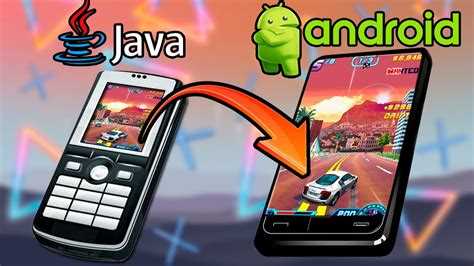
Для запуска Java игр на устройствах Android потребуется установка среды выполнения Java, совместимой с мобильной платформой. Наиболее распространённым решением является использование OpenJDK версии 11 или выше, совместимой с Android Studio. При выборе JDK важно учитывать архитектуру процессора устройства: ARM и x86 требуют отдельных сборок.
Следующий шаг – настройка эмулятора Android или подключение физического устройства через USB с включённой отладкой по ADB. Эмуляторы, такие как Android Emulator в составе Android Studio, поддерживают запуск Java-приложений с минимальными изменениями кода, но на реальном устройстве производительность будет выше при сложной графике.
Для адаптации игр, написанных под стандартный Java SE, потребуется конвертация графических и аудио API на Android-совместимые библиотеки. Например, для графики рекомендуется использовать OpenGL ES через библиотеку LibGDX или адаптировать Swing/JavaFX элементы под Android Canvas и SurfaceView. Аудио файлы формата WAV или MP3 лучше преобразовать в OGG для снижения нагрузки на процессор и памяти.
Финальная проверка включает сборку APK через Gradle с указанием минимальной версии SDK и тестирование на нескольких устройствах. Особое внимание стоит уделить разрешениям приложения, управлению потоками и оптимизации потребления батареи, чтобы игра сохраняла стабильность при длительных сессиях.
Запуск Java игр на Android: пошаговое руководство
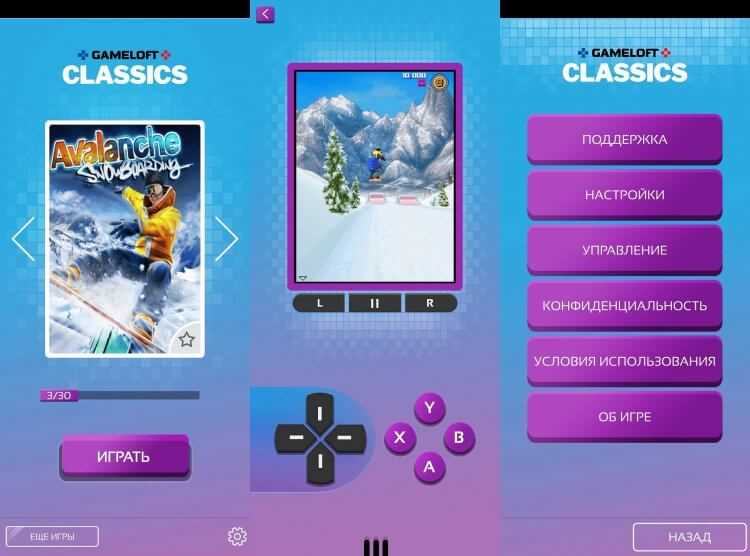
Первый шаг – убедиться, что игра поддерживает Java ME (MIDP) или Java SE. Для Android потребуется эмулятор Java, например, J2ME Loader. Скачайте APK эмулятора с официального источника и установите его на устройство, разрешив установку из неизвестных источников.
Следующий этап – подготовка игры. Java игры обычно распространяются в формате JAR и JAD. Скопируйте оба файла в отдельную папку на внутренней памяти или SD-карте. Эмулятор J2ME Loader автоматически обнаруживает файлы JAD, что ускоряет запуск.
Откройте J2ME Loader и выберите «Добавить игру». Укажите путь к JAD-файлу. Эмулятор проверит совместимость и предложит настроить параметры. Рекомендуется выставить ориентацию экрана, размер дисплея и разрешение сенсорного управления под ваше устройство. Для большинства игр оптимально включить масштабирование графики и аппаратное ускорение, если устройство поддерживает OpenGL ES 2.0.
Перед запуском убедитесь в корректности настроек памяти. Java игры могут требовать от 512 КБ до 2 МБ heap space. В J2ME Loader эти значения задаются в разделе «Память». Неправильная настройка приводит к зависаниям или крашам.
После настройки нажмите «Старт». В процессе игры можно вызвать меню эмулятора для изменения управления или сохранения состояния. Для ускорения работы отключите лишние эффекты, такие как звук высокой частоты или вибрацию, если наблюдаются лаги.
Для сохранения прогресса используйте встроенные функции эмулятора: сохранение состояния и экспорт файлов сохранений. Рекомендуется создавать резервные копии файлов .sav и .j2me для восстановления игры при сбоях.
Если игра не запускается, проверьте совместимость JAD с JAR. Иногда версии JAR не соответствуют указанной в JAD, что требует редактирования манифеста с помощью текстового редактора перед запуском.
Проверка совместимости Java игры с Android устройством
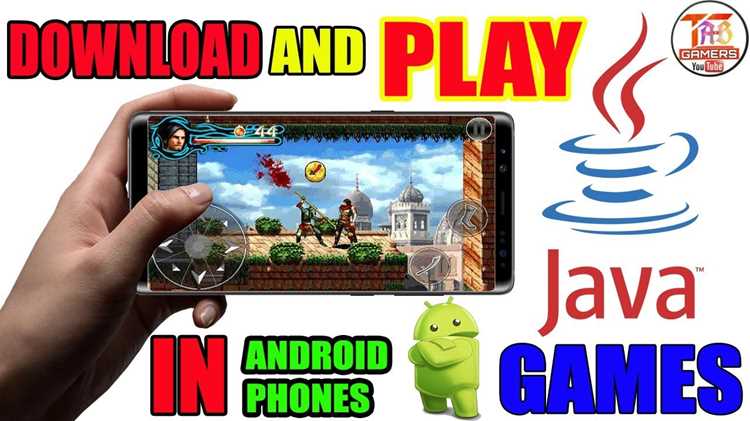
Первый шаг – определить версию Java, на которой написана игра. Android поддерживает только до Java 8 без дополнительных инструментов. Если игра использует Java 9 и выше, потребуется адаптация к Android Studio через Retrolambda или подобные библиотеки.
Проверка архитектуры процессора устройства критична. Большинство современных Android-девайсов используют ARMv7 или ARM64. Если игра скомпилирована под x86, она не запустится без эмуляции. Для проверки используйте команду `adb shell getprop ro.product.cpu.abi`.
Необходимо убедиться, что игра не использует библиотеки, зависящие от десктопных API, таких как AWT или Swing. Android не поддерживает эти компоненты, требуется переписывать графический интерфейс через Android SDK.
Проверка объема доступной памяти и требований игры также важна. Для Java игр с высокими нагрузками на оперативную память рекомендуется минимум 2 ГБ RAM. Используйте `adb shell cat /proc/meminfo` для анализа.
Поддержка OpenGL ES обязательна для игр с графикой. Java игры с использованием OpenGL 2.0 и выше должны соответствовать версии OpenGL ES устройства, проверяемой командой `adb shell dumpsys SurfaceFlinger | grep GLES`.
Наличие разрешений в AndroidManifest.xml должно соответствовать функционалу игры: доступ к сети, файловой системе или сенсорам. Несоответствие приведет к ошибкам запуска.
Рекомендуется создать тестовый APK через инструменты вроде J2ObjC или GWT для проверки базовой совместимости до полноценной адаптации. Это позволяет выявить несовместимые методы и классы до интеграции с Android Studio.
Установка необходимых инструментов и эмуляторов для запуска

Для запуска Java-игр на Android потребуется набор инструментов для компиляции, отладки и эмуляции. В первую очередь необходима актуальная версия Java Development Kit (JDK) и Android Studio.
-
Установка JDK: Скачайте OpenJDK 17 или выше с официального сайта jdk.java.net. После установки настройте системную переменную
JAVA_HOME, указав путь к корню JDK, и добавьте%JAVA_HOME%\binвPATH. -
Установка Android Studio: Загрузите последнюю стабильную версию с developer.android.com/studio. Во время установки отметьте опцию “Android Virtual Device (AVD)” и “SDK Tools”. После завершения откройте SDK Manager и убедитесь, что установлены:
- Android SDK Platform 33+
- Android SDK Build-Tools 33+
- Android Emulator
- Intel HAXM или Hypervisor для ускорения эмуляции
-
Настройка эмулятора: Через AVD Manager создайте виртуальное устройство с API 33+, выбрав профиль Pixel или Nexus. Настройте объем оперативной памяти 2–4 ГБ и 2 ядра CPU для стабильной работы. Используйте образ с Google Play для тестирования игр с сервисами Google.
-
Дополнительные инструменты:
- Gradle последней версии для сборки проектов Java и Android
- ADB (Android Debug Bridge) для установки APK на физические устройства и проверки логов
- Optional: VisualVM или JProfiler для анализа производительности Java-игр
-
Проверка установки: В терминале выполните
java -version,javac -versionиadb devices. Все команды должны возвращать корректные версии без ошибок.
После завершения этих шагов система будет готова к запуску и отладке Java-игр на эмуляторе Android или на реальном устройстве.
Конвертация Java игры в формат, поддерживаемый Android

Первый шаг – подготовка исходного кода Java. Необходимо убедиться, что игра использует только стандартные библиотеки Java SE. Методы, связанные с AWT или Swing, необходимо заменить на альтернативы из Android SDK, например SurfaceView для графики и MediaPlayer для аудио.
Следующий этап – структурирование проекта под Gradle. Создайте новый Android-проект в Android Studio и перенесите исходники в каталог app/src/main/java. Убедитесь, что структура пакетов соответствует требованиям Android, иначе сборка не пройдет.
Для конвертации логики игры используйте отдельный модуль или класс, чтобы минимизировать зависимости от десктопных API. Классы, работающие с файловой системой, замените на Context.getFilesDir() или AssetManager для работы с ресурсами.
Графические ресурсы необходимо переконвертировать в PNG или WebP с прозрачностью, если это требуется. Разместите их в папке res/drawable и используйте через R.drawable. Анимации спрайтов лучше реализовать с помощью AnimationDrawable или через собственный цикл обновления в SurfaceView.
Звуковые файлы должны быть в формате OGG или MP3. Для воспроизведения используйте SoundPool для коротких эффектов и MediaPlayer для фоновой музыки, так как Java SE AudioClip не поддерживается на Android.
После переноса кода и ресурсов настройте AndroidManifest.xml: укажите разрешения для доступа к интернету, файлам или сенсорам, если они используются. Обязательно настройте minSdkVersion и targetSdkVersion в build.gradle в соответствии с целевыми устройствами.
Финальный шаг – сборка и тестирование. Используйте эмулятор Android Studio или физическое устройство. Проверяйте производительность, обработку ввода и воспроизведение мультимедиа, корректируя методы, несовместимые с Android.
Настройка разрешений и параметров приложения для корректной работы
Для корректного запуска Java-игр на Android необходимо явно указать все используемые разрешения в файле AndroidManifest.xml. Минимальный набор для большинства игр включает:
| Разрешение | Назначение |
|---|---|
INTERNET |
Подключение к игровым серверам и обновления |
WRITE_EXTERNAL_STORAGE |
Сохранение игровых данных и кэша на внешнем хранилище |
READ_EXTERNAL_STORAGE |
Чтение сохранений и ресурсов игры |
VIBRATE |
Управление вибрацией для геймплейных эффектов |
WAKE_LOCK |
Предотвращение отключения экрана во время игрового процесса |
Помимо разрешений, важно корректно задать параметры приложения:
| Параметр | Рекомендация |
|---|---|
minSdkVersion |
Не ниже 21 для совместимости с большинством устройств |
targetSdkVersion |
Устанавливается на последнюю стабильную версию Android для оптимизации работы и безопасности |
screenOrientation |
Для динамичных игр предпочтительно landscape, для головоломок может быть portrait |
hardwareAccelerated |
Обязательно true для плавной графики и анимаций |
allowBackup |
Установить false, чтобы избежать нежелательного восстановления данных на других устройствах |
Для приложений с интеграцией внешних библиотек необходимо проверять совместимость с Android 12+ и использовать requestLegacyExternalStorage при работе с файлами на внешнем хранилище. Каждое разрешение следует запрашивать в рантайме через ActivityCompat.requestPermissions, иначе игра может аварийно завершаться.
Регулярная проверка этих настроек перед сборкой и тестирование на разных устройствах предотвращает ошибки, связанные с доступом к памяти, интернету и аппаратным функциям.
Запуск игры через эмулятор или на реальном устройстве
Для тестирования Java игр на Android оптимально использовать официальные инструменты Android Studio. Эмулятор позволяет проверять совместимость с разными версиями ОС и разрешениями экранов без физического устройства. Настройте AVD (Android Virtual Device) с Android 10–13, выделите минимум 2 ГБ RAM и включите аппаратное ускорение HAXM или Hypervisor Framework для высокой производительности.
Перед запуском убедитесь, что проект корректно собран: проверьте наличие AndroidManifest.xml с правильно указанным minSdkVersion и targetSdkVersion. В настройках эмулятора включите OpenGL ES 3.0 для корректного отображения графики игры. Для запуска используйте кнопку Run ‘app’ в Android Studio, выбирая эмулятор из списка устройств.
Для тестирования на реальном устройстве необходимо включить Режим разработчика и Отладку по USB. Подключите устройство к компьютеру через USB, убедитесь, что драйверы установлены, и выполните команду adb devices для подтверждения соединения. После этого приложение можно запускать напрямую из Android Studio или с помощью команды adb install путь_к_apk.
При работе на реальном устройстве рекомендуется отключить энергосбережение и уведомления, чтобы избежать падений и лагов. Для многопоточности и графики с высоким FPS используйте профайлер Android Studio для мониторинга CPU, GPU и памяти в реальном времени.
Эмулятор удобен для проверки логики и совместимости, но для оценки производительности и отзывчивости интерфейса критично тестировать на реальном устройстве с характеристиками, соответствующими целевой аудитории игры.
Диагностика ошибок и методы устранения проблем при запуске
- Ошибка ClassNotFoundException: Проверьте, что все используемые библиотеки включены в проект и корректно указаны в
build.gradle. Для Java-модулей убедитесь, что классы экспортируются вjarи конвертируются вdexпри сборке. - Ошибка UnsupportedClassVersionError: Происходит при несовпадении версии JDK и целевой версии Android. Убедитесь, что проект компилируется под Java 8 или ниже, так как современные версии Android не поддерживают bytecode Java выше 8.
- Исключения при загрузке ресурсов: Проверяйте пути к ресурсам, особенно если они находятся в
assetsилиres/raw. Используйте методыgetAssets().open()для доступа к файлам и избегайте абсолютных путей. - Сбой и зависание игры: Часто связано с проблемами потоков. Все операции с UI должны выполняться в главном потоке через
runOnUiThread(). Долгие вычисления переносите в отдельные потоки.
Методы устранения проблем:
- Используйте
adb logcatдля анализа ошибок в реальном времени и поиска точного места сбоя. - Проверяйте соответствие версий библиотек и JDK требованиям Android.
- Убедитесь, что все внешние зависимости включены в сборку и корректно преобразованы в
dexформат. - Тестируйте игру на нескольких эмуляторах и устройствах для выявления специфичных ошибок производительности или совместимости.
- Внедряйте обработку исключений с логированием через
Log.e()для отслеживания нестандартных сбоев. - Оптимизируйте ресурсы: используйте сжатие изображений, избегайте больших текстовых файлов в памяти и проверяйте правильность путей.
Регулярная проверка логов и строгий контроль версий Java-библиотек позволяют снизить количество ошибок до минимума и ускорить процесс отладки.
Вопрос-ответ:
Какие инструменты нужны для запуска Java игр на Android?
Для запуска Java игр на Android понадобится набор программ: среда разработки Android Studio, JDK (Java Development Kit) для компиляции Java-кода и эмулятор Android или реальное устройство для тестирования. Также полезно иметь Gradle для управления зависимостями проекта и ADB (Android Debug Bridge) для загрузки и отладки игры на устройстве.
Можно ли запустить обычную Java игру без изменений на Android?
Обычная Java игра, написанная для ПК, не всегда работает на Android напрямую. Необходимо учитывать различия в графическом интерфейсе и обработке ввода. Чаще всего код нужно адаптировать: заменить библиотеки для графики и ввода на совместимые с Android, а также изменить структуру проекта для поддержки APK-файла.
Как протестировать игру на Android без физического устройства?
Для тестирования без телефона можно использовать встроенный эмулятор в Android Studio. Он позволяет выбрать модель устройства, версию Android и эмулировать сенсорный экран. Эмулятор полезен для проверки работы графики, управления и производительности, но стоит учитывать, что производительность на эмуляторе может отличаться от реального устройства.
Какие типичные ошибки возникают при портировании Java игр на Android?
Чаще всего возникают ошибки связанные с несовместимостью библиотек, разной обработкой графики и звука, а также с управлением потоками. Например, использование AWT или Swing не поддерживается на Android, а попытка работать с файловой системой в привычном виде может привести к сбоям. Также возможны ошибки при работе с ресурсами и разрешениями, которые нужно указывать в манифесте Android.
Есть ли способ ускорить работу Java игр на мобильных устройствах?
Для ускорения работы стоит оптимизировать графические ресурсы, уменьшить разрешение текстур и использовать кэширование объектов вместо постоянного создания новых. Также важно управлять потоками корректно и по возможности переносить тяжелые вычисления в фоновые процессы, чтобы основной поток интерфейса оставался отзывчивым.
Можно ли запускать Java игры на Android без эмулятора?
Да, некоторые Java игры можно запускать напрямую на Android через специальные приложения-конвертеры, которые преобразуют Java ME-формат в совместимый с системой Android. Обычно это требует установки дополнительного приложения и настройки виртуальной машины, которая обрабатывает исходный код игры. При этом не все игры поддерживаются, особенно те, которые используют специфические библиотеки или устаревшие API. Также важно проверять разрешения, которые приложение запрашивает, чтобы избежать проблем с безопасностью.
Какие шаги нужно выполнить для корректного запуска Java игр на Android?
Для запуска Java игр на Android обычно выполняются следующие действия: сначала нужно выбрать совместимое приложение для эмуляции или конвертации Java-игр, затем установить его на устройство. После этого игру необходимо загрузить в формате JAR или JAD и открыть через установленное приложение. Иногда требуется настроить управление, графику и звук для корректной работы. Если игра использует сетевые функции или старые форматы данных, может понадобиться дополнительная настройка или исправление ошибок совместимости. Тестирование на устройстве помогает определить оптимальные параметры для плавного запуска.

 Загрузка...


