
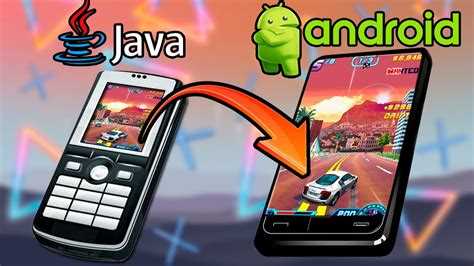
Java игры на Android требуют точной настройки среды исполнения. Основная задача – корректная интеграция Java Runtime Environment с Android SDK. Для стабильной работы рекомендуется использовать OpenJDK версии 17 и выше, совместимую с последними сборками Android Studio.
Первый шаг – проверка совместимости игры. Java-игры, разработанные для десктопа, часто используют AWT или Swing, которые не поддерживаются на Android. Для их запуска необходима конвертация кода в форматы, совместимые с Dalvik или ART, либо использование специализированных движков вроде libGDX, которые обеспечивают переносимость кода.
Следующий этап – настройка проекта в Android Studio. Нужно создать модуль Java, добавить зависимости на нужные библиотеки и убедиться, что структура папок соответствует требованиям Android: src/main/java для исходников, src/main/resources для игровых ресурсов. Неправильная организация файлов приводит к ошибкам сборки и падению приложения при запуске.
Компиляция и отладка игры требует установки эмулятора с поддержкой ARM и x86, чтобы проверить производительность на разных архитектурах. Использование профайлера Android Studio позволяет выявить узкие места в коде, особенно при работе с графикой и звуком. Оптимизация этих элементов критична для плавного запуска и предотвращения падений на устройствах с низкой производительностью.
Финальный шаг – упаковка игры в APK с корректными разрешениями и проверка совместимости с Android 10 и выше. Для обеспечения стабильного запуска рекомендуется тестировать на реальных устройствах разных производителей и с различными версиями системы. Это минимизирует риск ошибок, связанных с различиями в реализации JVM и Android Runtime.
Запуск Java игр на Android: пошаговое руководство

Для запуска Java игр на Android потребуется эмулятор Java ME и оптимизация под мобильное устройство. Наиболее стабильные эмуляторы: J2ME Loader и PhoneME. J2ME Loader поддерживает форматы JAR и JAD, позволяет управлять графикой и звуком, а PhoneME подходит для старых MIDP-приложений.
Шаг 1: Скачайте эмулятор с официального источника или проверенного репозитория. Для J2ME Loader рекомендуется версия 1.8 или выше.
Шаг 2: Подготовьте игру. Убедитесь, что у вас есть JAR-файл игры и, при необходимости, соответствующий JAD-файл. Для некоторых игр требуется наличие конфигурационного файла .properties для корректного отображения экранов.
Шаг 3: Импортируйте игру в эмулятор. В J2ME Loader нажмите «Add Game» и укажите путь к JAR-файлу. Эмулятор автоматически определит основные параметры MIDP и CLDC.
Шаг 4: Настройка графики и управления. Для большинства игр рекомендуется разрешение 240×320 или 320×240. Настройте управление через сенсорный экран или виртуальные кнопки, доступные в меню эмулятора.
Шаг 5: Оптимизация производительности. Включите ускорение рендеринга OpenGL в настройках эмулятора. Для игр с интенсивной графикой установите FPS ограничение 30-50 для стабильного воспроизведения.
Шаг 6: Запуск игры. После настройки параметров нажмите «Start». В случае ошибок проверьте лог эмулятора и убедитесь, что игра совместима с выбранной версией MIDP.
| Параметр | Рекомендованное значение |
|---|---|
| Разрешение экрана | 240×320 или 320×240 |
| FPS | 30-50 |
| Эмулятор | J2ME Loader v1.8+ |
| Поддержка файлов | JAR, JAD, .properties |
| Управление | сенсорный экран или виртуальные кнопки |
| Рендеринг | OpenGL ускорение включено |
Для игр с сетевыми функциями убедитесь, что эмулятор имеет доступ к интернету, иначе многопользовательские режимы и загрузка обновлений будут недоступны. Сохранения обычно хранятся в папке /data/data/ru.played.j2meloader/files для Android 10 и выше.
Проверка совместимости Java игры с Android устройством
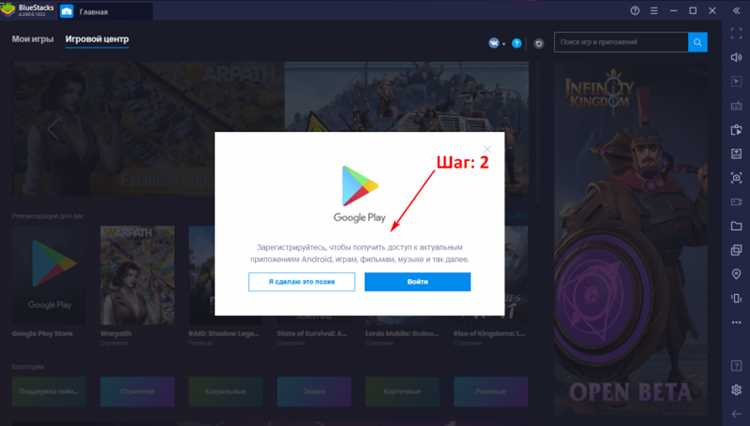
Перед запуском Java игры на Android необходимо убедиться, что устройство поддерживает нужную версию Java ME или OpenJDK. Большинство Android-устройств работают на Dalvik или ART, поэтому игры, написанные для Java ME, требуют эмулятора, например, J2ME Loader или PhoneME.
Проверка начинается с анализа CLDC и MIDP версии игры. Если игра требует CLDC 1.1 и MIDP 2.0, устройство должно поддерживать эти стандарты через эмулятор. Игры с расширенными API (например, Mobile Media API или Game API) могут не работать без соответствующих библиотек, которые эмуляторы должны предоставлять.
Следующий шаг – проверка разрешения экрана. Java игры часто используют фиксированные размеры (например, 240×320 или 320×480). На Android с нестандартным соотношением сторон могут возникнуть искажения графики. Для этого рекомендуется запуск тестовой версии игры и оценка отображения UI.
Также важно учитывать управление. Java игры используют цифровые клавиши и D-pad, которых на сенсорных устройствах нет. Эмуляторы позволяют сопоставить виртуальные кнопки с сенсорными жестами, но сложные комбинации клавиш могут работать некорректно.
Производительность устройства проверяется через тест запуска игры. Игры с интенсивной графикой требуют не менее 1 ГБ оперативной памяти и частоты процессора около 1,5 ГГц. На слабых устройствах возможны задержки и падения FPS, что ухудшает игровой процесс.
Наконец, проверяется совместимость аудио. Java игры используют форматы AMR, WAV, MIDI. Не все Android-плееры корректно воспроизводят эти форматы через эмуляторы, поэтому тестирование звуковых эффектов и фоновой музыки обязательно.
Установка необходимого ПО для запуска Java приложений на Android
Далее необходим Android Studio версии 2022.3.1 или новее. В процессе установки включите Android SDK, Android SDK Platform-Tools и Android Emulator. Эти компоненты позволят компилировать приложения и запускать их на эмуляторе или реальном устройстве.
Для сборки Java игр под Android рекомендуется использовать Gradle. При установке Android Studio он устанавливается автоматически. Убедитесь, что версия Gradle совместима с версией Android Studio и JDK.
Для запуска и отладки приложений на устройстве необходимо активировать режим разработчика и включить отладку по USB. На Android 12 и выше разрешите установку приложений из неизвестных источников для выбранного метода передачи данных.
Если игра использует сторонние библиотеки или движки, такие как LibGDX или LWJGL, скачайте соответствующие зависимости через Gradle или Maven. Убедитесь, что все версии библиотек совместимы с целевой версией Android API.
Проверку работоспособности можно выполнить через встроенный эмулятор Android Studio или подключенное устройство, используя команду adb devices для подтверждения соединения.
Настройка эмулятора Java игр на Android
Для запуска Java игр на Android потребуется эмулятор J2ME, например, J2ME Loader. Скачайте последнюю версию APK с официального репозитория GitHub или F-Droid.
После установки откройте приложение и предоставьте доступ к памяти устройства для хранения файлов JAR и сохранений. Разрешите эмулятору использовать аппаратное ускорение графики, если устройство поддерживает OpenGL ES 3.0 и выше.
Создайте отдельную папку для Java игр на внутреннем хранилище или SD-карте. Поместите туда файлы .jar и .jad. В настройках эмулятора укажите путь к этой папке, чтобы он автоматически отображал доступные игры.
Настройте управление: J2ME Loader позволяет назначать виртуальные кнопки под сенсорный экран. Для оптимальной игры сопоставьте цифровые клавиши с функциональными кнопками Java игры, проверяя чувствительность на тестовых запусках.
В разделе графики рекомендуется включить «Растягивание экрана» для адаптации под разрешение Android-устройства, а также активировать «Плавную анимацию», чтобы снизить дергания кадров в старых играх.
Для производительности установите режим эмуляции CPU на «Совместимый» для старых MIDlet и «Быстрый» для современных J2ME игр. Опцию «Сохранение состояния» включайте перед завершением игры, чтобы продолжить с последнего экрана без перезапуска JAR.
Если игра использует сетевые функции, проверьте включение «Симуляции сети» в настройках эмулятора и укажите правильный порт для локального подключения, иначе мультиплеер работать не будет.
После всех настроек запустите игру через главный экран эмулятора. Проверяйте совместимость по отдельным MIDlet, так как некоторые игры требуют корректировки файла .jad для корректной работы на Android.
Перенос JAR файлов игры на Android устройство

Для запуска Java-игр на Android необходимо корректно перенести JAR-файлы игры на устройство. Процесс требует точного выбора места хранения и использования совместимых инструментов.
-
Подключение устройства к компьютеру:
- Используйте оригинальный USB-кабель для стабильного соединения.
- На устройстве включите режим передачи файлов (MTP).
- Проверьте, что устройство отображается в проводнике компьютера.
-
Выбор директории для игры:
- Создайте отдельную папку, например
/sdcard/JavaGames/, чтобы упорядочить файлы. - Убедитесь, что путь не содержит пробелов и кириллических символов, это предотвращает ошибки при запуске.
- Создайте отдельную папку, например
-
Перенос JAR-файлов:
- Скопируйте основной JAR-файл игры и все связанные файлы (JAD, ресурсы) в выбранную папку.
- Для крупных файлов рекомендуется использовать проводник с поддержкой буферизации, чтобы избежать повреждения данных.
- После копирования проверьте целостность файлов, сравнив размер на ПК и на устройстве.
-
Использование альтернативных методов:
- Через облачные сервисы (Google Drive, Dropbox): загрузите JAR-файл и скачайте на Android.
- Через FTP или файловые менеджеры с поддержкой Wi-Fi: подключитесь к ПК и передайте файлы без кабеля.
-
Подготовка к запуску:
- Убедитесь, что для запуска JAR требуется MIDP/CLDC-совместимая среда, например эмулятор J2ME.
- Проверьте права доступа к папке с игрой, чтобы приложение могло считывать файлы.
Соблюдение этих шагов гарантирует корректное размещение JAR-файлов на Android и минимизирует ошибки при запуске игр.
Конфигурация эмулятора для оптимальной работы игр
Для стабильного запуска Java-игр на Android-эмуляторе рекомендуется выделить минимум 4 ГБ оперативной памяти и 2 ядра процессора. Видеопамять следует установить не менее 512 МБ с поддержкой OpenGL ES 3.0. В настройках графики активируйте режим «Hardware — GLES 2.0/3.0», чтобы использовать аппаратное ускорение.
Разрешение экрана лучше выбрать 1080×1920 пикселей для совместимости с большинством игр. DPI установите на 420 для корректного масштабирования интерфейса. Включение функции «Use Host GPU» ускоряет рендеринг графики и снижает нагрузку на процессор.
Для работы с игровыми контроллерами активируйте эмуляцию сенсорного ввода и настройку виртуальных кнопок. Установите количество кадров в секунду (FPS) на 60 для плавной анимации; при медленных системах допускается 30 FPS.
Рекомендуется использовать динамический диск размером не менее 8 ГБ для установки игр и кеша. В разделе сети выберите NAT для стабильного подключения и минимальных задержек. Если игра требует мультитача, включите опцию Multi-Touch для корректного распознавания жестов.
При тестировании игр регулярно проверяйте температуру процессора и нагрузку памяти эмулятора. Для повышения производительности отключайте фоновые сервисы и ограничивайте количество одновременно работающих приложений в эмуляторе.
Запуск Java игры через эмулятор и устранение ошибок
Пошаговая инструкция для Android Studio:
- Установите последнюю версию Android Studio и SDK.
- Создайте новый виртуальный девайс (AVD) через AVD Manager. Рекомендуется выбирать Pixel 5 с Android 13 для стабильной производительности.
- Соберите Java игру в формат APK с помощью Gradle. Убедитесь, что целевая версия SDK совпадает с версией AVD.
- Запустите эмулятор и установите APK через команду:
adb install путь_к_APK. - Откройте игру и проверьте основные функции: графику, управление и сетевые соединения.
Частые ошибки и их решения:
- Ошибка совместимости SDK: Проверьте minSdkVersion и targetSdkVersion в
build.gradle. При несоответствии версия AVD должна быть скорректирована. - Crash на запуске: Используйте
adb logcatдля выявления точного исключения. Чаще всего проблема возникает из-за отсутствия разрешений или неправильной конфигурацииAndroidManifest.xml. - Проблемы с графикой: Для OpenGL игр включите в настройках AVD опцию Hardware — GLES 2.0 или выше.
- Задержки и тормоза: Увеличьте выделение RAM в настройках AVD до 2–4 ГБ и активируйте аппаратное ускорение графики.
- Сетевые ошибки: Эмулятор имеет отдельный IP (обычно 10.0.2.2 для локального хоста). Проверьте настройки брандмауэра и эмулятора.
Для систематической отладки используйте встроенный Debugger Android Studio и точки останова. Логи logcat позволяют отслеживать ошибки Java и вызовы Android API, что ускоряет исправление багов.
Регулярная проверка на нескольких эмуляторах с разными версиями Android помогает выявить проблемы совместимости до публикации игры на реальном устройстве.
Использование альтернативных приложений для запуска Java игр

Альтернативой J2ME Loader выступает PhoneME, обеспечивающее прямой запуск .jar файлов без конвертации. PhoneME требует установки JDK и настройку пути к Java Runtime, но позволяет запускать ресурсоемкие игры с большим объемом графики. Для удобства рекомендуют использовать версию с поддержкой ARM-архитектуры для современных смартфонов.
Для игр с сенсорным управлением полезно подключать TouchJ2ME, которая расширяет функционал классического эмулятора за счет поддержки multi-touch и возможности переназначения клавиш. Это особенно важно для старых Java-игр, где управление привязано к цифровым клавишам. Приложение автоматически распознает экраны с высоким разрешением и масштабирует интерфейс без искажений.
При выборе альтернативного приложения важно учитывать совместимость конкретной игры. Некоторые экзотические MIDP-игры могут корректно работать только в J2ME Loader, в то время как PhoneME лучше справляется с программами, использующими нестандартные библиотеки Java. Для стабильного запуска рекомендуется проверять форумы и базы данных совместимости, где пользователи делятся рабочими комбинациями .jar файлов и эмуляторов.
Настройка производительности в альтернативных приложениях включает выбор режима рендеринга графики, установку частоты кадров и управление памятью. В J2ME Loader можно увеличить выделяемую оперативную память для крупных игр, а в PhoneME оптимизировать кэш ресурсов, что снижает зависания при загрузке уровней. Эти параметры критичны для плавного игрового процесса на современных смартфонах.
Сохранение прогресса также реализовано по-разному: J2ME Loader использует встроенные слоты сохранения, PhoneME требует ручного экспорта файлов сохранений. Для надежности рекомендуется создавать резервные копии игровых данных на внешнюю память или облако.
Сохранение прогресса и управление файлами игры на Android
Для сохранения прогресса в Java-играх на Android рекомендуется использовать внутреннее хранилище приложения через классы SharedPreferences и FileOutputStream. SharedPreferences удобен для небольших данных: очков, уровней, флагов событий. Для записи создайте объект через getSharedPreferences("game_data", MODE_PRIVATE), используйте edit() и apply() для сохранения. Чтение выполняется через getInt, getString или getBoolean.
Для больших объектов или сложных структур, включая карты уровней и настройки персонажей, применяйте внутренние файлы. Используйте openFileOutput("savegame.dat", MODE_PRIVATE) для записи бинарных данных и openFileInput("savegame.dat") для чтения. Для сериализации объектов можно использовать ObjectOutputStream и ObjectInputStream, что обеспечивает точное восстановление состояния игры.
Если игра требует обмена файлами между приложениями или резервного копирования, используйте внешнее хранилище через getExternalFilesDir(null). Проверяйте наличие разрешения WRITE_EXTERNAL_STORAGE на Android версии ниже 10. Для Android 10 и выше применяется scoped storage, где доступ ограничен к директориям приложения.
Для предотвращения потери данных реализуйте автоматическое сохранение каждые 1–2 минуты и перед ключевыми событиями: завершение уровня, выход из игры или получение редких предметов. Файлы сохраняйте с уникальными именами и временными метками, чтобы обеспечить откат к предыдущему состоянию при повреждении данных.
Для управления файлами используйте проверку существования через file.exists() и управление версионированием данных. При изменении структуры сохранений рекомендуется хранить идентификатор версии в начале файла, чтобы при чтении старых файлов корректно адаптировать их к новой версии игры.
Вопрос-ответ:
Какие требования к устройству для запуска Java игр на Android?
Для запуска Java игр на Android важно наличие подходящей версии системы — чаще всего это Android 5.0 и выше. Также необходимо достаточное количество оперативной памяти, чтобы игра работала плавно: для большинства старых Java игр достаточно 1–2 ГБ. Не забудьте проверить свободное место на накопителе, поскольку эмуляторы могут занимать несколько сотен мегабайт. Некоторые игры требуют сенсорного управления, поэтому наличие экрана с чувствительной сенсорной панелью улучшит опыт.
Как выбрать эмулятор для запуска Java игр на Android?
Существует несколько типов эмуляторов, подходящих для Java игр, например, J2ME Loader и PhoneME. При выборе стоит учитывать совместимость с конкретными играми и удобство управления. Некоторые эмуляторы поддерживают сохранение прогресса, настройку экранных кнопок и управление с помощью геймпада. Рекомендуется протестировать несколько вариантов, чтобы определить, какой лучше работает на вашем устройстве и обеспечивает наименьшую задержку отклика.
Можно ли запускать Java игры без эмулятора?
Прямой запуск большинства Java игр на Android невозможен, так как система не поддерживает формат .jar и JAD. Однако некоторые игры были портированы в формат APK, что позволяет устанавливать их как обычные приложения. В других случаях единственный вариант — использование эмулятора, который интерпретирует код Java и отображает игру на устройстве. Без этого шаги по запуску Java игр просто не будут работать.
Как настроить управление в эмуляторе для комфортной игры?
Эмуляторы обычно позволяют настраивать сенсорные кнопки на экране, назначать клавиши для внешнего геймпада или клавиатуры. Чтобы играть удобно, сначала распределите основные действия по крупным кнопкам и протестируйте отклик. Некоторые эмуляторы поддерживают масштабирование экрана и вращение ориентации, что помогает адаптировать интерфейс игры под разные форматы устройств. Не стоит оставлять стандартные настройки без изменений, особенно если игра требует точного управления.
Какие форматы файлов Java игр поддерживаются на Android?
На Android с помощью эмулятора обычно поддерживаются файлы .jar и .jad, которые содержат саму игру и информацию о ней. Иногда встречаются игры в формате .class, но их чаще всего требуется собрать в .jar. Важно, чтобы файлы были корректными и неповрежденными: иначе эмулятор может выдавать ошибки при запуске. Некоторые портированные игры могут идти сразу в формате .apk, который не требует эмулятора.
Как запустить Java игру на Android без ошибок совместимости?
Для запуска Java игры на Android сначала нужно убедиться, что код игры совместим с Android SDK. Большинство настольных Java игр используют библиотеки, которые не поддерживаются мобильной платформой, поэтому потребуется переписать или заменить такие модули на аналоги, работающие с Android. Далее нужно создать Android-проект в Android Studio и подключить к нему файлы игры. Важный шаг — настройка манифеста и Gradle, чтобы проект корректно компилировался и имел доступ к необходимым ресурсам. После этого игра собирается в APK, который можно установить на устройство. Тестирование на разных версиях Android поможет выявить специфические проблемы, такие как различия в обработке графики или управлении памятью.

 Загрузка...


