Для запуска Java-кода необходимо установить JDK версии не ниже 17. Проверить установку можно через команду java -version в терминале. Если версия соответствует требованиям, следует настроить переменную окружения JAVA_HOME, указывая путь к корневой папке JDK, и добавить bin в системный PATH.
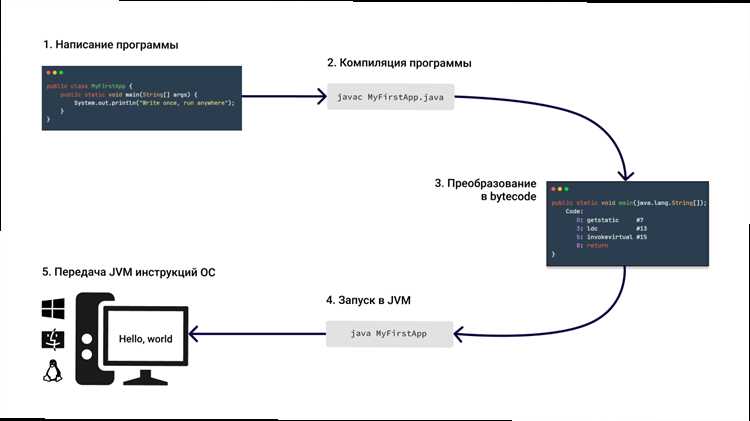
Создание первой программы начинается с текстового файла с расширением .java. Имя файла должно совпадать с именем публичного класса. Для компиляции используется команда javac ИмяФайла.java. После успешной компиляции в той же директории появится ИмяФайла.class, содержащий байт-код, готовый для выполнения на JVM.
Запуск скомпилированного кода выполняется командой java ИмяФайла без расширения .class. Если программа использует сторонние библиотеки, их пути необходимо указать через ключ -cp или -classpath. Для многоклассовых проектов рекомендуется использовать пакетную структуру и запуск через корневую директорию, чтобы JVM корректно определяла расположение классов.
Отладка программы начинается с использования флага -Xlint при компиляции для выявления потенциальных проблем, а также с добавления логов через System.out.println. Для сложных проектов стоит применять интегрированные среды разработки, такие как IntelliJ IDEA или Eclipse, которые автоматически настраивают компиляцию и запуск, упрощая работу с зависимостями и конфигурациями JVM.
Установка JDK и проверка версии на компьютере
Скачайте последнюю версию JDK с официального сайта Oracle: https://www.oracle.com/java/technologies/javase-jdk.html. Для Windows выбирайте установщик .exe, для macOS – .dmg, для Linux – архив .tar.gz или пакет через менеджер пакетов (apt, yum, pacman).
Запустите установщик и укажите каталог установки, например C:\Program Files\Java\jdk-XX на Windows или /Library/Java/JavaVirtualMachines/jdk-XX.jdk/Contents/Home на macOS. Убедитесь, что выбран параметр Set JAVA_HOME variable, если он доступен.
После завершения установки добавьте путь к JDK в переменную окружения PATH. На Windows это делается через Свойства системы → Переменные среды → PATH. Добавьте путь %JAVA_HOME%\bin. На macOS/Linux добавьте export PATH=$JAVA_HOME/bin:$PATH в файл .bash_profile или .zshrc.
Проверка версии JDK выполняется через командную строку или терминал. Введите:
java -version
Вы должны увидеть строку вида: java version «17.0.8» 2025-07-15 LTS. Для проверки компилятора используйте:
javac -version
На Linux можно дополнительно проверить корректность установки через which java и which javac. Команда покажет путь к исполняемым файлам, что подтверждает правильное подключение JDK.
После этих действий среда готова к компиляции и запуску Java-кода.
Создание первого Java-файла с базовым кодом

Для начала работы с Java создайте новый файл с расширением .java. Имя файла должно совпадать с именем класса, который будет содержаться внутри. Например, для класса HelloWorld файл должен называться HelloWorld.java.
Внутри файла обязательно укажите объявление класса и метод main, с которого начинается выполнение программы. Структура базового файла выглядит следующим образом:
public class HelloWorld {
public static void main(String[] args) {
System.out.println("Привет, Java!");
}
}
Разберём компоненты:
| Элемент | Описание |
|---|---|
public class HelloWorld |
Объявление класса с модификатором public. Имя класса должно соответствовать имени файла. |
public static void main(String[] args) |
Главный метод программы. public обеспечивает доступ извне, static позволяет запуск без создания объекта, void указывает на отсутствие возвращаемого значения, String[] args принимает аргументы командной строки. |
System.out.println("Привет, Java!") |
Сохраните файл в отдельной директории для удобства компиляции. Используйте команду javac HelloWorld.java для компиляции и java HelloWorld для запуска. Если структура правильная, в консоли отобразится строка Привет, Java!.
Компиляция Java-кода через командную строку
Для компиляции Java-файлов используется утилита javac, входящая в состав JDK. Перед началом убедитесь, что путь к JDK добавлен в переменную окружения PATH. Проверить доступность команды можно через javac -version.
Чтобы скомпилировать файл, выполните команду:
javac ИмяФайла.java
После успешной компиляции в текущей директории появится файл ИмяФайла.class с байт-кодом.
Для компиляции нескольких файлов одновременно используйте:
javac Файл1.java Файл2.java
или маску с подстановкой:
javac *.java
Если проект организован в пакеты, необходимо указывать путь к исходникам и целевую директорию для классов:
javac -d bin src/com/example/*.java
Флаг -d указывает папку для .class файлов, сохраняя структуру пакетов.
Для контроля версий компилятора и предупреждений рекомендуется использовать:
javac -Xlint:all ИмяФайла.java
Эта опция показывает потенциальные проблемы в коде, включая устаревшие методы и возможные ошибки типов.
Использование IDE для запуска программы

Для запуска Java-программы в IDE необходимо сначала создать проект. В IntelliJ IDEA выбирают File → New → Project, указывают SDK версии Java 17 или выше и тип проекта Java. В Eclipse создают проект через File → New → Java Project, задают имя проекта и версию JDK.
После создания проекта создают класс с методом main. В IntelliJ IDEA это делается через правый клик на папке src → New → Java Class, вводят имя класса и добавляют метод main автоматически через шаблон. В Eclipse правый клик на src → New → Class и отметка галкой опции «public static void main(String[] args)».
Для компиляции и запуска используют встроенные инструменты IDE. В IntelliJ IDEA нажимают правую кнопку на классе → Run ‘ИмяКласса’ или используют сочетание Shift + F10. В Eclipse выделяют класс и выбирают Run → Java Application или кнопку с зеленым треугольником на панели инструментов.
Для конфигурации параметров запуска можно использовать Run Configurations. В IntelliJ IDEA открывают Run → Edit Configurations, где задают аргументы командной строки, рабочую директорию и переменные среды. В Eclipse это Run → Run Configurations → Arguments, где задаются аналогичные параметры.
Использование IDE позволяет не только запускать программы, но и отслеживать стек вызовов, производить отладку пошагово, ставить точки останова и анализировать значения переменных в процессе выполнения. Это ускоряет тестирование и исправление логических ошибок.
Настройка переменных окружения для корректного запуска
Для стабильного запуска Java-программ необходимо правильно настроить системные переменные окружения: JAVA_HOME и PATH. Эти переменные обеспечивают операционной системе доступ к установленной JDK и инструментам командной строки.
ШАГ 1: Определение пути к JDK
- На Windows JDK обычно устанавливается в папку типа
C:\Program Files\Java\jdk-17. - На Linux путь может быть
/usr/lib/jvm/java-17-openjdk-amd64. - На macOS используйте
/Library/Java/JavaVirtualMachines/jdk-17.jdk/Contents/Home.
ШАГ 2: Настройка JAVA_HOME
- Windows:
- Откройте «Свойства системы» → «Дополнительные параметры системы» → «Переменные среды».
- Создайте новую системную переменную
JAVA_HOMEи укажите путь к JDK.
- Linux/macOS:
- В файле
~/.bashrcили~/.zshrcдобавьтеexport JAVA_HOME=/путь/к/jdk. - Примените изменения командой
source ~/.bashrcилиsource ~/.zshrc.
- В файле
ШАГ 3: Добавление JDK в PATH
- Windows: редактируйте системную переменную
Pathи добавьте%JAVA_HOME%\bin. - Linux/macOS: в том же файле конфигурации добавьте
export PATH=$JAVA_HOME/bin:$PATH.
Эти действия гарантируют, что среда распознает компилятор и JVM, предотвращая ошибки типа 'java' не является внутренней или внешней командой и обеспечивая корректный запуск всех Java-программ.
Запуск с аргументами командной строки
Для передачи аргументов программе на Java используется массив String[] args в методе main. Каждый элемент массива соответствует отдельному аргументу. Например, команда java MyApp first second 123 передаст три строки: "first", "second", "123".
В коде доступ к аргументам осуществляется через индекс массива: args[0] – первый аргумент, args[1] – второй и так далее. Длина массива args.length позволяет динамически обрабатывать любое количество аргументов.
Для числовых значений требуется преобразование из строки: int x = Integer.parseInt(args[0]);. Для дробных чисел используется Double.parseDouble(args[i]). Всегда проверяйте args.length, чтобы избежать ArrayIndexOutOfBoundsException.
При работе с флагами или параметрами вида -option value полезно реализовать простой цикл обработки: проверка args[i].startsWith("-") и чтение следующего элемента как значения. Это упрощает добавление новых параметров без изменения структуры программы.
Для сложных случаев с множеством опций можно использовать сторонние библиотеки, такие как Apache Commons CLI или args4j, которые автоматически разбирают аргументы и поддерживают флаги, обязательные и необязательные параметры.
Отслеживание ошибок при выполнении программы
Для эффективного обнаружения ошибок в Java необходимо систематически подходить к анализу выполнения кода. Основные методы включают использование исключений, логирования и отладчика.
- Использование try-catch:
Оборачивайте участки кода, где возможны ошибки, в блоки
try-catch. Ловите конкретные типы исключений, а не общийException, чтобы точнее локализовать проблему.- Например, для работы с файлами используйте
catch (IOException e).
- Например, для работы с файлами используйте
- Логирование:
Используйте стандартные библиотеки, такие как
java.util.loggingилиlog4j, чтобы фиксировать сообщения об ошибках и состояние программы в момент сбоя.- Логируйте входные параметры методов.
- Отмечайте критические точки выполнения и результаты операций.
- Отладка в IDE:
Современные среды разработки (IntelliJ IDEA, Eclipse) позволяют пошагово выполнять код, устанавливать точки останова и отслеживать значения переменных в реальном времени.
- Используйте «Watch» для контроля изменения ключевых переменных.
- Проверяйте стек вызовов при исключениях, чтобы понять источник ошибки.
- Юнит-тестирование:
Создание тестов с помощью JUnit или TestNG помогает выявлять ошибки до запуска основной программы.
- Покрывайте тестами критические методы и алгоритмы.
- Используйте аннотацию
@Test(expected = Exception.class)для проверки обработки ошибок.
- Анализ логов и стек-трейсов:
После возникновения исключения изучайте стек-трейс для определения точной строки и метода, вызвавшего сбой.
- Ищите первые строки стека, относящиеся к вашему коду, а не библиотекам.
- Сопоставляйте информацию из логов с входными данными и конфигурацией программы.
Регулярное использование этих методов позволяет локализовать ошибки быстрее, минимизировать повторные сбои и поддерживать стабильность приложения при расширении функционала.
Вопрос-ответ:
Что нужно для того, чтобы запустить Java-программу на компьютере?
Для запуска Java-кода на компьютере требуется установка двух основных компонентов: JDK (Java Development Kit) и подходящей среды для написания кода. JDK включает компилятор и инструменты для выполнения программ. После установки нужно настроить переменную окружения PATH, чтобы система могла распознавать команды Java и javac в командной строке. Без этих шагов программа не запустится, даже если код написан правильно.
Как происходит компиляция Java-кода перед его выполнением?
Компиляция Java-кода — это процесс преобразования текста программы в байт-код, который понимает виртуальная машина Java (JVM). Сначала файл с расширением .java проверяется на синтаксические ошибки. Если ошибок нет, компилятор создаёт файл .class с байт-кодом. Этот байт-код затем можно запускать с помощью команды java, независимо от операционной системы, благодаря кроссплатформенной природе JVM.
Почему при запуске программы иногда появляется ошибка “Could not find or load main class”?
Эта ошибка обычно возникает, если Java не может найти метод main или файл .class расположен не в том каталоге. Возможные причины: имя класса и имя файла не совпадают, файл находится в пакете, а команда запуска не учитывает структуру каталогов, либо переменная CLASSPATH настроена неправильно. Проверка точного расположения файла и корректности команды запуска помогает устранить проблему.
Можно ли запускать Java-программы без использования командной строки?
Да, для этого существуют интегрированные среды разработки (IDE), такие как IntelliJ IDEA, Eclipse или NetBeans. Они позволяют создавать проект, писать код и запускать программу одной кнопкой, автоматически выполняя компиляцию. IDE также показывают ошибки в коде прямо в редакторе, что упрощает поиск проблем и ускоряет процесс тестирования программы.
Что происходит внутри JVM во время выполнения программы?
Во время выполнения программы JVM загружает байт-код из файла .class, проверяет его на безопасность и интерпретирует или компилирует в машинный код для текущей системы. JVM также управляет памятью, создаёт стек вызовов и кучу для объектов, а также обрабатывает исключения. Понимание этих механизмов помогает предугадывать поведение программы и оптимизировать её работу.
Как правильно запустить простой Java-файл через командную строку?
Для запуска Java-программы через командную строку сначала нужно убедиться, что на компьютере установлен JDK. Затем откройте терминал или командную строку и перейдите в папку с вашим файлом с расширением .java. Сначала выполните команду компиляции: javac ИмяФайла.java. Если компиляция прошла без ошибок, появится файл с расширением .class. После этого запустите программу командой java ИмяФайла (без .class). Важно, чтобы имя класса в файле совпадало с именем файла, иначе запуск не будет успешным. При корректной настройке вы увидите вывод программы прямо в командной строке.

 Загрузка...