Для macOS проверка выполняется через терминал той же командой java -version. На устройствах Linux дополнительно можно использовать update-alternatives —config java для определения текущей активной версии среди установленных. Это особенно важно, если на системе установлено несколько версий Java.
Помимо командной строки, версию Java можно узнать через графический интерфейс. На Windows это Панель управления → Программы и компоненты, где отображаются установленные пакеты Java с точными номерами версий. На macOS используется Системные настройки → Java → О программе, что позволяет получить информацию о среде выполнения без командной строки.
Важно проверять версию Java регулярно, так как устаревшие сборки могут содержать уязвимости. Наличие актуальной версии гарантирует совместимость с современными приложениями и улучшает безопасность системы.
Проверка версии Java через командную строку Windows
Для точного определения установленной версии Java на Windows используйте встроенную командную строку. Нажмите Win + R, введите cmd и нажмите Enter.
В открывшемся окне выполните команду:
java -version
Командная строка отобразит версию Java Runtime Environment (JRE) и версию компилятора:
| Параметр | Описание |
|---|---|
| java version | Основная версия JRE, например «17.0.8» |
| Java(TM) SE Runtime Environment | Версия среды выполнения и дата сборки |
| Java HotSpot(TM) 64-Bit Server VM | Информация о виртуальной машине и её битности |
Если команда не распознается, необходимо проверить, добавлен ли путь к Java в системную переменную PATH. Для этого выполните:
echo %PATH%
и убедитесь, что путь вида C:\Program Files\Java\jdk-17\bin присутствует. После корректировки переменной повторите команду java -version.
Для проверки версии компилятора используйте команду:
javac -version
Узнать версию Java на macOS через терминал

Откройте Терминал через Launchpad или Spotlight. Введите команду java -version и нажмите Enter. Терминал выведет установленную версию Java, например: java version "17.0.8" 2023-07-18 LTS. Это указывает на версию JDK и её дату выпуска.
Если команда не сработала и появляется сообщение о том, что Java не установлена, проверьте наличие JDK через /usr/libexec/java_home -V. Она покажет все версии, доступные на системе, с путями установки.
Для постоянного применения версии добавьте строку с export JAVA_HOME=… в файл ~/.zshrc или ~/.bash_profile, в зависимости от используемой оболочки. Это позволит автоматически активировать нужную версию Java при каждом запуске терминала.
Определение версии Java на Linux с помощью команд

Для проверки установленной версии Java на Linux откройте терминал и используйте команду java -version. Она отображает точную версию JRE, например: openjdk version «17.0.9» 2024-04-15.
Для отображения всех доступных установленных версий можно применить команду update-alternatives --config java. Она показывает список всех Java-исполнителей и путь к каждому, позволяя выбрать активную версию.
Для проверки версии среды исполнения с точностью до полного пути к бинарным файлам используйте комбинацию: readlink -f $(which java). Команда возвращает фактический исполняемый файл, например: /usr/lib/jvm/java-17-openjdk-amd64/bin/java.
Если на системе установлено несколько версий JDK, рекомендуется использовать alternatives для переключения и проверки версии по умолчанию, чтобы избежать конфликтов между приложениями.
Проверка установленной версии Java в IDE

Для точного определения версии Java в вашей интегрированной среде разработки (IDE) необходимо использовать встроенные средства настройки и консольные команды.
В IntelliJ IDEA:
- Откройте меню File → Project Structure → Project. В поле Project SDK отображается версия JDK, используемая для проекта.
- Чтобы проверить версию для конкретного модуля, перейдите в Modules → Dependencies → Module SDK.
- Для проверки версии JDK, доступной в терминале IDE, выполните
java -versionв встроенной консоли.
В Eclipse:
- Выберите Window → Preferences → Java → Installed JREs. Список показывает все зарегистрированные JRE/JDK с указанием путей и версий.
- Для текущего проекта откройте Project → Properties → Java Build Path → Libraries. Версия JRE, назначенная проекту, указана рядом с библиотеками.
- Можно использовать терминал Eclipse и команду
java -versionдля проверки текущей среды исполнения.
В NetBeans:
- Перейдите в Tools → Java Platforms. Список платформ содержит полное обозначение версии и путь к JDK.
- Для проекта проверьте Project Properties → Libraries → Java Platform и убедитесь, что выбрана правильная версия.
Для всех IDE рекомендуется синхронизировать версию JDK проекта с системной версией Java, чтобы исключить ошибки компиляции и несовместимости библиотек.
Дополнительно, если IDE поддерживает терминал или консоль, всегда можно выполнить:
java -version
javac -version
Эти команды показывают точную версию установленной Java и компилятора.
Проверка версии Java через Панель управления Windows

Откройте Панель управления через меню Пуск или комбинацию клавиш Win + R и ввод control.
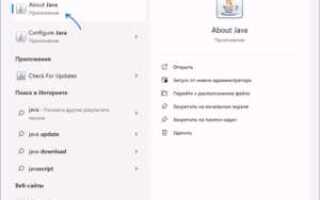
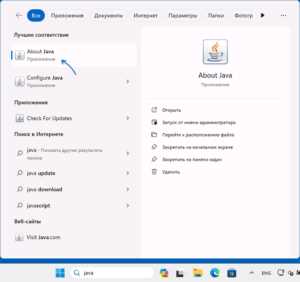
Перейдите в раздел Программы → Java. Если иконка Java отсутствует, значит Java не установлена или установлена некорректно.
В окне Java Control Panel перейдите на вкладку Обновления, чтобы проверить, доступна ли последняя версия.
Для точного отображения установленной версии откройте вкладку О программе (About). Здесь указана полная версия Java, включая номер обновления и разрядность (32-bit или 64-bit).
Если требуется дополнительная информация о пути установки, используйте кнопку Просмотреть (View) в той же вкладке – откроется список каталогов, где находятся файлы Java Runtime Environment (JRE) и Java Development Kit (JDK).
После проверки закройте Панель управления. Все изменения или обновления применяются автоматически, если была проведена установка новой версии.
Узнать версию Java для конкретного проекта

Для Maven-проекта откройте файл pom.xml и найдите тег <maven-compiler-plugin>. Внутри него проверяйте значения <source> и <target>, которые указывают минимальную и целевую версию Java. Если тег отсутствует, Maven использует версию, установленную в JAVA_HOME.
Для Gradle-проекта откройте build.gradle и найдите блок java или свойства sourceCompatibility и targetCompatibility. Эти значения задают версию компилятора для конкретного проекта.
В проектах без системы сборки проверьте наличие файла .classpath (для Eclipse) или module-info.java. В .classpath версии Java указаны в атрибуте jdkHome, а в module-info.java – через используемые API, совместимые с конкретной версией.
Также можно выполнить команду в каталоге проекта:
javac -version
Она покажет версию компилятора, которая используется при сборке проекта в текущей среде. Для точного контроля версии рекомендуется явно указывать JAVA_HOME перед сборкой.
В IntelliJ IDEA версия Java для проекта отображается в Project Structure → Project → Project SDK. В Eclipse это можно проверить в Project → Properties → Java Compiler. Эти настройки переопределяют системную версию JAVA_HOME для данного проекта.
Использование скриптов для автоматической проверки версии Java
Для автоматизации проверки версии Java используют командные скрипты на Windows и Bash-скрипты на Linux или macOS. В Windows создайте файл с расширением .bat и добавьте строку java -version. При запуске скрипт выведет текущую версию Java в командной строке.
Для Linux и macOS создайте Bash-скрипт с расширением .sh и вставьте команду #!/bin/bash. После установки прав на выполнение через
java -versionchmod +x script.sh запуск скрипта отобразит версию Java.
Скрипты можно расширять проверкой установленной JDK с помощью команды javac -version. Это особенно важно, если приложение требует компилятора Java, а не только JVM.
Для корпоративных сетей полезно объединять скрипт с проверкой переменной окружения JAVA_HOME и наличием нескольких версий Java, чтобы убедиться, что используется нужная версия для конкретного проекта.
Использование таких скриптов снижает вероятность ошибок при ручной проверке, позволяет быстро получать актуальные данные на множестве компьютеров и интегрировать проверку в CI/CD процессы.
Вопрос-ответ:
Как проверить, какая версия Java установлена на Windows?
На Windows это можно сделать через командную строку. Откройте меню «Пуск», введите cmd и запустите командную строку. Введите команду java -version и нажмите Enter. В ответе будет отображена текущая версия Java, установленная на компьютере, включая информацию о версии JDK и JVM.
Можно ли узнать версию Java через панель управления?
Да, если установлен стандартный пакет Java, то откройте «Панель управления», выберите «Программы», затем «Java». В открывшемся окне перейдите на вкладку «О программе» (About) — там будет указана версия установленной Java, включая номер обновления и тип платформы (32-bit или 64-bit).
Что делать, если команда java -version не срабатывает?
Если команда не работает, это обычно означает, что путь к Java не добавлен в переменную окружения PATH. Проверьте установку Java, найдите папку с bin, затем добавьте её в PATH. После этого повторите команду java -version, и система покажет актуальную версию.
Как узнать версию Java на macOS?
На macOS откройте Терминал и введите команду java -version. Появится строка с номером установленной версии Java. Если Java не установлена, система предложит её загрузить через официальный сайт Oracle или OpenJDK.
Можно ли определить версию Java через IDE, например, IntelliJ IDEA?
Да, большинство современных IDE показывают установленную версию Java. В IntelliJ IDEA это можно сделать через «File» → «Project Structure» → «Project». Там будет указана версия JDK, используемая для проекта. Также IDE обычно позволяет выбрать или добавить другие версии Java для сборки и выполнения программ.
Как проверить, какая версия Java установлена на моем компьютере с Windows?
На Windows узнать версию Java можно через командную строку. Нажмите клавиши Win + R, введите cmd и нажмите Enter. В открывшемся окне наберите команду java -version и нажмите Enter. Появится информация о версии Java, например: «java version 1.8.0_291». Если команда не сработает, возможно, Java не добавлена в системную переменную PATH, и тогда нужно проверить установленные программы через Панель управления.
Можно ли узнать версию Java без использования командной строки?
Да, это возможно через графический интерфейс. На Windows откройте Панель управления, выберите раздел «Программы и компоненты» и найдите Java в списке установленных программ. Там будет указана версия. На macOS можно открыть «Системные настройки», перейти в «Java» и нажать «О программе Java», чтобы увидеть установленную версию. Этот способ удобен, если вы не хотите работать с терминалом.

 Загрузка...