Для корректной работы Java-приложений и инструментов разработки на вашей системе необходимо правильно настроить переменную окружения JAVA_HOME. Этот процесс позволит операционной системе и различным программам правильно находить установленный Java JDK. В Windows 10 настройка переменной не сложная, но важно выполнить все шаги последовательно и без ошибок.
Сначала убедитесь, что у вас установлен JDK. Если он ещё не установлен, скачайте его с официального сайта Oracle или используйте открытые дистрибутивы, например, AdoptOpenJDK. После установки вам нужно будет настроить переменную JAVA_HOME, чтобы указать операционной системе путь к установленному JDK.
Для добавления JAVA_HOME в Windows 10 выполните следующие действия:
1. Перейдите в Панель управления и откройте Система и безопасность → Система. Здесь выберите Дополнительные параметры системы на левой панели.
2. В открывшемся окне нажмите на кнопку Переменные среды.
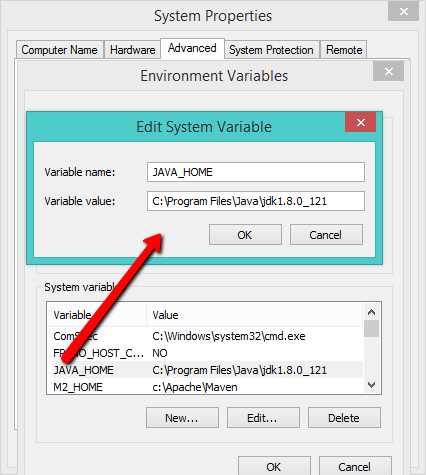
3. В разделе Системные переменные нажмите Создать, введите JAVA_HOME в поле Имя переменной и укажите путь до папки, где установлен JDK (например, C:\Program Files\Java\jdk-14).
4. После добавления переменной JAVA_HOME, нужно обновить переменную Path. Найдите в списке переменную Path и выберите Изменить. В открывшемся окне добавьте новый путь, который будет содержать папку bin внутри установленной директории JDK (например, C:\Program Files\Java\jdk-14\bin).
5. Закройте все окна и перезагрузите систему, чтобы изменения вступили в силу. Теперь ваша система будет распознавать команду java и javac в командной строке, используя указанный путь.
После выполнения этих шагов вы сможете без проблем использовать инструменты разработки Java и запускать приложения, требующие правильной настройки JAVA_HOME.
Как скачать и установить JDK на Windows 10
Для начала скачайте Java Development Kit (JDK) с официального сайта Oracle. Перейдите по адресу: https://www.oracle.com/java/technologies/javase-jdk11-downloads.html. Выберите нужную версию JDK для Windows. Рекомендуется использовать последнюю стабильную версию, например JDK 17 или JDK 11.
После выбора версии, на странице скачивания появится список доступных файлов. Нажмите на ссылку с расширением «.exe» (например, «jdk-17_windows-x64_bin.exe») для загрузки установщика для 64-битной системы. Если ваша система 32-битная, выберите соответствующую версию.
Запустите загруженный файл для начала установки. На первом экране установщика нажмите «Next». В следующем окне укажите путь для установки JDK (по умолчанию это будет папка «C:\Program Files\Java\jdk-17», но можно выбрать другую директорию). После выбора пути нажмите «Next» и продолжайте процесс установки.
В процессе установки можно выбрать дополнительные опции, такие как установка JRE (Java Runtime Environment) и добавление компонентов для разработки, но для стандартной установки достаточно оставить параметры по умолчанию.
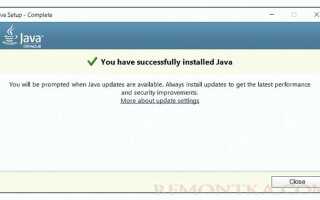
По завершении установки, нажмите «Close». Теперь JDK установлен на вашем компьютере, и можно приступать к настройке переменной JAVA_HOME.
Проверка установленной версии Java на компьютере
Для проверки установленной версии Java на вашем компьютере достаточно выполнить несколько простых шагов в командной строке Windows.
1. Откройте командную строку (можно нажать Win + R, ввести cmd и нажать Enter).
2. Введите команду:
java -version
3. Нажмите Enter. Если Java установлена и правильно настроена, вы увидите информацию о версии Java, которая выглядит, например, так:
java version "1.8.0_281"
Java(TM) SE Runtime Environment (build 1.8.0_281-b09)
Java HotSpot(TM) 64-Bit Server VM (build 25.281-b09, mixed mode)
Если система не распознает команду, это означает, что Java не установлена или переменная окружения JAVA_HOME не настроена должным образом.
Для более детальной информации о версии Java можно использовать команду:
javac -version
Она отображает версию компилятора Java, что полезно, если вы хотите убедиться в правильности установки JDK.
| Команда | Результат |
|---|---|
| java -version | Информация о версии JRE (Java Runtime Environment) |
| javac -version | Информация о версии JDK (Java Development Kit) |
| echo %JAVA_HOME% | Путь к установленной Java, если переменная JAVA_HOME настроена |
Настройка переменной среды JAVA_HOME через Панель управления

Для настройки переменной среды JAVA_HOME через Панель управления Windows 10 выполните следующие шаги:
1. Откройте Панель управления. Для этого нажмите кнопку «Пуск», введите «Панель управления» в поле поиска и выберите соответствующий результат.
2. В Панели управления выберите раздел «Система и безопасность», затем нажмите «Система».
3. В окне «Система» слева выберите ссылку «Дополнительные параметры системы».
4. В открывшемся окне «Свойства системы» перейдите на вкладку «Дополнительно» и нажмите кнопку «Переменные среды…» в нижней части окна.
5. В разделе «Переменные среды» найдите список переменных пользователя или системных переменных. Нажмите кнопку «Создать…», если переменная JAVA_HOME ещё не существует, или выберите уже существующую переменную, если она есть.
6. В поле «Имя переменной» введите JAVA_HOME.
7. В поле «Значение переменной» укажите путь к директории, где установлена ваша версия JDK. Например, для стандартной установки JDK это может быть что-то вроде C:\Program Files\Java\jdk-17.
8. После ввода пути нажмите «ОК», чтобы сохранить изменения.
9. Закройте все открытые окна, подтверждая изменения.
10. Для проверки правильности настройки откройте командную строку и введите команду echo %JAVA_HOME%. Если переменная установлена правильно, система отобразит путь, который вы указали.
Добавление JAVA_HOME через командную строку

Для того чтобы добавить переменную окружения JAVA_HOME через командную строку в Windows 10, выполните следующие шаги:
1. Откройте командную строку с правами администратора. Для этого нажмите Win + X и выберите «Командная строка (Администратор)».
2. Введите команду для создания новой переменной окружения:
setx JAVA_HOME "C:\Program Files\Java\jdk-17"
Убедитесь, что путь к установленному JDK соответствует вашей системе. Если версия Java отличается, замените путь на актуальный для вашей установки.
3. Для проверки правильности добавления переменной перезапустите командную строку и введите команду:
echo %JAVA_HOME%
Если всё сделано правильно, вы увидите путь к установленному JDK.
4. Чтобы изменения вступили в силу, необходимо перезапустить систему или хотя бы закрыть и снова открыть командную строку. После этого переменная JAVA_HOME будет доступна для использования в других приложениях и скриптах.
Таким образом, вы добавили JAVA_HOME через командную строку, что позволяет системе распознавать путь к установленной Java при запуске программ, использующих этот путь для работы с JDK.
Проверка корректности настройки переменной JAVA_HOME

После того как переменная JAVA_HOME была добавлена в систему, важно убедиться, что она настроена правильно. Для этого можно использовать несколько методов, чтобы проверить, ссылается ли она на правильную версию Java.
1. Откройте командную строку (Windows + R, затем введите cmd и нажмите Enter).
2. В командной строке введите команду:
echo %JAVA_HOME%
3. Если результатом будет путь к установленной Java, например, C:\Program Files\Java\jdk-11.0.10, то переменная настроена корректно. Если отображается пустое значение или ошибка, настройка JAVA_HOME выполнена некорректно.
4. Для дополнительной проверки, выполните команду:
java -version
Эта команда покажет версию установленной Java. Если версия не соответствует той, которая указана в JAVA_HOME, то потребуется проверить правильность пути в настройках переменной.
5. Также можно проверить, что переменная JAVA_HOME используется в системе. Для этого в командной строке выполните команду:
set | findstr JAVA_HOME
Если в результате вы увидите строку с путем до JDK, это подтвердит, что переменная доступна для других процессов.
Если все проверки пройдены успешно, переменная настроена корректно и система готова к использованию Java.
Устранение распространённых ошибок при настройке JAVA_HOME

При настройке переменной среды JAVA_HOME пользователи могут столкнуться с несколькими типичными ошибками. Рассмотрим способы их устранения.
- Неверный путь к установке JDK. Убедитесь, что путь, указанный в переменной JAVA_HOME, точно соответствует папке, в которой установлен JDK. Обычно он выглядит как
C:\Program Files\Java\jdk-, где– версия JDK. Для этого можно перейти в директорию вручную и проверить существование папки. - Использование неверных слэшей в пути. В Windows путь должен быть указан с использованием обратных слэшей (
\). Например,C:\Program Files\Java\jdk-. Проблемы могут возникнуть, если используются прямые слэши (/), что типично для Linux и macOS. - Не обновлена переменная PATH. После установки JAVA_HOME необходимо добавить в переменную среды PATH путь к папке
\binJDK. Например, - Невозможно запустить java или javac. Если при запуске команд
java -versionилиjavac -versionполучаете ошибку, это может означать, что JAVA_HOME не настроена правильно или переменная PATH не обновлена. Проверьте правильность указанных путей и наличие изменений в PATH. - Необходимость перезагрузки системы. Изменения в переменных среды вступают в силу только после перезагрузки системы или закрытия и открытия новых окон командной строки. Если изменения не были учтены сразу, перезагрузите компьютер или откройте новый терминал.
- Версия JDK не соответствует архитектуре системы. Убедитесь, что установленная версия JDK совпадает с архитектурой вашей операционной системы: 32-бит или 64-бит. Если версия JDK и операционной системы не совпадают, это может привести к неожиданным ошибкам.
- Проблемы с правами доступа. Если Java не запускается из-за проблем с правами доступа, установите права администратора для командной строки или редактора переменных среды. Это особенно важно, если система имеет ограниченные права на изменения переменных.
Каждая из этих ошибок может быть быстро устранена с помощью простых проверок и настроек. Следуйте этим рекомендациям для корректной настройки JAVA_HOME и предотвращения ошибок в будущем.
Вопрос-ответ:
Как добавить JAVA_HOME в систему Windows 10?
Для того чтобы добавить JAVA_HOME в Windows 10, нужно выполнить несколько шагов. Во-первых, необходимо установить Java Development Kit (JDK), если он еще не установлен. После этого, откройте «Панель управления» и выберите «Система». Далее перейдите в раздел «Дополнительные параметры системы» и в окне «Свойства системы» нажмите кнопку «Переменные среды». В разделе «Системные переменные» создайте новую переменную с именем JAVA_HOME и укажите путь к папке, где установлен JDK. Это позволит вашей системе знать, где находится Java, и использовать ее для различных приложений.
Как узнать, правильно ли я добавил переменную JAVA_HOME?
После того как вы добавите переменную JAVA_HOME, проверьте ее с помощью командной строки. Откройте командную строку и введите команду `echo %JAVA_HOME%`. Если вы увидите путь к установленному JDK, значит, переменная добавлена правильно. Также можно проверить командой `java -version`, чтобы убедиться, что Java корректно работает на вашем компьютере.
Какие ошибки могут возникнуть при добавлении JAVA_HOME?
Одной из самых распространенных ошибок является указание неправильного пути в переменной JAVA_HOME. Путь должен точно указывать на папку, где установлен JDK. Также может возникнуть проблема, если переменная была добавлена только для пользователя, а не для всей системы, что приведет к тому, что другие программы не смогут использовать Java. Еще одной распространенной ошибкой является отсутствие прав администратора, которые необходимы для изменения системных переменных.
Как удалить переменную JAVA_HOME в Windows 10?
Чтобы удалить переменную JAVA_HOME, откройте «Панель управления» и перейдите в «Система». Далее в разделе «Дополнительные параметры системы» нажмите на кнопку «Переменные среды». В окне «Переменные среды» найдите переменную JAVA_HOME в списке системных переменных и выберите «Удалить». После этого переменная будет удалена, и Java больше не будет доступна в системе.
Почему важно правильно установить JAVA_HOME?
Правильная настройка переменной JAVA_HOME необходима для того, чтобы системы и приложения могли корректно находить и использовать Java. Без этой переменной программы, использующие Java, могут не запуститься или работать некорректно. Это также важно для разработчиков, которые используют различные инструменты для компиляции и запуска Java-программ. Наличие правильной переменной JAVA_HOME облегчает работу с Java и предотвращает возникновение различных проблем при запуске приложений, использующих эту технологию.
Как добавить JAVA_HOME в систему Windows 10?
Для добавления JAVA_HOME в систему Windows 10 нужно выполнить несколько шагов. Во-первых, необходимо установить Java Development Kit (JDK) на ваш компьютер, если это ещё не сделано. После установки откройте «Системные свойства» через Панель управления или по пути «Этот компьютер» -> правой кнопкой мыши -> «Свойства». Далее выберите «Дополнительные параметры системы», затем нажмите на кнопку «Переменные среды». В разделе «Переменные среды для пользователя» нажмите «Создать» и введите имя переменной как JAVA_HOME, а в значении переменной укажите путь к каталогу, где установлен JDK (например, C:\Program Files\Java\jdk-14). После этого нажмите ОК. Затем в разделе «Системные переменные» найдите переменную Path, выберите её и нажмите «Изменить». Добавьте новый путь: %JAVA_HOME%\bin. После этого сохраните изменения и перезагрузите систему или откройте новый командный терминал для проверки правильности настроек. Чтобы убедиться, что JAVA_HOME добавлен правильно, в командной строке выполните команду ‘echo %JAVA_HOME%’ и ‘java -version’. Если настройки верны, вы увидите путь к JDK и версию Java соответственно.

 Загрузка...