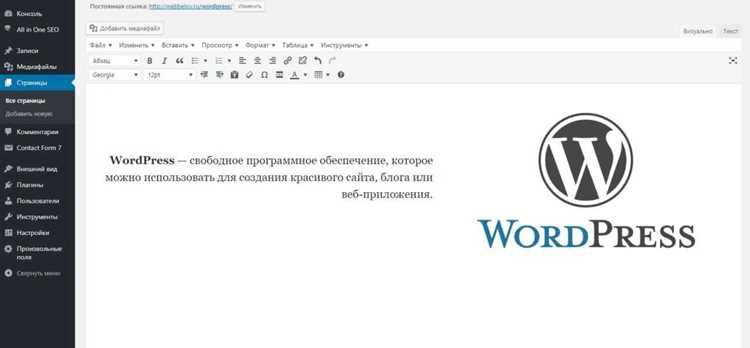
WordPress является одной из самых популярных систем управления контентом, используемой более чем на 45% всех сайтов в интернете. Для эффективного старта важно понять различие между WordPress.com и WordPress.org: первый вариант подходит для простых блогов без необходимости настраивать сервер, второй – для полноценного управления сайтом с возможностью установки плагинов и тем.
Первый шаг при работе с WordPress – выбор надежного хостинга и домена. Рекомендуется использовать хостинги с поддержкой PHP 8.1 и базы данных MySQL 8, чтобы обеспечить совместимость с последними версиями WordPress. При выборе темы обращайте внимание на скорость загрузки и наличие адаптивного дизайна, так как это напрямую влияет на позиции в поисковых системах и поведение посетителей.
Следующий этап – настройка основных параметров сайта. В разделе «Настройки» важно сразу указать постоянные ссылки в формате /%postname%/ для улучшения SEO и корректного формирования адресов страниц. Установка ключевых плагинов, таких как кеширование, безопасность и SEO, позволит оптимизировать работу сайта с минимальными затратами времени на ручные операции.
Контент играет решающую роль в эффективности сайта. Используйте Gutenberg или другие редакторы блоков для структурирования текста и визуальных элементов. Важно добавлять заголовки H2 и H3, списки и выделения важной информации для удобства чтения и повышения показателя вовлеченности.
Понимание этих базовых шагов позволит не просто запустить сайт на WordPress, но и создать платформу, готовую к масштабированию и продвижению. Систематическая работа с настройками, плагинами и контентом формирует стабильную основу для дальнейшего развития проекта.
Выбор хостинга и установка WordPress на свой сайт
Для корректной работы WordPress важно выбрать хостинг с поддержкой PHP версии не ниже 8.0 и MySQL версии 5.7 или выше. Рекомендуется использовать тарифы с SSD-дисками, минимальным объемом 10 ГБ, неограниченным трафиком и ежедневным резервным копированием. Популярные варианты для начинающих: Bluehost, SiteGround, TimeWeb и Beget.
При выборе хостинга учитывайте наличие автоматической установки WordPress, поддержки HTTPS и SSL-сертификата, а также уровень технической поддержки. Для сайтов с высокой нагрузкой полезно выбирать хостинг с поддержкой LiteSpeed или NGINX.
| Хостинг | PHP | MySQL | SSD | SSL | Особенности |
|---|---|---|---|---|---|
| Bluehost | 8.1+ | 5.7+ | Да | Да | Автоустановка WordPress, круглосуточная поддержка |
| SiteGround | 8.1+ | 5.7+ | Да | Да | Оптимизация скорости, ежедневные бэкапы |
| TimeWeb | 8.0+ | 5.7+ | Да | Да | Поддержка LiteSpeed, удобная панель управления |
| Beget | 8.0+ | 5.7+ | Да | Да | Автоустановка CMS, доступные тарифы для старта |
После регистрации и выбора тарифа на хостинге, войдите в панель управления. Для ручной установки WordPress скачайте последнюю версию с официального сайта wordpress.org, распакуйте архив и загрузите файлы на сервер через FTP. Создайте базу данных MySQL, укажите имя, пользователя и пароль в файле wp-config.php.
Если хостинг поддерживает автоматическую установку, используйте соответствующий раздел панели (часто называемый «Автоустановщик» или «Softaculous»). Выберите WordPress, укажите название сайта, имя администратора, пароль и почту. Через 5–10 минут система создаст базу данных, настроит файлы и сайт будет готов к работе.
После установки убедитесь, что сайт доступен по HTTPS, а стандартные страницы (Главная, Блог, Контакты) корректно отображаются. Рекомендуется сразу включить резервное копирование и установить плагин для кеширования, чтобы ускорить загрузку страниц.
Настройка внешнего вида через темы и шаблоны
Чтобы выбрать тему:
- Перейдите в Консоль → Внешний вид → Темы.
- Нажмите Добавить новую и воспользуйтесь фильтрами: «Популярные», «Новые», «Функции».
- Обратите внимание на рейтинг, количество активных установок и дату последнего обновления.
- Нажмите Предварительный просмотр, чтобы оценить внешний вид сайта с вашей структурой контента.
- После выбора нажмите Активировать.
Шаблоны страниц позволяют создавать уникальные макеты для отдельных разделов сайта:
- Главная страница: часто используется шаблон «Широкая» или «Слайдер» для визуального эффекта.
- Блог: шаблоны с сеткой постов или списком упрощают навигацию.
- Контакты и услуги: можно использовать шаблоны с колонками и картами.
Настройка темы через Настроить позволяет:
- Изменять логотип, фавикон, цвета и шрифты без кода.
- Устанавливать виджеты для боковых панелей и футера.
- Управлять меню и навигацией.
- Применять пользовательский CSS для точной настройки элементов.
Рекомендуется создавать дочернюю тему для внесения изменений в код, чтобы обновления основной темы не перезаписывали ваши настройки. Это особенно важно при изменении шаблонов страниц или функции функций PHP.
После активации темы и настройки шаблонов обязательно проверяйте сайт на мобильных устройствах и разных браузерах. Оптимизация визуального отображения напрямую влияет на удобство пользователя и скорость загрузки страниц.
Добавление и редактирование страниц и записей
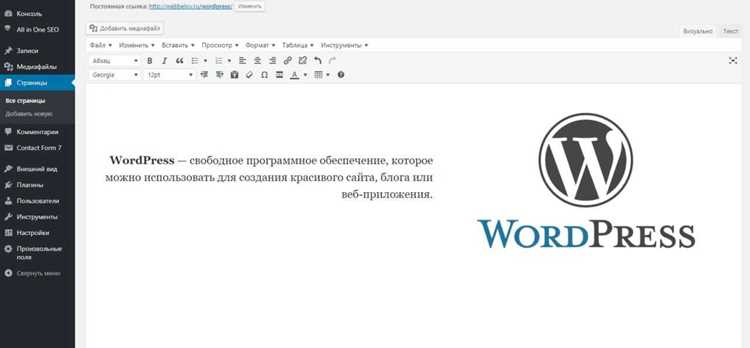
В WordPress различают два типа контента: страницы и записи. Страницы обычно используют для статической информации (О компании, Контакты), записи – для новостей и блогов.
Для создания страницы:
- Перейдите в меню Страницы → Добавить новую.
- Введите заголовок и содержимое. Используйте блоки Гутенберга для текста, изображений, списков и видео.
- Настройте атрибуты страницы (родительская страница, шаблон) и изображение записи, если требуется.
Для создания записи:
- Перейдите в Записи → Добавить новую.
- Введите заголовок и основное содержимое. Используйте блоки для структурирования текста.
- Добавьте Рубрики и Метки, чтобы облегчить навигацию на сайте и SEO.
- При необходимости установите Изображение записи, которое будет отображаться в списках и превью.
- Опубликуйте запись или сохраните как черновик.
Для редактирования уже существующего контента:
- Перейдите в Страницы или Записи и найдите нужный элемент.
- Наведите курсор и нажмите Редактировать. В блоках можно менять текст, добавлять медиа, переставлять элементы.
- Используйте функцию Обновить для сохранения изменений без потери структуры.
Советы для удобства работы:
- Разбивайте текст на абзацы и списки, чтобы улучшить восприятие.
- Используйте заголовки H2–H4 внутри контента для SEO и структуры.
- Перед публикацией проверяйте ссылки и изображения через предпросмотр.
- Для массового редактирования записей применяйте быстрое редактирование через список записей.
Установка и управление плагинами для расширения функций
Плагины в WordPress расширяют функционал сайта, добавляя новые возможности без ручного программирования. Для установки откройте админ-панель, перейдите в «Плагины» → «Добавить новый». Здесь доступен поиск по ключевым словам, категориям и популярности. Рекомендуется проверять рейтинг, количество активных установок и дату последнего обновления перед установкой.
Для установки нажмите «Установить» рядом с выбранным плагином, затем «Активировать». После активации большинство плагинов добавляют новый пункт в меню админ-панели или интегрируются в существующие разделы. Некоторые требуют дополнительной настройки через страницу «Настройки» плагина.
Для управления установленными плагинами перейдите в «Плагины» → «Установленные». Здесь можно включать, отключать, обновлять и удалять плагины. Обновление важно для безопасности и совместимости с текущей версией WordPress. Перед крупными обновлениями рекомендуется создавать резервные копии сайта.
Удаление плагина не всегда очищает все данные. Для полной деинсталляции используйте инструкции разработчика или плагины для удаления остаточных таблиц и настроек из базы данных. Для оптимизации скорости сайта избегайте установки нескольких плагинов с одинаковым функционалом.
Для контроля производительности рекомендуется проверять нагрузку плагинов через инструменты мониторинга, например Query Monitor или P3 Plugin Performance Profiler. Это позволяет выявлять плагины, замедляющие работу сайта и принимать решение об их замене или оптимизации.
Создание меню и навигации для пользователей
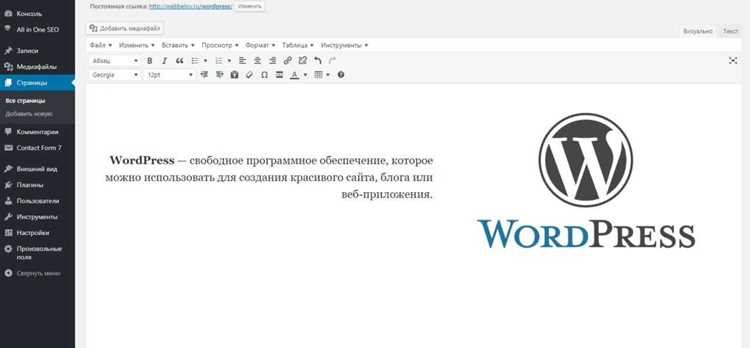
Для начала перейдите в админ-панель WordPress и откройте раздел «Внешний вид» → «Меню». Здесь создается структура навигации сайта. Введите название меню, чтобы было удобно идентифицировать его в системе, и нажмите «Создать меню».
Добавляйте страницы, категории и пользовательские ссылки через соответствующие блоки слева. Для страниц выбирайте только те, которые должны быть видимы пользователю в основном меню. Категории удобны для блогов и интернет-магазинов, чтобы автоматически группировать записи. Пользовательские ссылки позволяют добавить внешние ресурсы или внутренние якоря.
После добавления элементов настраивайте порядок перетаскиванием мыши. Подменю создаются с помощью смещения элемента вправо под родительский пункт, что формирует выпадающий список. Для крупных сайтов рекомендуется ограничивать уровень вложенности до двух, чтобы не усложнять навигацию.
В настройках меню укажите, в каком месте темы оно будет отображаться: верхнее, главное, футер или мобильное. Если тема поддерживает несколько локаций, создайте отдельные меню для каждой, чтобы улучшить пользовательский опыт.
Сохраняйте меню после изменений и проверяйте его работу на разных устройствах. Для адаптивного отображения убедитесь, что тема корректно сжимает меню на мобильных и планшетных экранах. При необходимости используйте плагин для мобильной навигации или «гамбургер»-меню.
Регулярно обновляйте меню, удаляя устаревшие страницы и добавляя новые. Для сайтов с большим количеством разделов эффективна стратегия «хлебных крошек», которая помогает пользователю ориентироваться внутри структуры. WordPress поддерживает их через виджеты и плагины.
Настройка базовой безопасности и резервного копирования
Для защиты WordPress начните с обновления ядра, тем и плагинов до последних версий. Это устраняет известные уязвимости. Используйте сложные пароли длиной не менее 12 символов для всех пользователей с административными правами и включите двухфакторную аутентификацию через плагины вроде Google Authenticator или Wordfence.
Ограничьте количество попыток входа, чтобы предотвратить перебор паролей. Плагин Limit Login Attempts Reloaded позволяет задать блокировку после 3–5 неудачных попыток и временную блокировку IP.
Для защиты файловой системы измените префикс таблиц базы данных с wp_ на уникальный при установке. В файле wp-config.php установите директивы define(‘DISALLOW_FILE_EDIT’, true) и define(‘FORCE_SSL_ADMIN’, true), чтобы запретить редактирование файлов через админку и включить SSL для панели управления.
Резервное копирование следует выполнять регулярно. Используйте плагин UpdraftPlus или All-in-One WP Migration. Настройте автоматическое создание резервных копий базы данных и файлов сайта не реже одного раза в неделю, храните копии на удалённом сервере или облачном хранилище (Dropbox, Google Drive, Amazon S3).
Проверяйте резервные копии на возможность восстановления хотя бы раз в месяц. Для дополнительной безопасности можно настроить уведомления по электронной почте о успешном создании или сбое резервного копирования.
Мониторинг безопасности реализуется через плагины Wordfence или iThemes Security, которые сканируют файлы на наличие вредоносного кода, отслеживают активность пользователей и уведомляют о подозрительных действиях.
Регулярное выполнение этих шагов минимизирует риск взлома и потерю данных, обеспечивая стабильную работу WordPress даже при активной эксплуатации сайта.
Оптимизация загрузки сайта и изображений для скорости
Для ускорения WordPress-сайта важно уменьшить время ответа сервера. Используйте кэширование страниц с помощью плагинов, таких как WP Rocket или W3 Total Cache. Настройте сжатие Gzip и HTTP/2 на сервере для одновременной передачи нескольких файлов. Минимизируйте CSS и JavaScript с помощью Autoptimize или аналогичных решений.
Изображения должны быть оптимизированы по размеру и формату. Для фотографий используйте WebP или AVIF вместо JPEG, это сокращает вес файла на 30–70% без заметной потери качества. Максимальная ширина изображений на сайте должна соответствовать реальным размерам на странице: например, блок шириной 1200px не требует изображений шире 1200px.
Автоматическое сжатие изображений позволяет плагинам, таким как Smush или ShortPixel, уменьшать вес файлов без ручной обработки. Для ленивой загрузки применяйте native lazy-loading с атрибутом loading=»lazy» в тегах изображений. Это снижает начальное время загрузки страницы на 20–50%, особенно при длинных лентах контента.
Контент вне экрана можно загружать асинхронно: скрипты с атрибутом defer и async уменьшают блокировку рендеринга. Используйте CDN для статических файлов, чтобы снизить задержку загрузки для пользователей из разных регионов. Проверяйте скорость через Google PageSpeed Insights: целевой показатель LCP (Largest Contentful Paint) должен быть меньше 2,5 секунд, а TBT (Total Blocking Time) – ниже 150 мс.
Регулярный аудит изображений и скриптов позволяет выявлять лишние или неэффективные ресурсы. Отключение ненужных плагинов и удаление неиспользуемых шрифтов сокращает HTTP-запросы и ускоряет отображение страниц. Совокупное применение этих методов обеспечивает значительное улучшение времени загрузки и положительно влияет на SEO и удержание пользователей.
Вопрос-ответ:
Как установить WordPress на свой компьютер для тестирования сайта?
Для локальной установки WordPress понадобится программа, имитирующая сервер, например XAMPP или Local. Сначала устанавливаете выбранное приложение, затем создаёте новую папку для сайта и распаковываете в неё файлы WordPress. После этого нужно создать базу данных через phpMyAdmin и подключить её, указав данные в файле wp-config.php. После этого открываете браузер и проходите стандартную установку, указывая название сайта, имя пользователя и пароль администратора.
Какая разница между страницами и записями в WordPress?
Страницы обычно используются для статического контента, который не меняется часто, например «О компании» или «Контакты». Записи предназначены для блога или новостной ленты и упорядочиваются по дате, категориям и тегам. Для начинающего пользователя важно понять, что страницы создаются один раз и остаются на сайте, а записи обновляются регулярно и позволяют создавать структуру архива.
Как выбрать тему для сайта и что учитывать при этом?
При выборе темы стоит обратить внимание на совместимость с текущей версией WordPress, наличие отзывов и поддержку разработчика. Кроме того, важно оценить адаптивность темы, чтобы сайт корректно отображался на разных устройствах. Для новичка проще начинать с бесплатных тем из официального каталога, где уже проверена стабильность и базовая функциональность.
Что такое плагины и как их безопасно устанавливать?
Плагины расширяют возможности сайта: добавляют формы обратной связи, галереи, SEO-инструменты и многое другое. Устанавливать их лучше через официальный каталог WordPress, проверяя рейтинг и отзывы пользователей. После установки следует активировать плагин и настроить параметры через его собственный интерфейс. Нежелательно загружать плагины с сомнительных сайтов, так как это может привести к проблемам с безопасностью.
Как защитить сайт WordPress от взлома на начальном этапе?
Для защиты сайта достаточно выполнить несколько действий: выбрать сложный пароль для администратора, ограничить количество попыток входа, обновлять WordPress, темы и плагины. Также рекомендуется использовать плагин для безопасности, который отслеживает подозрительную активность и делает резервные копии. Даже базовые меры значительно снижают риск взлома для начинающего пользователя.

 Загрузка...