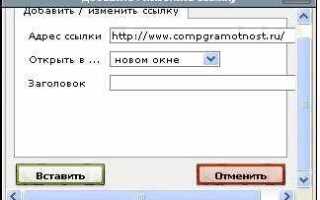
При работе с Wix возможность добавлять гиперссылки используется не только для переходов на другие сайты, но и для навигации внутри страницы, открытия файлов или запуска электронной почты. Правильная настройка ссылки напрямую влияет на удобство взаимодействия посетителей с сайтом.
В редакторе Wix можно выделить любой текст, изображение или кнопку и привязать к ним адрес. Для этого достаточно выбрать элемент, нажать на иконку “Ссылка” и указать один из вариантов: внешний URL, внутреннюю страницу, якорь, документ или e-mail. Дополнительно настраивается открытие в новом окне, что важно при переходе на сторонние ресурсы.
Ссылки внутри страницы создаются с помощью якорей. Пользователь устанавливает якорь в нужном месте, а затем связывает его с текстом или кнопкой. Такой приём облегчает навигацию по длинным лендингам и позволяет быстро перемещаться к нужным разделам.
При добавлении гиперссылок в Wix стоит учитывать SEO-аспекты. Текст ссылки (анкор) должен быть информативным, отражать содержание раздела или ресурса. Это помогает поисковым системам корректно индексировать страницу и улучшает восприятие информации посетителями.
Создание гиперссылки на внешний сайт

Для добавления ссылки на сторонний ресурс в Wix используйте встроенный редактор элементов. Это позволит направить посетителей на нужный сайт без дополнительного кода.
- Выберите объект: текст, кнопку или изображение, на который будет назначена ссылка.
- Нажмите правой кнопкой и выберите «Связать» либо используйте иконку ссылки на панели инструментов.
- В открывшемся окне выберите пункт «Веб-адрес».
- Введите полный URL, включая протокол (
https://). - Определите режим открытия:
- «В новом окне» – если необходимо, чтобы текущая страница оставалась открытой.
- «В том же окне» – если переход должен заменить текущий контент.
- Подтвердите выбор кнопкой «Готово».
Проверьте работоспособность ссылки в режиме предпросмотра и публикации, чтобы убедиться в корректном перенаправлении.
Добавление ссылки на внутреннюю страницу Wix

Чтобы связать элементы сайта с другими его страницами, используйте встроенные инструменты редактора Wix:
- Выделите текст, кнопку или изображение, к которому нужно прикрепить ссылку.
- В появившемся меню нажмите «Ссылка».
- В открывшемся окне выберите пункт «Страница».
- Укажите нужную страницу из списка доступных.
- Сохраните выбор, нажав «Готово».
Такая привязка позволяет посетителю сайта переходить к целевой странице без использования меню. Для удобной навигации можно:
- Добавлять ссылки на ключевые страницы (контакты, услуги, каталог).
- Создавать цепочку ссылок внутри длинных страниц для быстрого перемещения.
- Использовать кнопки вместо текстовых ссылок для заметных переходов.
Привязка ссылки к якорю внутри страницы

В Wix якорь используется для быстрого перехода к нужному блоку на одной странице. Чтобы добавить якорь, открой редактор, выбери секцию или элемент и через меню «Добавить» вставь «Якорь». Дай ему понятное имя, например «kontakty».
После создания якоря выдели текст или кнопку, где должна быть ссылка, нажми «Ссылка», затем выбери «Якорь на странице». В выпадающем списке отобразятся все созданные якоря – укажи нужный.
При публикации сайта клик по такой ссылке переместит пользователя к соответствующему блоку без перезагрузки страницы. Это удобно для навигации по длинным лендингам или страницам с большим количеством информации.
Установка ссылки на документ или файл

Чтобы прикрепить файл в Wix, откройте редактор и выделите текст или кнопку, на которую нужно поставить ссылку.
В появившемся меню нажмите Ссылка и выберите пункт Документ.
Загрузите нужный файл в файловое хранилище Wix или выберите ранее добавленный документ.
После выбора файла подтвердите действие кнопкой Готово. Теперь при клике посетитель сможет скачать или открыть документ.
Для проверки перейдите в режим предпросмотра и убедитесь, что ссылка корректно открывает файл.
Ссылка на электронную почту и телефон
Чтобы добавить ссылку на электронную почту в Wix, выделите текст или элемент, нажмите «Ссылка» и выберите пункт Email. В поле введите полный адрес, например: example@mail.ru. При нажатии пользователем автоматически откроется почтовый клиент с готовым окном для написания письма.
Для ссылки на телефон выберите пункт Телефон и укажите номер в международном формате, например: +79991234567. При переходе с мобильного устройства начнётся вызов указанного номера. Если сайт рассчитан на локальную аудиторию, используйте городской номер с кодом региона.
Рекомендуется проверять такие ссылки на разных устройствах: на компьютере откроется почтовая программа, а на смартфоне – почтовое или телефонное приложение. Это гарантирует удобство для посетителей.
Оформление текста с гиперссылкой
При создании гиперссылки в Wix важно выбрать подходящий текстовый фрагмент. Используйте короткие и точные формулировки, которые ясно отражают назначение ссылки. Например, вместо «Нажмите здесь» применяйте «Скачать инструкцию» или «Перейти к тарифам».
Для выделения ссылки применяйте стандартное оформление Wix: цвет текста должен контрастировать с фоном, подчеркивание желательно, но не обязательно. Оптимальная длина текста ссылки – 2–6 слов, чтобы он оставался читаемым и функциональным.
Не используйте один и тот же текст ссылки для разных URL на одной странице – это снижает удобство навигации и поисковую оптимизацию. Каждая гиперссылка должна точно соответствовать целевому ресурсу.
| Элемент | Рекомендация |
|---|---|
| Текст ссылки | Краткий, понятный, конкретный |
| Цвет | Контрастный с фоном, желательно соответствующий фирменной палитре |
| Подчеркивание | Не обязательно, использовать для визуального выделения при наведении |
| Повторение текста | Не использовать одинаковые формулировки для разных URL |
| Длина текста | 2–6 слов для лучшей читаемости и UX |
При вставке гиперссылки в Wix используйте встроенный редактор: выделите текст, нажмите на иконку «Ссылка», вставьте URL и выберите поведение (открыть в новом окне или на той же странице). Это сохраняет структуру страницы и улучшает навигацию.
Регулярно проверяйте работоспособность ссылок, особенно при изменении URL или контента, чтобы избежать битых ссылок, что критично для SEO и удобства пользователей.
Настройка открытия ссылки в новой вкладке

В редакторе Wix выберите элемент с гиперссылкой. Нажмите на значок цепочки или кнопку «Ссылка». В появившемся меню выберите тип ссылки: страница сайта, внешний URL, документ или якорь.
Для открытия ссылки в новой вкладке отметьте опцию «Открыть в новой вкладке» или «New Tab». Внешние ссылки по умолчанию рекомендуется открывать в новой вкладке, чтобы сохранить пользовательский сеанс на сайте.
При добавлении ссылки на внешний ресурс в поле URL укажите полный адрес с протоколом (https://), иначе функция открытия в новой вкладке может работать некорректно.
После выбора опции сохраните изменения и протестируйте ссылку в режиме предпросмотра. Убедитесь, что она открывается в отдельной вкладке без перенаправления текущей страницы.
Для ссылок на документы PDF или другие файлы настройка открытия в новой вкладке также применяется через меню «Ссылка» и выбор «Открыть в новой вкладке». Это позволяет пользователям сохранять текущую страницу сайта при просмотре файла.
Удаление или замена гиперссылки

Чтобы удалить гиперссылку в Wix, выделите текст или объект с ссылкой и нажмите на значок цепочки в панели инструментов редактора. В открывшемся меню выберите «Удалить ссылку». Ссылка исчезнет, а форматирование текста сохранится.
Для замены ссылки выделите существующий текст или объект и кликните на значок цепочки. В поле «Ссылка на» введите новый URL или выберите страницу сайта, документ, телефонный номер или адрес электронной почты. После подтверждения изменения ссылка будет обновлена без потери стиля текста или кнопки.
Если ссылка закреплена на кнопке, нажмите кнопку, выберите «Настроить ссылку», затем либо удалите старую, либо вставьте новый адрес. Wix автоматически обновит действие кнопки.
При массовой замене ссылок в текстовых блоках используйте функцию поиска и замены в редакторе. Введите старый URL и новый, чтобы изменить все вхождения одновременно.
Удаление и замена гиперссылок в Wix не влияет на SEO страниц, но рекомендуется проверять актуальность всех ссылок после редактирования, чтобы избежать битых URL.
Вопрос-ответ:
Как добавить гиперссылку на текст в Wix?
Чтобы сделать гиперссылку на текст в Wix, выделите нужный текст в редакторе сайта, затем нажмите кнопку «Ссылка» в панели инструментов. В открывшемся окне выберите тип ссылки: внешний URL, страница вашего сайта, якорь или документ. После ввода адреса и сохранения изменений текст станет кликабельным и будет вести на указанный ресурс.
Можно ли сделать ссылку на определенный раздел страницы в Wix?
Да, для этого используется якорь. Сначала создайте якорь в нужном месте страницы через меню «Элементы» → «Якорь». Затем выделите текст, который станет ссылкой, и выберите в качестве цели якорь. При клике пользователь сразу перейдет к указанному разделу.
Как настроить, чтобы ссылка открывалась в новой вкладке?
После того как вы выбрали текст и указали адрес ссылки, в окне настроек есть опция «Открыть в новой вкладке». Нужно поставить галочку напротив этой опции. После этого при клике ссылка откроется в отдельной вкладке браузера, не закрывая текущую страницу.
Можно ли сделать гиперссылку на файл, который будет скачиваться?
Да, Wix позволяет создать ссылку на файл. Для этого загрузите документ через «Меню сайта» → «Файлы», а затем при добавлении ссылки укажите на этот файл. Пользователь сможет скачать его, нажав на ссылку. Важно проверить формат файла и размер, чтобы загрузка прошла без ошибок.

 Загрузка...