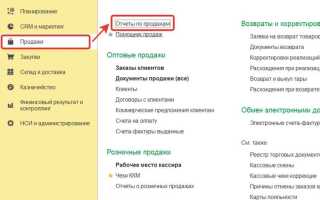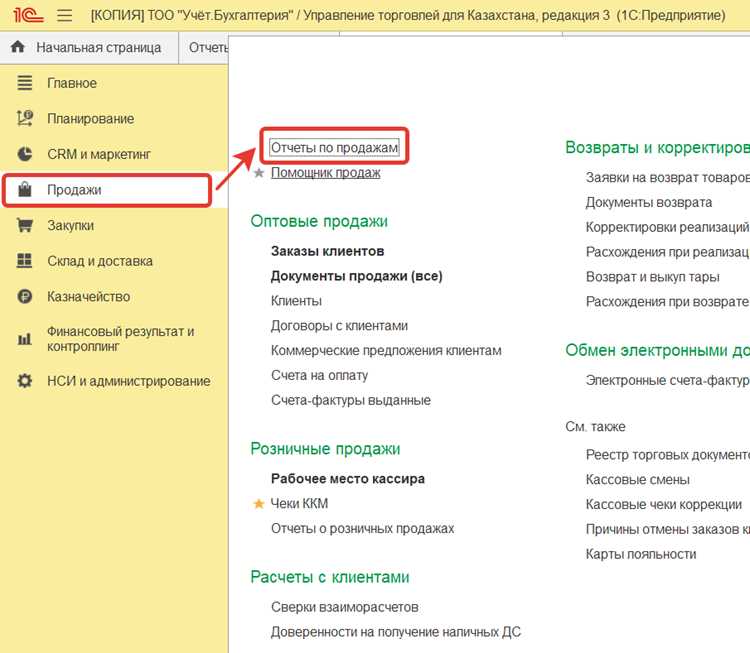
В 1С:УНФ формирование отчетов осуществляется через встроенный конструктор отчетов, который позволяет подключать любые регистры и справочники. Для начала работы важно определить цель отчета: анализ продаж, контроль затрат или учет складских операций. Это определяет структуру данных и набор полей для отображения.
Первый шаг – открыть раздел «Отчеты» и выбрать «Создать новый отчет». В появившемся окне необходимо указать источник данных: документы реализации, поступления, движения товаров или финансовые регистры. Рекомендуется использовать фильтры по датам и подразделениям, чтобы отчет был точным и быстро формировался.
Следующий этап – настройка колонок и группировок. Для анализа продаж удобнее всего группировать по контрагентам и товарам, добавляя суммарные показатели: количество, сумму, маржу. Для финансовых отчетов важно подключить поля с дебетом и кредитом, а также добавить возможность фильтрации по статьям расходов и подразделениям.
После настройки структуры отчета следует определить формат отображения: таблица, сводная таблица или график. 1С:УНФ позволяет сохранять шаблоны отчетов и использовать их повторно, что ускоряет регулярную работу с данными. Завершающий шаг – проверка корректности данных через выборочные проверки по первичным документам.
Точное соблюдение последовательности шагов позволяет создавать отчеты с минимальными ошибками и адаптировать их под любые бизнес-задачи. Автоматизация расчетов и фильтров в 1С:УНФ сокращает время на подготовку аналитики и повышает точность управленческих решений.
Выбор типа отчета и источника данных в 1С УНФ
В 1С УНФ тип отчета определяется его назначением: аналитический, управленческий или регламентированный. Аналитические отчеты строятся для оценки динамики показателей, управленческие – для контроля бизнес-процессов, регламентированные – для внешней отчетности. Выбор типа влияет на структуру и доступные функции: например, аналитический отчет позволяет использовать сводные таблицы и графики, регламентированный – только табличные формы с жестко заданными полями.
Источник данных указывается на этапе создания отчета через мастер отчетов или редактор. В 1С УНФ доступны стандартные источники: справочники, документы, регистры накопления, регистры расчетов. Для отчетов по продажам и закупкам оптимально выбирать документы «Реализация товаров и услуг» и «Поступление товаров и услуг», так как они содержат все необходимые реквизиты: контрагент, сумма, номенклатура, склад. Для анализа остатков и движения товаров лучше использовать регистр накопления «Товары на складах».
При выборе источника данных важно учитывать количество полей и возможность фильтрации. Например, при работе с большим объемом продаж использование только документа «Реализация товаров и услуг» с фильтром по дате и контрагенту ускоряет формирование отчета и снижает нагрузку на систему. Для комплексных аналитических отчетов допустимо объединение нескольких источников через механизм соединений таблиц в редакторе отчетов.
Рекомендация: всегда проверяйте наличие ключевых реквизитов в источнике данных перед построением отчета. Если необходима детализация по складам, контрагентам или категориям номенклатуры, убедитесь, что эти поля доступны в выбранном регистре или документе. Это позволяет избежать последующего редактирования и корректировок структуры отчета.
Настройка колонок и фильтров для точного отображения информации
Для корректного отображения данных в отчете необходимо сначала определить ключевые колонки. В 1С УНФ откройте созданный отчет и перейдите в раздел «Настройка колонок». Выберите только те поля, которые непосредственно влияют на анализ: например, «Контрагент», «Сумма документа», «Дата оплаты» и «Статус платежа». Исключение лишних полей уменьшает объем данных и ускоряет генерацию отчета.
После выбора колонок необходимо настроить их порядок. Перетащите колонки в логическую последовательность: сначала идентификаторы и даты, затем суммарные показатели, после этого детализированные характеристики. Это упрощает визуальный анализ и позволяет быстрее находить ключевые значения.
Для точного отбора данных используйте фильтры. В 1С УНФ доступны фильтры по диапазону дат, контрагентам, видам документов и статусам. Установите фильтр по дате, например, «с 01.09.2025 по 08.09.2025», чтобы анализировать только актуальные операции. Для сумм можно задать условие «больше 10000», чтобы выделять крупные сделки. Комбинируйте фильтры, используя логические операторы «И» и «ИЛИ», чтобы исключить нерелевантные записи.
Дополнительно рекомендуется сохранять типовые фильтры как шаблоны. Это ускоряет формирование отчетов в будущем и минимизирует риск ошибок при повторной настройке. Для этого в панели фильтров выберите «Сохранить настройки» и задайте понятное название шаблона, например «Крупные продажи текущего месяца».
После настройки колонок и фильтров проверьте отчет на корректность данных. Сравните с исходными документами, чтобы убедиться, что ни одна запись не потерялась, а суммарные показатели совпадают. Только после этого отчет можно использовать для анализа или передачи руководству.
Добавление группировок и итогов для структурирования данных

В 1С УНФ группировки позволяют объединять строки отчета по ключевым признакам, а итоги – автоматически подсчитывать значения по выбранным полям. Правильная настройка этих элементов облегчает анализ больших массивов данных.
Для добавления группировки выполните следующие шаги:
- Откройте режим редактирования отчета и перейдите на вкладку Группировки.
- Нажмите Добавить и выберите поле, по которому будет выполняться объединение строк, например Контрагент или Склад.
- Настройте порядок сортировки групп: По возрастанию или По убыванию.
- При необходимости установите подчиненные группировки для многоуровневой структуры, например Контрагент → Договор → Товар.
Для добавления итогов выполните следующие действия:
- Выберите поле, по которому требуется подсчет, например Сумма документа.
- Нажмите Добавить итог и выберите тип расчета: Сумма, Среднее, Минимум или Максимум.
- Укажите уровень итога: для каждой группы или для всего отчета.
- Проверьте корректность отображения итогов в предварительном просмотре, убедитесь, что подгруппы учитываются правильно.
Рекомендации по структурированию данных:
- Не создавайте избыточные уровни группировки – это усложняет восприятие отчета.
- Используйте итоги для ключевых числовых полей, чтобы сразу видеть общие показатели.
- Сохраняйте настройки группировок и итогов в шаблон отчета для повторного использования.
- При работе с большими массивами данных включайте опцию Разделители страниц по группам для удобной печати и экспорта.
Применение группировок и итогов позволяет формировать отчет с четкой иерархией данных, облегчает анализ и сокращает время на поиск нужной информации.
Настройка сортировки и условий отображения записей
Для сортировки данных в отчете откройте конструктор отчета и перейдите во вкладку «Сортировка». Выберите поле, по которому необходимо упорядочить записи. Можно задавать порядок по возрастанию или убыванию, используя переключатель «Направление». Для многоуровневой сортировки добавьте дополнительные поля через кнопку «Добавить уровень». Приоритет уровней сортировки определяется порядком их расположения в списке.
Для фильтрации данных используйте вкладку «Условия отображения». Нажмите «Добавить условие» и выберите поле, по которому будет производиться фильтрация. В зависимости от типа поля доступны операции: «Равно», «Не равно», «Содержит», «Больше», «Меньше», «Между». Для дат рекомендуется использовать диапазоны, чтобы избежать пропуска записей из-за точного совпадения.
Для комбинированной фильтрации применяйте логические операторы «И» и «ИЛИ». «И» объединяет условия, требуя выполнения всех критериев одновременно, «ИЛИ» позволяет отображать записи при выполнении хотя бы одного условия. Последовательность условий влияет на итоговый результат, поэтому проверяйте логику фильтров через предварительный просмотр отчета.
Для динамической сортировки и условий отображения используйте параметризованные поля. В настройках отчета установите «Использовать значение параметра» для выбранного поля. Пользователь при запуске отчета сможет изменять критерии сортировки и фильтры без редактирования структуры отчета. Это повышает гибкость и уменьшает необходимость создавать несколько отчетов для разных сценариев анализа.
Сохранение и использование созданного отчета в системе
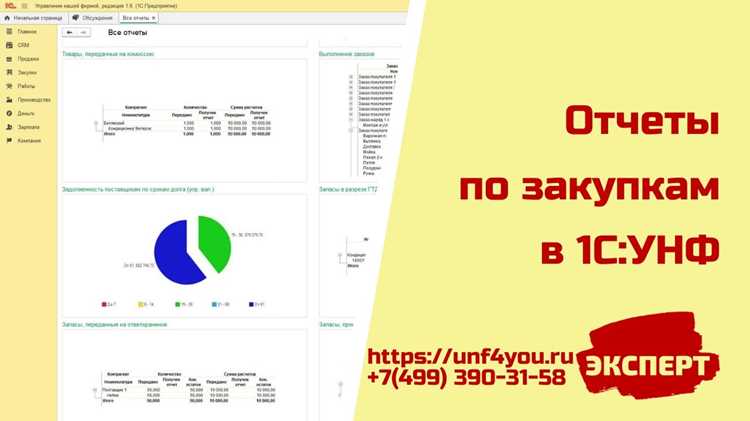
После завершения настройки отчета в 1С:УНФ необходимо его сохранить через кнопку «Сохранить» в верхней панели редактора. Система предложит указать имя отчета и выбрать категорию: «Отчеты пользователя» или «Общие отчеты». Для индивидуального использования рекомендуется категория «Отчеты пользователя», чтобы не изменять стандартные конфигурации.
Созданный отчет сохраняется в базе данных и сразу становится доступным в разделе «Отчеты». Для быстрого доступа можно добавить его в избранное через контекстное меню, выбрав «Добавить в избранное». Это сокращает время на поиск при регулярной работе с отчетом.
При необходимости передачи отчета другому пользователю используется функция «Выгрузить отчет». Она формирует файл с расширением .dt, который можно импортировать на другой информационной базе 1С:УНФ через «Загрузить отчет». Важно убедиться, что структура данных на приемной базе совпадает с исходной, иначе могут возникнуть ошибки при формировании данных.
Использование сохраненного отчета предполагает фильтрацию данных и настройку параметров перед запуском. В 1С:УНФ можно сохранить конкретные параметры фильтра как шаблон, чтобы повторно получать одинаковую выборку данных без ручной корректировки. Шаблоны сохраняются через кнопку «Сохранить параметры», после чего доступны в списке параметров отчета.
Экспорт и печать отчета для внешнего использования

После формирования отчета в 1С:УНФ важно корректно подготовить его для передачи внешним пользователям. Для этого предусмотрены функции экспорта и печати с сохранением структуры и форматирования данных.
Для экспорта отчета откройте меню Файл → Экспорт. В 1С поддерживаются форматы:
| Формат | Назначение | Особенности |
|---|---|---|
| Excel (.xlsx) | Дальнейшая обработка, расчет формул | Сохраняет таблицы и структуру ячеек, поддерживает форматирование чисел и дат |
| PDF (.pdf) | Печать, рассылка по электронной почте | Фиксированное оформление, не требует установки 1С для просмотра |
| CSV (.csv) | Импорт в другие учетные системы | Передает только данные без форматирования и формул |
| HTML (.html) | Веб-публикация | Сохраняет структуру таблицы и базовую цветовую подсветку |
При экспорте рекомендуется:
- Выбирать формат исходя из целей внешнего использования.
- Проверять корректность кодировки при экспорте в CSV, особенно для кириллических данных (UTF-8).
- Использовать PDF для официальных документов, чтобы исключить возможность изменения данных.
- При экспорте в Excel включать заголовки столбцов и фильтры, если планируется последующая аналитика.
Для печати отчета воспользуйтесь кнопкой Печать в верхней панели. Настройки включают:
- Выбор диапазона страниц
- Настройку ориентации (книжная/альбомная)
- Параметры масштабирования под размер листа
- Включение заголовков и итогов на каждой странице
Перед печатью рекомендуется выполнить предварительный просмотр, чтобы убедиться, что таблицы не обрезаны и итоговые значения отображаются корректно. Для отчетов с большим количеством строк целесообразно использовать печать на нескольких листах с повторением заголовков таблиц.
Вопрос-ответ:
Как в 1С УНФ создать новый отчет с нуля?
Для создания нового отчета необходимо открыть раздел «Отчеты» и выбрать пункт «Настройка отчетов». Затем нажмите кнопку «Создать» и задайте название отчета. После этого откроется конструктор, где можно выбрать источники данных, поля для отображения и фильтры. Важно последовательно добавлять необходимые колонки и настроить их свойства, чтобы отчет выводил именно те данные, которые нужны для анализа.
Можно ли добавить в отчет вычисляемые поля, и как это сделать?
Да, в отчете можно использовать вычисляемые поля. Для этого в конструкторе выберите «Добавить поле» и укажите тип «Вычисляемое». В появившемся окне нужно написать формулу, используя доступные поля из источника данных. Например, можно рассчитать прибыль как разницу между суммой продажи и себестоимостью. После сохранения формулы поле будет автоматически рассчитываться при формировании отчета.
Как применить фильтры для отбора данных в отчете?
Фильтры позволяют выводить только нужные записи. В конструкторе отчета есть раздел «Фильтры», где можно добавить условия отбора. Например, выбрать только заказы за определенный период или товары из конкретной категории. Для каждого условия можно выбрать оператор (равно, больше, меньше и другие) и значение. После настройки фильтров отчет будет показывать только те строки, которые соответствуют заданным критериям.
Можно ли сохранить созданный отчет и использовать его повторно для других периодов?
Да, после создания отчета его можно сохранить под своим именем. Сохраненный отчет будет доступен в списке отчетов, и его можно открывать в любой момент. Для обновления данных достаточно изменить период или другие параметры фильтров. Это позволяет использовать один и тот же отчет для регулярного анализа данных без необходимости создавать его заново каждый раз.

 Загрузка...