Сбой работы клавиатуры в 1С часто проявляется в виде отсутствия реакции на ввод, некорректного отображения символов или полной блокировки горячих клавиш. Такие ситуации напрямую мешают вводу данных и работе с документами, поэтому требуют быстрого выявления причины.
Наиболее распространённые факторы: некорректные настройки раскладки в самой программе, конфликты с дополнительными модулями, зависание тонкого или веб-клиента, а также проблемы на уровне операционной системы или драйверов. Нередко проблема связана с использованием удалённого подключения, где комбинации клавиш перехватываются сторонними приложениями.
Для диагностики полезно проверить работу клавиатуры в других приложениях, протестировать ввод в разных сеансах 1С и отключить сторонние надстройки. Если сбой сохраняется, стоит обратить внимание на версию платформы, так как некоторые обновления содержат исправления ошибок, связанных с вводом.
Проблемы с раскладкой и переключением языка в 1С
Часто в 1С перестает работать привычное сочетание Alt+Shift или Ctrl+Shift для смены языка. Это связано с тем, что конфигурации используют собственные горячие клавиши, перекрывающие системные комбинации.
Решение – изменить сочетание переключения раскладки в параметрах Windows. Для этого в Windows 10 и 11 откройте «Дополнительные параметры клавиатуры» и назначьте другое сочетание, например Win+Space, которое не конфликтует с 1С.
Если после переключения язык меняется в системе, но не в 1С, проверьте региональные параметры ввода: в настройках языка убедитесь, что для всех раскладок установлен одинаковый язык интерфейса. Ситуация, когда в системе активно несколько раскладок одной локали (например, две русские), вызывает сбои.
Для пользователей тонкого клиента 1С возможна проблема при работе через удаленный рабочий стол: раскладка определяется на стороне сервера. В этом случае настройку горячих клавиш выполняют в параметрах удаленной сессии или меняют раскладку прямо на сервере.
Дополнительно проверьте поведение раскладки в других приложениях. Если переключение некорректно работает только в 1С, чаще всего помогает отключение сторонних утилит автопереключения языка (Punto Switcher и аналогов), так как они конфликтуют с внутренними обработчиками 1С.
Конфликт горячих клавиш 1С и операционной системы
Некоторые сочетания клавиш в 1С пересекаются с системными комбинациями Windows или других приложений. В результате команда в 1С не выполняется, так как приоритет получает операционная система.
Наиболее часто проблемы возникают при использовании следующих комбинаций:
| Сочетание | Действие в 1С | Действие в Windows | Решение |
|---|---|---|---|
| Alt+Tab | Нет действия | Переключение между окнами | Использовать переключение окон 1С через Ctrl+Tab |
| Ctrl+Shift | Смена раскладки в форме | Смена языка ввода | Переназначить смену языка в Windows (например, Alt+Shift) |
| Alt+F4 | Закрытие окна формы | Закрытие программы | Закрывать форму через Ctrl+F4 |
| Win+стрелки | Нет действия | Привязка окна к экрану | Изменить комбинацию в Windows или отключить функцию |
Чтобы исключить конфликт, рекомендуется настраивать горячие клавиши в Windows через «Параметры языка» и «Специальные возможности», а также использовать альтернативные комбинации, предусмотренные в 1С.
Сбой драйверов или некорректная работа оборудования
Отсутствие реакции клавиатуры в 1С может быть связано с повреждением или устареванием драйверов. Проверка актуальности драйвера выполняется через Диспетчер устройств: раздел «Клавиатуры» → правая кнопка по устройству → «Обновить драйвер». Если система сообщает об ошибке, рекомендуется удалить драйвер и перезагрузить компьютер для его автоматической переустановки.
Нередко причиной становится конфликт с дополнительным ПО: утилитами для геймерских клавиатур, программами переназначения клавиш или средствами эмуляции. Для диагностики загрузите Windows в чистом режиме, временно отключив сторонние службы.
Физические неполадки также исключать нельзя. Проверить это просто: подключите клавиатуру к другому USB-порту или к другому компьютеру. Если сбой повторяется, вероятность аппаратного дефекта высока. В таких случаях замена устройства будет быстрее и надёжнее ремонта.
Рекомендуется использовать оригинальные драйверы с сайта производителя клавиатуры или ноутбука, избегая сторонних источников. Это снижает риск установки несовместимых версий, которые могут блокировать ввод именно в 1С.
Отключение клавиатурного ввода при удалённом подключении

При работе с 1С через RDP или другие средства удалённого доступа клавиатура может не передавать нажатия в программу. Это связано с настройками клиента и сервера удалённого подключения.
- В настройках RDP-подключения проверьте параметр «Комбинации клавиш Windows». Для работы в 1С выберите «На удалённом компьютере».
- Убедитесь, что в клиенте RDP активирована передача ввода с локальной клавиатуры. В некоторых версиях Windows этот параметр включается отдельно.
- На сервере с 1С проверьте службу «Службы удалённых рабочих столов». После её перезапуска часто восстанавливается корректная передача ввода.
- Если используется сторонний клиент (например, FreeRDP или mRemoteNG), настройте раскладку клавиатуры вручную через ключи запуска или конфигурационный файл.
- Проверьте совпадение раскладок на локальном и удалённом компьютерах. Разные языковые профили могут блокировать ввод в отдельных приложениях.
Для системных администраторов полезно выполнить проверку: запустить блокнот на сервере через тот же RDP-сеанс. Если ввод не работает и там, проблема связана не с 1С, а с каналом передачи клавиатуры.
Ошибки в настройках сеанса 1С:Предприятие
Некорректные параметры сеанса могут приводить к тому, что клавиатура перестаёт реагировать на ввод. Чаще всего это связано с выбором режима работы. Например, при запуске в режиме «Толстый клиент» часть комбинаций клавиш может быть заблокирована, если в конфигурации включены расширенные формы.
Проблемы встречаются и при использовании «Тонкого клиента». При подключении через терминальный сервер некоторые сочетания клавиш перехватываются системой Windows или самим клиентом. Для проверки достаточно запустить 1С на локальном компьютере и сравнить результат.
Ещё одна причина – неверные региональные параметры в настройках сеанса. Если раскладка в операционной системе и в 1С не совпадают, часть символов не вводится. В этом случае нужно проверить языковые параметры Windows и сопоставить их с настройками базы.
Также сбои возможны при ручном изменении файла конфигурации запуска (1ceStart.cfg). Ошибки в параметрах Locale или ClientType приводят к нестабильной работе ввода. Рекомендуется восстановить файл из резервной копии или пересоздать его с помощью официальной утилиты настройки.
Влияние сторонних программ на работу клавиатуры
Некорректная работа клавиатуры в 1С часто связана с конфликтами между приложением и сторонним ПО. Антивирусы с активной функцией мониторинга ввода могут блокировать эмуляцию нажатий клавиш, что приводит к зависаниям или отсутствию реакции на команды. Особенно это заметно при работе с формами ввода и быстрыми комбинациями клавиш.
Программы для автоматизации задач, например автокликеры или макросы, могут перехватывать события клавиатуры, мешая 1С корректно обрабатывать ввод. Аналогично, виртуальные клавиатуры или средства удаленного доступа могут создавать задержки или дублировать нажатия.
Для диагностики рекомендуется временно отключить антивирусное ПО и все фоновые утилиты, работающие с клавиатурой. Проверка через «Диспетчер задач» позволяет выявить процессы, которые потребляют ресурсы ввода. Если клавиатура начинает работать после отключения конкретного приложения, следует настроить исключения для 1С или обновить стороннее ПО до последних версий.
Дополнительно стоит проверять автозагрузку Windows и службы сторонних производителей. Часто ключевые драйверы виртуальных клавиатур или программ для записи макросов конфликтуют с 1С при одновременном запуске. Удаление или деактивация таких служб улучшает стабильность работы клавиатуры.
При использовании удаленного рабочего стола необходимо проверять настройки передачи клавиш. Включение режима передачи всех комбинаций и отключение локальных перехватчиков клавиатуры снижает вероятность потери вводимых символов.
Как проверить и восстановить работу клавиатуры в 1С

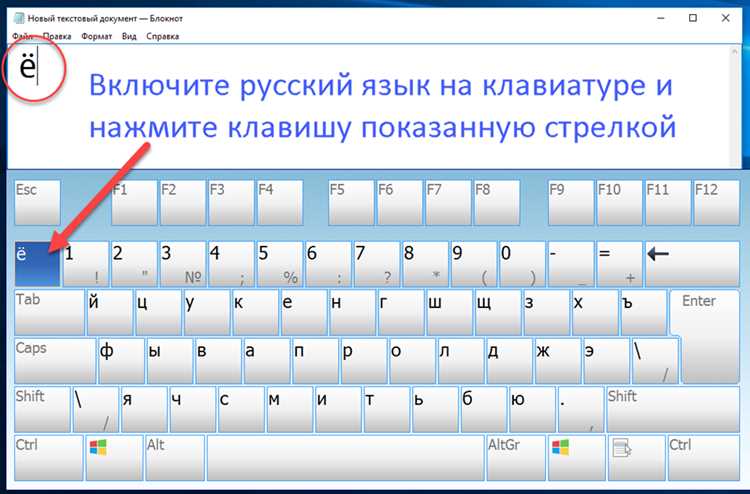
Первым шагом необходимо убедиться, что проблема связана именно с 1С. Откройте блокнот или любой текстовый редактор и проверьте ввод символов. Если клавиатура работает вне 1С, причина локализована в программе.
В 1С проверьте активное поле ввода. Для этого щелкните курсором мыши в строку документа или формы и убедитесь, что она готова к приему данных. Иногда клавиатура не реагирует из-за блокировки фокуса на другом элементе интерфейса.
Проверьте состояние расширений и обработок. Если в конфигурации подключены сторонние расширения, временно отключите их через меню «Сервис» → «Параметры» → «Расширения». Некоторые расширения могут перехватывать ввод с клавиатуры.
Очистите временные файлы кэша 1С. Закройте программу, перейдите в папку %APPDATA%\1C\1cv8\ и удалите содержимое папок «Cache» и «WebCache». Перезапуск клиента после очистки часто восстанавливает корректную работу клавиатуры.
Проверьте сочетания клавиш и локаль ввода. В 1С иногда фиксируются только символы определенной раскладки. Установите раскладку на «Русская» или «Английская» и повторите ввод.
Если используется толстый клиент, выполните проверку конфигурации через меню «Администрирование» → «Проверка конфигурации». Ошибки в форме или модуле могут блокировать обработку событий клавиатуры.
Для тонкого клиента очистите браузерный кэш и убедитесь, что разрешены все необходимые скрипты. Иногда блокировка ввода вызвана настройками безопасности браузера.
В крайнем случае выполните восстановление файлов клиента 1С. Для этого скачайте последнюю версию дистрибутива с официального сайта, установите поверх текущей версии, сохранив пользовательские настройки. Это устраняет повреждения файлов, влияющие на ввод с клавиатуры.
Вопрос-ответ:
Почему в 1С не реагирует клавиатура на ввод текста?
Причиной может быть конфликт между версиями 1С и операционной системой или блокировка со стороны сторонних программ, например антивируса. Также проблема возникает, если включен режим совместимости или некорректно настроена раскладка клавиатуры. Проверка всех подключений и перезапуск 1С иногда решают проблему.
Клавиши работают в других программах, но в 1С не набирается текст. Что делать?
В большинстве случаев проблема связана с настройками самой платформы 1С. Проверьте параметры ввода в окне «Настройки пользователя», отключите дополнительные расширения, которые могут перехватывать ввод с клавиатуры. Иногда помогает удаление временных файлов 1С и повторная установка обновлений.
После обновления 1С клавиатура перестала работать. Может ли это быть связано с обновлением?
Да, обновления платформы могут изменить настройки ввода или вызвать конфликты с драйверами клавиатуры. Рекомендуется проверить, установлены ли последние версии драйверов для клавиатуры и Windows. Иногда помогает откат обновления или переустановка платформы с сохранением конфигураций.
В 1С не работают цифровые клавиши на дополнительной панели, а стандартные — работают. Почему так?
Это часто связано с включенной функцией «Num Lock» или специфическими настройками формы ввода в 1С. Проверьте состояние клавиши Num Lock и попробуйте переключить раскладку. Если проблема остается, возможно, в конфигурации 1С заданы ограничения на ввод с цифровой панели.
Можно ли использовать виртуальную клавиатуру, если обычная не работает в 1С?
Да, виртуальная клавиатура Windows или сторонние программы ввода могут временно решить проблему. Однако это скорее обходной путь. Для стабильной работы стоит проверить корректность драйверов, настройки 1С и исключить блокировку со стороны антивируса или других программ, которые могут перехватывать нажатия клавиш.
Почему клавиши перестали реагировать только в 1С, хотя в других приложениях клавиатура работает?
Причиной может быть конфликт с настройками самой 1С или проблемами с драйверами. Иногда это связано с использованием устаревшей версии программы, где возникают ошибки взаимодействия с системой ввода. Также возможно, что включен режим блокировки горячих клавиш или активирован сторонний плагин, который перехватывает нажатия. Чтобы исправить ситуацию, стоит проверить настройки 1С, обновить программу и драйверы клавиатуры, а при необходимости временно отключить дополнительные расширения.
Что делать, если клавиатура перестала работать после обновления 1С?
После обновления могут изменяться параметры совместимости с системой. В первую очередь стоит убедиться, что обновление прошло корректно и что версия 1С совместима с вашей операционной системой. Иногда проблема возникает из-за повреждения конфигурационных файлов. В этом случае помогает перезапуск программы с восстановлением профиля пользователя или переустановка клиента 1С. Дополнительно стоит проверить настройки языка ввода и отключить сторонние программы, которые могут блокировать ввод с клавиатуры.

 Загрузка...