Tilda CC – это платформа для создания сайтов с модульной структурой, ориентированная на визуальный конструктор и блоки контента. Она позволяет создавать лендинги, корпоративные сайты, интернет-магазины и рассылки без глубоких знаний программирования. Основой работы являются блоки, которые можно настраивать через встроенный редактор: текст, изображения, формы, таблицы и интерактивные элементы.
Интерфейс Tilda разделен на два основных режима: Zero Block и стандартный редактор блоков. Zero Block дает полный контроль над расположением элементов и стилями, включая анимацию, позиционирование и наложение слоев. Стандартный редактор подходит для быстрого создания страниц с готовыми шаблонами и минимальными настройками. Для пользователей без дизайнерского опыта удобнее начинать с готовых блоков, постепенно переходя к Zero Block для уникального дизайна.
Публикация и SEO в Tilda управляется через встроенные настройки страниц: метатеги, ключевые слова, настройка URL и подключение Google Analytics. Система автоматически генерирует адаптивные версии для мобильных устройств и планшетов, что обеспечивает корректное отображение контента без дополнительной верстки. Для интеграции платежей и форм собирания данных используются встроенные сервисы Tilda или подключаемые сторонние решения через API и встроенные виджеты.
Рабочий процесс начинается с выбора шаблона или пустой страницы, добавления блоков, настройки их параметров и проверки адаптивности. Рекомендуется использовать структуру страниц с четкой иерархией блоков, чтобы ускорить загрузку и улучшить пользовательский опыт. Сохранять изменения стоит регулярно, а перед публикацией проверять мобильные версии и корректность ссылок.
Регистрация и создание первого проекта в Tilda
Для начала работы перейдите на официальный сайт Tilda и нажмите кнопку «Регистрация». Можно использовать адрес электронной почты или аккаунт Google/Apple. После подтверждения почты откроется личный кабинет.
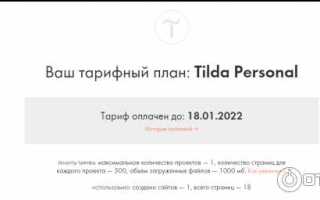
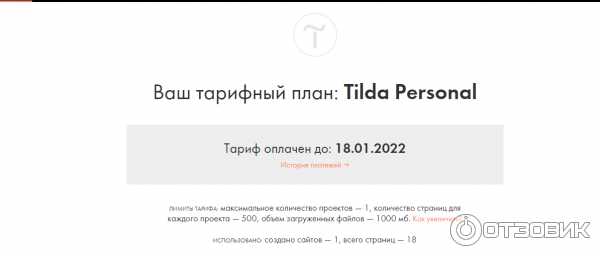
В личном кабинете нажмите «Создать новый проект». Введите название проекта и выберите тип сайта: лендинг, корпоративный сайт или блог. Для тестирования подойдет бесплатный тариф, который позволяет создавать до 50 страниц и использовать базовые блоки.
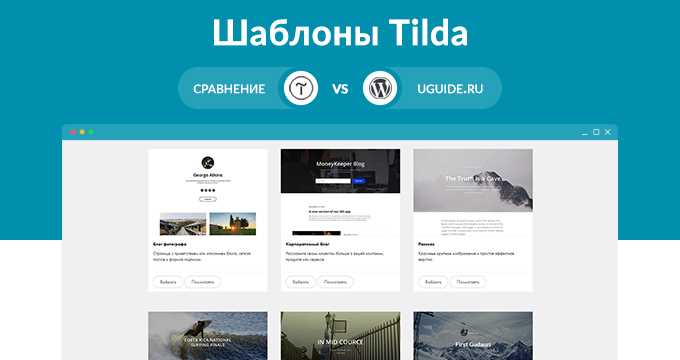
После создания проекта откроется интерфейс редактора. Рекомендуется сначала выбрать шаблон: Tilda предлагает более 200 готовых блоков, сгруппированных по категориям – «Шапка», «Футер», «Контент», «Форма». Для первого проекта выберите минималистичный шаблон, чтобы сосредоточиться на структуре страницы.
Для добавления блока нажмите «+» в нужном месте страницы и выберите нужный тип. Каждый блок можно настраивать: менять текст, изображения, кнопки и фон. Для точного позиционирования используйте параметры «Отступы», «Выравнивание» и «Анимацию» в панели справа.
После настройки блоков сохраните изменения кнопкой «Сохранить» и опубликуйте страницу через «Опубликовать». Tilda автоматически создаст временный адрес вида yourproject.tilda.ws, который можно заменить на собственный домен при подключении платного тарифа.
Регулярно сохраняйте проект через «Сохранить как версию», чтобы вернуться к предыдущей версии страницы в случае ошибок. Для анализа трафика подключите встроенную аналитику или Google Analytics через раздел «Настройки сайта».
Выбор и настройка блоков для страниц сайта
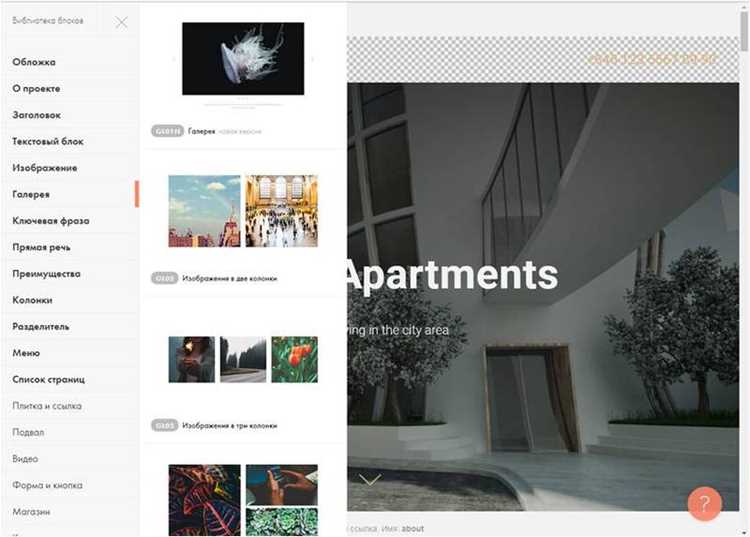
В Tilda CC структура страницы строится на блоках. Каждый блок выполняет конкретную функцию: текст, галерея, форма, кнопка, меню и т.д. Для корректного выбора важно определить цель страницы и последовательность взаимодействия посетителя с контентом.
Рекомендации по выбору блоков:
- Главный экран: используйте блоки Zero или Cover с крупным заголовком и кнопкой CTA. Они сразу информируют пользователя о продукте и предлагают действие.
- Информационные секции: для описания услуг или товаров выбирайте блоки с колонками, карточками или списками с иконками. Они упрощают восприятие и делают контент визуально структурированным.
- Галереи и портфолио: блоки Gallery, Slider и Grid подходят для демонстрации изображений. Настройте порядок и размер изображений, чтобы сохранить единый визуальный стиль.
- Формы и обратная связь: блоки Form, Form+Button, Form+Text позволяют собирать контакты. Включайте только необходимые поля для сокращения времени заполнения и повышайте конверсию.
- Навигация: Menu, Anchor Menu обеспечивают быстрый переход между разделами. Используйте фиксированное меню для длинных страниц.
Настройка блоков включает следующие шаги:
- Выбор блока из библиотеки Tilda, соответствующего задаче страницы.
- Редактирование текста, изображений и кнопок. Проверяйте соответствие фирменному стилю и читаемость на мобильных устройствах.
- Настройка отступов, фоновых цветов и эффектов появления. Излишние анимации отвлекают, используйте их только для ключевых элементов.
- Привязка кнопок к нужным страницам, внешним ссылкам или формам. Это повышает эффективность конверсий.
- Проверка адаптивности. Tilda автоматически подстраивает блоки под экраны, но ручная корректировка обеспечивает точное отображение на всех устройствах.
Оптимальная комбинация блоков и внимательная настройка каждого элемента обеспечивают логичную структуру страницы, удобство для пользователя и повышают конверсию сайта.
Добавление текста, изображений и видео на страницы
В Tilda CC для вставки текста используется блок «Текст». Можно выбирать между заголовками, абзацами и списками. Рекомендуется применять встроенные стили для выделения ключевых фраз и подзаголовков, чтобы сохранить визуальную иерархию. Для длинных текстов удобно использовать блоки с колонками, что повышает читаемость на разных устройствах.
Добавление изображений выполняется через блоки «Картинка» или «Фон с изображением». Поддерживаются форматы JPEG, PNG и WebP. Для ускорения загрузки сайта следует использовать сжатые версии изображений, не превышающие 1 МБ. Tilda автоматически генерирует адаптивные размеры для мобильной и десктопной версии.
Видео можно добавлять через блоки «Видео» или «Фоновое видео». Поддерживаются ссылки с YouTube, Vimeo или загруженные файлы MP4. Рекомендуется включать опцию автозапуска только для фоновых видео без звука и использовать кнопки управления для роликов с аудио. Tilda автоматически подстраивает размер плеера под ширину блока и сохраняет пропорции кадра.
Для всех медиафайлов важна оптимизация: прописывайте альтернативный текст для изображений, добавляйте субтитры к видео и проверяйте совместимость с мобильными устройствами. Это повышает доступность и улучшает индексирование сайта поисковыми системами.
Все элементы можно перетаскивать мышью и изменять их размеры прямо на странице. Использование сетки помогает точно выравнивать текст, изображения и видео относительно друг друга, что сохраняет чистую и структурированную композицию.
Настройка меню и навигации по сайту
В Tilda CC меню создается через блоки из категории «Меню», чаще всего используются блоки с кодом от M-400 до M-450. Чтобы добавить пункт меню, достаточно выделить блок и выбрать опцию «Добавить пункт». Каждый пункт можно привязать к якорю на странице или к отдельной странице сайта.
Для точной навигации рекомендуется использовать якоря: при редактировании блока выберите элемент «Настройка якоря», задайте уникальное имя и привяжите пункт меню к этому имени. Это позволяет при клике мгновенно прокручивать страницу к нужному разделу.
Настройки стилей меню находятся в разделе «Настройки блока». Здесь можно выбрать тип меню: фиксированное, плавающее или стандартное. Фиксированное меню удерживается в верхней части экрана при прокрутке, плавающее – появляется и скрывается при движении страницы.
Для мобильной версии Tilda автоматически создает адаптивное меню, но рекомендуется проверять отображение через «Предпросмотр» → «Мобильная версия». При необходимости можно изменить порядок пунктов или включить кнопку гамбургер-меню.
Важная рекомендация – поддерживать единообразие навигации. Для этого используйте одну структуру меню на всех страницах сайта. Изменения структуры меню применяются к конкретному блоку, поэтому для глобальных изменений используйте «Скопировать блок» на другие страницы.
Таблица с ключевыми настройками меню в Tilda CC:
| Параметр | Описание | Рекомендация |
|---|---|---|
| Тип меню | Фиксированное, плавающее, стандартное | Фиксированное для длинных страниц, стандартное для коротких |
| Пункты меню | Ссылки на страницы или якоря | Использовать уникальные якоря для внутренних ссылок |
| Адаптивность | Настройка для мобильной версии | Проверять отображение и при необходимости менять порядок пунктов |
| Кнопка гамбургер | Включается автоматически на мобильных устройствах | Можно настроить вручную для удобства навигации |
| Цвет и стиль | Фон, текст, иконки | Сохранять контрастность и читаемость |
Правильная настройка меню и навигации обеспечивает быстрый доступ к важным разделам, снижает количество ошибок при переходе и повышает удобство использования сайта на всех устройствах.
Подключение форм обратной связи и кнопок действий
В Tilda CC формы обратной связи создаются через блоки из категории «Формы». Для добавления формы выберите блок с нужной структурой: контактная информация, поле сообщения, чекбоксы и кнопки. Каждое поле настраивается через панель свойств: указываются обязательность, тип данных и подсказки для пользователя.
После размещения формы важно настроить отправку данных. Tilda поддерживает интеграции с почтой, CRM и сервисами вроде Google Sheets, Mailchimp или Slack. Для почтовой отправки достаточно указать адрес в разделе «Настройки формы» и проверить тестовую отправку. Для CRM-интеграций используется API ключ или webhook, которые вводятся в соответствующем поле.
Кнопки действий добавляются через блоки «Кнопка» или внутри формы. Каждой кнопке можно присвоить действия: переход на страницу, открытие всплывающего окна, скачивание файла или отправку формы. В свойствах кнопки задаются цвет, размер, анимация при наведении и условие активации (например, после заполнения всех полей).
Рекомендуется использовать уникальные идентификаторы для форм и кнопок, особенно если на странице несколько элементов с одинаковой функцией. Это упрощает отслеживание событий через аналитику Tilda, Google Tag Manager или Яндекс.Метрику.
Для тестирования корректности работы форм и кнопок используйте режим предварительного просмотра. Проверьте отправку данных, редиректы и отображение сообщений об успешной отправке. После проверки элементы автоматически сохраняются в сборке сайта при публикации.
Настройка домена и публикация сайта
Для привязки собственного домена в Tilda откройте раздел Настройки сайта → Домен. Введите имя домена без префикса https:// и нажмите Привязать. Система проверит доступность домена и предложит инструкции по настройке DNS.
Основные записи для корректной работы сайта:
- A-запись: указывает на IP-адрес сервера Tilda – 185.215.4.10
- CNAME: используется для поддоменов, например www, и направляется на domains.tildacdn.com
После внесения изменений в панели регистратора домена обновление может занять от 1 до 24 часов. Проверить статус привязки можно в том же разделе настроек.
Для публикации сайта нажмите кнопку Опубликовать в верхнем меню редактора. Tilda автоматически создаст безопасное соединение HTTPS. При публикации на собственном домене убедитесь, что SSL-сертификат активирован в настройках.
Если требуется перенаправление с не-www на www или наоборот, используйте Редирект в разделе домена. Это предотвратит дублирование контента и сохранит SEO-показатели.
Регулярно проверяйте корректность отображения сайта через Проверку сайта → Онлайн. В случае ошибок DNS или SSL Tilda выдаст подробные рекомендации для исправления.
Использование аналитики и базовых SEO-инструментов

В Tilda CC встроена интеграция с Google Analytics, Яндекс.Метрика и собственными метриками платформы. Для подключения аналитики необходимо в разделе «Настройки сайта» добавить идентификаторы счетчиков и активировать сбор событий.
Основные действия с аналитикой в Tilda:
- Отслеживание посещений страниц и источников трафика через Google Analytics.
- Настройка целей, например, отправка формы или клик по кнопке, чтобы оценить конверсию.
- Использование Яндекс.Метрики для карты кликов и анализа поведения пользователей.
- Мониторинг показателей отказов и времени на сайте для выявления слабых страниц.
Для базового SEO Tilda предоставляет инструменты, доступные через «Настройки страницы» и «SEO»:
- Добавление уникальных мета-тегов: title, description, keywords. Рекомендуется держать title до 60 символов, description – до 160.
- Настройка ЧПУ (человеко-понятные URL) с ключевыми словами.
- Добавление атрибутов alt для всех изображений для улучшения индексации.
- Подключение Open Graph и Twitter Card для корректного отображения в социальных сетях.
- Настройка редиректов 301 при изменении структуры URL, чтобы сохранить позиции в поисковых системах.
Дополнительно Tilda позволяет:
- Создавать карты сайта (sitemap.xml) автоматически для всех страниц.
- Настраивать robots.txt для блокировки нежелательных страниц.
- Использовать встроенный анализ скорости загрузки страниц и оптимизацию изображений.
- Отслеживать ключевые слова через интеграции с внешними сервисами.
Регулярный анализ данных и корректировка мета-тегов, структуры URL и контента на основе статистики позволяет повысить органический трафик и улучшить видимость сайта в поисковых системах.
Вопрос-ответ:
Что такое Tilda CC и чем этот конструктор сайтов отличается от других?
Tilda CC — это сервис для создания сайтов, который позволяет собирать страницы из готовых блоков без необходимости программировать. Основное отличие Tilda — гибкость в дизайне и удобная система управления контентом. Пользователи могут создавать как простые лендинги, так и более сложные проекты с блогами, интернет-магазинами или портфолио. Особенность заключается в том, что каждый блок можно настраивать индивидуально, изменяя шрифты, цвета, расположение элементов и анимации.
Можно ли создать сайт на Tilda CC бесплатно?
Да, Tilda CC предлагает бесплатный тариф, на котором можно создать сайт с ограниченным числом страниц. Бесплатная версия позволяет протестировать функционал конструктора, использовать стандартные блоки и шаблоны, а также публиковать сайт на субдомене Tilda. Однако для подключения собственного домена, расширенных функций аналитики и более широкого выбора блоков потребуется платная подписка.
Как добавлять новые блоки и элементы на страницу в Tilda CC?
Чтобы добавить новый блок, нужно открыть редактор страницы и нажать на кнопку добавления блока. Затем можно выбрать категорию блоков: текст, изображения, формы, галереи, кнопки и так далее. После выбора блока его можно перемещать по странице, изменять содержание и стиль. Для каждого блока доступен редактор настроек, где можно менять фон, отступы, шрифты и поведение элементов при наведении или прокрутке. Такой подход позволяет создавать страницы без навыков программирования, но с индивидуальным оформлением.
Насколько сложно управлять интернет-магазином на Tilda CC?
Управление магазином на Tilda CC достаточно прямолинейное. В конструкторе есть отдельный блок для товаров и корзины, а также инструменты для управления заказами, оплаты и доставки. После добавления товаров можно настроить их категории, цены и описание. Сервис поддерживает интеграцию с популярными платежными системами и службами доставки. Хотя есть множество настроек, интерфейс интуитивно понятен, а поддержка и документация помогают быстро разобраться с любыми нюансами.
Можно ли подключить свой домен и почту к сайту на Tilda CC?
Да, Tilda позволяет подключить собственный домен к сайту. Для этого нужно приобрести домен или использовать уже существующий и в панели управления сайта указать DNS-записи, предоставленные Tilda. Также можно настроить корпоративную почту через сторонние сервисы, такие как Google Workspace или Яндекс 360, и привязать её к домену. После этих шагов сайт будет работать на вашем адресе, а почта будет использовать ваш домен, что делает проект более профессиональным.
Что такое Tilda CC и чем этот сервис отличается от обычного конструктора сайтов?
Tilda CC — это онлайн-сервис для создания сайтов с помощью готовых блоков и шаблонов. В отличие от обычных конструкторов, здесь упор сделан на визуальное оформление и гибкую настройку контента без необходимости программирования. Пользователи могут создавать как простые лендинги, так и более сложные страницы с формами, анимациями и мультимедийными элементами. Сервис также предоставляет возможность подключать собственный домен и настраивать SEO-параметры для страниц.
Как начать работу с Tilda CC и создать первую страницу сайта?
Для начала работы с Tilda CC нужно зарегистрироваться на сайте и создать новый проект. После этого открывается редактор, где можно выбрать готовый шаблон или начать с пустой страницы. Страницы собираются из блоков — текстовых, изображений, кнопок, форм и других элементов. Каждый блок можно настраивать: менять цвета, шрифты, размеры, добавлять анимации и ссылки. Когда страница готова, её можно опубликовать на выбранном домене или использовать временный адрес Tilda. Встроенные инструменты позволяют проверить отображение сайта на разных устройствах и вносить изменения без повторной публикации.

 Загрузка...