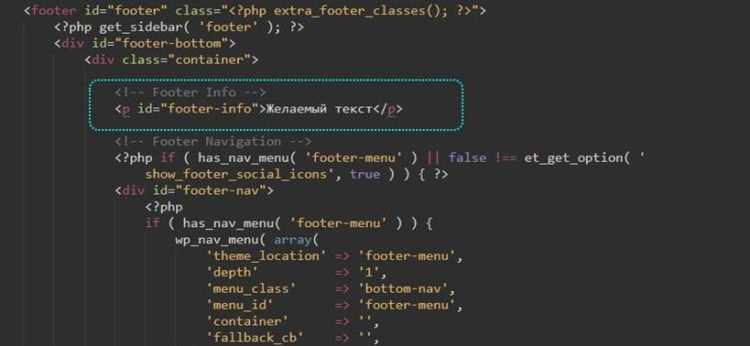
Футер на сайте WordPress часто содержит стандартные ссылки, текст авторских прав и дополнительные виджеты. Удаление или изменение этих элементов возможно через редактирование файлов темы, использование дочерней темы или применение плагинов. Каждый метод имеет свои ограничения и подходит под разные задачи.
Самый точный способ – работа с файлами темы. Основной файл футера обычно называется footer.php и находится в директории /wp-content/themes/имя_темы/. Перед изменением рекомендуется создать резервную копию и, при необходимости, дочернюю тему, чтобы обновления темы не перезаписали внесённые изменения.
Альтернативный подход – использование плагинов для кастомизации футера. Например, Elementor и WPCode позволяют скрывать стандартный футер или полностью заменить его на собственный шаблон без прямого редактирования кода. Этот метод безопаснее для пользователей без опыта работы с PHP.
Важный момент: при удалении футера стоит проверить лицензии и требования темы, так как некоторые шаблоны требуют сохранения авторских ссылок. Игнорирование этих условий может привести к юридическим последствиям или некорректному отображению сайта после обновлений.
Определение элементов футера в вашей теме WordPress
Для выявления виджетов откройте Внешний вид → Виджеты. Все области, указанные как Footer, соответствуют динамическим блокам в футере. Вызовы функций dynamic_sidebar(‘footer-1’) или аналогичные обозначают активные виджеты.
Статические блоки и текст копирайта чаще всего прописаны прямо в footer.php или через отдельные файлы шаблонов, включаемые с помощью get_template_part(). Для точного определения этих элементов рекомендуется искать в коде <footer> и проверять содержимое тегов <div> и <p>, содержащих текст или ссылки.
После идентификации всех компонентов становится возможным корректное удаление или изменение футера без нарушения структуры темы и работы скриптов, подключаемых через wp_footer().
Создание дочерней темы для безопасного редактирования футера
Редактирование футера напрямую в родительской теме может привести к потере изменений при обновлениях. Дочерняя тема решает эту проблему, позволяя модифицировать только необходимые файлы.
- Создание папки дочерней темы:
В каталоге
wp-content/themesсоздайте папку с уникальным именем, напримерtwentytwentyone-child. - Создание файла
style.css:В папке дочерней темы создайте
style.cssсо следующим содержимым:/* Theme Name: Twenty Twenty-One Child Template: twentytwentyone Version: 1.0 */
Поле
Templateдолжно точно соответствовать имени родительской темы. - Создание файла
functions.php:Создайте
functions.phpдля подключения стилей родительской темы:<?php add_action( 'wp_enqueue_scripts', function() { wp_enqueue_style( 'parent-style', get_template_directory_uri() . '/style.css' ); }); ?> - Копирование футера для редактирования:
Скопируйте файл
footer.phpиз родительской темы в папку дочерней. Все изменения в футере выполняйте в этом файле дочерней темы. - Активация дочерней темы:
В админке WordPress перейдите в «Внешний вид → Темы» и активируйте созданную дочернюю тему.
После активации можно безопасно удалять или менять элементы футера, не опасаясь, что обновления родительской темы удалят ваши правки.
Удаление стандартных виджетов футера через панель администратора
Для удаления стандартных виджетов откройте панель администратора WordPress и перейдите в раздел Внешний вид → Виджеты. Здесь отображаются все области футера, заданные вашей темой. Обычно это Footer 1, Footer 2 и Footer 3.
Выберите область футера, из которой необходимо удалить виджет. Кликните на стрелку рядом с названием виджета для раскрытия настроек. Нажмите кнопку Удалить, чтобы полностью убрать виджет из футера. Изменения сохраняются автоматически.
Если виджет содержит настройки, которые вы планируете использовать позже, вместо удаления можно выбрать Скрыть или перетащить виджет в область Неактивные виджеты. Это позволит восстановить его без повторной настройки.
После удаления виджетов рекомендуется проверить фронтенд сайта. Иногда пустые области футера сохраняют отступы или фон. В таких случаях нужно либо удалить пустой контейнер через настройки темы, либо применить CSS с правилом display: none; для конкретной области.
Если тема использует блоки Gutenberg для футера, удаление стандартных виджетов происходит через Внешний вид → Редактор. Выберите блок футера, удалите нужные виджеты и сохраните изменения. Это обеспечивает полное удаление элементов без сохранения их в коде.
Редактирование файла footer.php для удаления кода футера

Файл footer.php находится в каталоге вашей активной темы WordPress: /wp-content/themes/имя_темы/footer.php. Перед внесением изменений создайте резервную копию файла, чтобы можно было восстановить оригинал при ошибках.
Откройте footer.php в текстовом редакторе или через редактор тем в панели WordPress: Внешний вид → Редактор тем → footer.php. Внутри файла ищите блоки HTML и PHP, которые формируют отображение футера, включая <footer>, <div class="site-info"> и функции типа wp_footer();.
Чтобы полностью удалить футер, удалите или закомментируйте весь код внутри тега <footer>. Если футер содержит ссылки на авторские права, меню или виджеты, их также нужно удалить вручную. Для временного отключения рекомендуется обернуть код в PHP-комментарии:
<?php /* ...код футера... */ ?>
Не удаляйте вызов wp_footer();, если тема использует скрипты и плагины, зависящие от этой функции. Вместо полного удаления можно переместить wp_footer(); после ваших изменений или оставить как есть, чтобы сохранить корректную работу JavaScript.
После редактирования сохраните файл и обновите страницу сайта, чтобы проверить результат. Если изменения не применяются, очистите кеш браузера и кеш плагинов кэширования, если они активны.
В большинстве тем WordPress футер автоматически содержит ссылки на авторство или название темы. Их удаление требует прямого изменения файлов темы или использование дочерней темы.
Алгоритм действий для отключения кредитов темы:
- Создайте дочернюю тему, чтобы изменения не пропали при обновлении основной темы.
- Найдите файл
footer.phpв папке основной или дочерней темы. - Если тема использует хук
add_action('wp_footer', 'footer_credits'), отключите его с помощью:remove_action('wp_footer', 'footer_credits'); - Сохраните изменения и загрузите файлы на сервер, затем очистите кэш браузера и WordPress.
<div class="site-info">
<?php // echo esc_html__('Theme by Author', 'textdomain'); ?>
</div>Дополнительно можно использовать фильтр, если тема предоставляет его для кастомизации футера, например:
add_filter('theme_credits_output', '__return_false');После выполнения этих шагов автоматические кредиты темы перестанут отображаться без риска поломки других элементов сайта.
Добавление кастомного CSS для скрытия футера без удаления кода
Для скрытия футера без удаления файлов темы используйте CSS. В WordPress откройте Внешний вид → Настроить → Дополнительные стили и добавьте следующий код:
Пример для стандартного футера:
footer { display: none; }
Если футер имеет уникальный идентификатор или класс, уточните селектор. Например, для темы с классом .site-footer:
.site-footer { display: none; }
Для скрытия конкретных элементов внутри футера используйте селекторы дочерних элементов. Например, чтобы скрыть только авторские права:
.site-footer .copyright { display: none; }
После добавления кода нажмите Опубликовать. CSS действует сразу, изменения видны на всех страницах без удаления исходного кода темы.
Для мобильной версии можно ограничить видимость футера через медиазапросы:
@media (max-width: 768px) { .site-footer { display: none; } }
Этот способ сохраняет целостность темы, позволяет быстро вернуть футер и минимизирует риск ошибок при обновлении WordPress или темы.
Проверка изменений и исправление возможных ошибок после удаления футера

После удаления футера важно убедиться, что структура сайта не нарушена и элементы отображаются корректно. Начните с проверки каждой страницы на наличие пустых блоков и неправильного отображения контента.
Проверка должна включать следующие шаги:
| Действие | Описание | Инструменты |
|---|---|---|
| Просмотр страниц на разных устройствах | Проверьте отображение на десктопе, планшете и мобильном, чтобы убедиться, что удаление футера не нарушило адаптивность. | Браузеры с режимом разработчика (Chrome DevTools, Firefox Developer) |
| Проверка консоли на ошибки | Удаление футера могло вызвать ошибки JavaScript. Обратите внимание на скрипты, связанные с меню или виджетами в футере. | Консоль браузера (F12 → Console) |
| Тестирование ссылок | Убедитесь, что ссылки, ранее находившиеся в футере, не вызывают ошибок 404 и перенаправления настроены корректно. | Плагин Broken Link Checker, ручная проверка |
| Проверка стилей | После удаления футера могут появиться лишние отступы или смещение блоков. Проверьте CSS-свойства основных контейнеров. | Инструменты разработчика браузера |
| Проверка SEO и микроразметки | Если футер содержал микроразметку (schema.org) или ссылки на политику конфиденциальности, их отсутствие может повлиять на SEO. | Google Search Console, плагины SEO (Yoast, RankMath) |
Если обнаружены ошибки:
- Исправьте JavaScript, удалив ссылки на элементы футера или заменив их на актуальные блоки.
- Подкорректируйте CSS: уменьшите нижние отступы, чтобы страницы не имели пустого пространства.
- Обновите внутренние ссылки и перенаправления, если были удалены страницы из футера.
- Добавьте альтернативные элементы для информации, ранее размещённой в футере, чтобы сохранить навигацию и соответствие стандартам SEO.
После внесения исправлений повторно пройдите все пункты проверки, чтобы убедиться, что сайт отображается стабильно и корректно.
Вопрос-ответ:
Можно ли удалить стандартный футер в WordPress без использования плагинов?
Да, это возможно. Для этого нужно получить доступ к файлам темы через редактор или FTP. Обычно футер находится в файле footer.php. Открыв его, можно удалить или изменить содержимое кода, отвечающего за отображение футера. После внесения изменений необходимо сохранить файл и обновить сайт, чтобы проверить результат. Важно заранее создать резервную копию, чтобы не потерять данные.
Как убрать ссылки на авторство или тему, которые появляются в футере?
Многие темы WordPress включают ссылки на авторство или разработчика в футере. Их можно удалить, открыв footer.php и найдя код, содержащий ссылки, обычно это HTML-теги <a>. После удаления или замены этих тегов футер будет отображаться без ссылок. В некоторых темах можно использовать кастомизатор или раздел «Настройки темы» для скрытия этих ссылок без редактирования кода.
Можно ли временно скрыть футер вместо полного удаления?
Да, это делается с помощью CSS. В панели администрирования WordPress нужно открыть «Дополнительные стили» и добавить правило, которое скроет футер, например: footer { display: none; }. Такой способ позволяет не трогать исходные файлы темы и легко вернуть футер при необходимости. Он подходит для тестирования или временного изменения внешнего вида сайта.
Что делать, если после удаления футера сайт перестал корректно отображаться?
Чаще всего это связано с неправильным удалением кода в footer.php, особенно если нарушена структура HTML или PHP. В этом случае нужно восстановить резервную копию файла или темы. Если резервной копии нет, можно активировать стандартную тему WordPress для проверки работы сайта и по шагам вернуть изменения. Также стоит проверить, не зависят ли какие-то функции темы от элементов футера.
Нужны ли специальные права для редактирования футера через редактор WordPress?
Да, редактировать файлы темы могут только пользователи с правами администратора. Это связано с тем, что изменения могут повлиять на работу всего сайта. Пользователям с ограниченными правами доступны только визуальные настройки, но доступ к редактированию footer.php или CSS возможен только для администраторов.
Как удалить стандартный футер в WordPress без потери функционала сайта?
Чтобы убрать стандартный футер, сначала нужно определить, какой метод использует тема для его вывода: через виджеты, через настройку темы или через код. Если футер управляется виджетами, достаточно перейти в раздел «Внешний вид» → «Виджеты» и удалить или заменить виджет футера. Если тема позволяет редактировать его через настройки, зайдите в «Настройки темы» или «Настроить» и найдите раздел, отвечающий за футер. При необходимости удалить футер через код, откройте файл footer.php в папке темы и аккуратно удалите или закомментируйте нужные строки. После изменений проверьте сайт, чтобы убедиться, что удаление не сломало верстку или функционал.

 Загрузка...