JivoSite – это инструмент онлайн-чата, который позволяет напрямую общаться с посетителями сайта, увеличивая конверсию и ускоряя поддержку клиентов. На WordPress установка JivoSite возможна как через официальный плагин, так и вручную, путем вставки кода в шаблон. Каждый способ имеет свои преимущества: плагин автоматически обновляется и интегрируется с админкой, а ручная установка дает полный контроль над размещением виджета.
Перед установкой важно создать аккаунт JivoSite и скопировать уникальный идентификатор виджета. Без этого виджет не будет корректно отображаться на страницах сайта. Для пользователей WordPress рекомендуем проверить версию CMS: плагин JivoSite совместим с версиями начиная с 5.0, а при ручной вставке кода нужно убедиться, что шаблон поддерживает вставку скриптов перед закрывающим тегом </body>.
Оптимизация установки включает настройку появления виджета только на нужных страницах, выбор языка интерфейса и интеграцию с основными мессенджерами. Это позволяет минимизировать нагрузку на сайт и улучшить пользовательский опыт. В дальнейшем можно подключить расширенные функции, такие как автоприветствия, CRM-интеграция и аналитика взаимодействий с посетителями.
Регистрация и создание аккаунта JivoSite
Перейдите на официальный сайт JivoSite по адресу https://www.jivo.ru. Нажмите кнопку «Регистрация» в правом верхнем углу страницы.
В форме регистрации укажите действующий рабочий email, создайте надежный пароль не менее 8 символов, содержащий заглавные буквы, цифры и специальные символы. Убедитесь, что адрес электронной почты активен, так как на него будет отправлено письмо для подтверждения.
После ввода данных нажмите «Создать аккаунт». В полученном письме откройте ссылку подтверждения, чтобы активировать учетную запись. Без этого шага доступ к панели управления будет ограничен.
При первом входе система предложит заполнить информацию о компании: название, веб-сайт, номер телефона и часовой пояс. Корректное указание данных обеспечит правильное отображение виджета на сайте и корректную работу статистики.
Выберите тарифный план: бесплатный или любой из платных. Для начального тестирования достаточно бесплатного тарифа с ограничением до 5 операторов и базовой аналитикой. Тариф можно изменить позже в настройках аккаунта.
После регистрации создайте профиль оператора: добавьте имя, фотографию и контактные данные. Настройте рабочие часы и языковые предпочтения для корректного взаимодействия с посетителями сайта.
Для безопасности включите двухфакторную аутентификацию через мобильное приложение Jivo или email. Это предотвратит несанкционированный доступ к аккаунту.
После завершения всех шагов вы получите доступ к панели управления JivoSite, где можно сконфигурировать виджет для интеграции с WordPress и подключить дополнительные каналы коммуникации, такие как мессенджеры и социальные сети.
Выбор и настройка тарифного плана
Перед интеграцией JivoSite на WordPress необходимо выбрать подходящий тариф. Существуют три основных плана: Free, Basic и Business. Каждый отличается функционалом и количеством операторов.
| Тариф | Стоимость | Количество операторов | Основные возможности |
|---|---|---|---|
| Free | 0 ₽/мес | 1 | Онлайн-чат, мобильное приложение, базовая история чатов |
| Basic | 499 ₽/мес | до 5 | Все возможности Free + виджеты для соцсетей, расширенная аналитика |
| Business | 999 ₽/мес | до 15 | Все возможности Basic + интеграции CRM, многоканальные чаты, детальная аналитика |
Рекомендуется начинать с тарифа Free для тестирования функционала. Если количество операторов или нужных функций превышает ограничения, переходите на Basic или Business. После выбора тарифа войдите в панель администратора JivoSite и активируйте выбранный план через раздел «Тариф и оплата».
Для настройки параметров тарифного плана: установите количество операторов, добавьте рабочие часы и настройте уведомления по электронной почте и мобильному приложению. Убедитесь, что уведомления включены для всех операторов, чтобы ни один чат не оставался без ответа.
После активации и настройки тарифного плана можно переходить к подключению к сайту WordPress, используя предоставленный код виджета. Корректная настройка тарифного плана обеспечивает стабильную работу чата и полный доступ к аналитике.
Скачивание и установка плагина JivoSite для WordPress
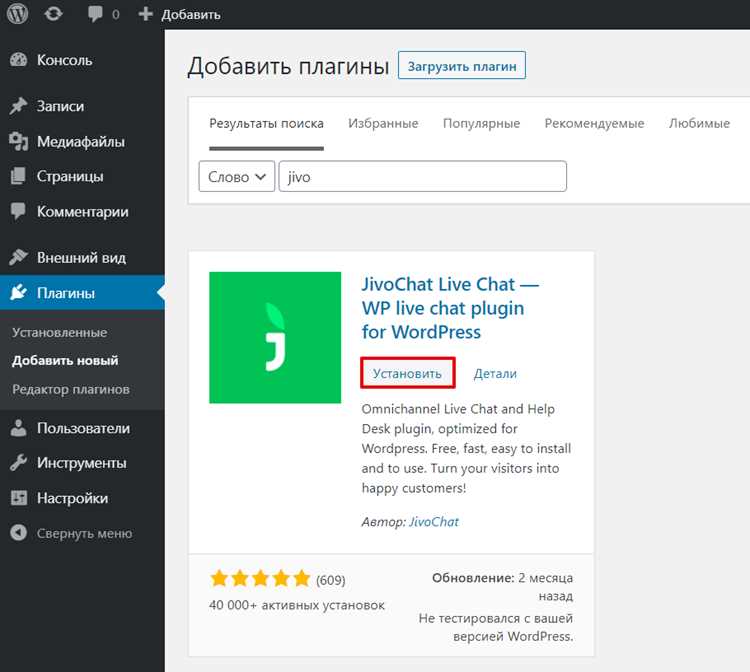
Перейдите в административную панель WordPress и откройте раздел «Плагины» → «Добавить новый».
В строке поиска введите «JivoSite» и дождитесь отображения официального плагина разработчика JivoSite. Убедитесь, что автор указан как JivoSite.
Нажмите кнопку «Установить» рядом с названием плагина. После завершения загрузки появится кнопка «Активировать» – нажмите её для включения плагина на сайте.
Для ручной установки скачайте архив плагина с официального сайта JivoSite. В админ-панели WordPress выберите «Плагины» → «Добавить новый» → «Загрузить плагин», затем укажите путь к скачанному ZIP-файлу и нажмите «Установить сейчас».
После активации откройте настройки плагина через «JivoSite» в боковом меню. Введите ваш уникальный идентификатор виджета, который можно найти в личном кабинете JivoSite, и сохраните изменения.
Проверка корректной работы: обновите страницу сайта в режиме инкогнито. Чат JivoSite должен отображаться внизу экрана без задержек. При необходимости очистите кэш WordPress или используемого плагина кэширования.
Активация плагина через код или API-ключ
Для активации JivoSite на WordPress через API-ключ откройте админ-панель, перейдите в раздел «Плагины» → «Установленные плагины», найдите JivoSite и нажмите «Настройки».
В поле «API-ключ» вставьте уникальный ключ, полученный в кабинете JivoSite (раздел «Настройки» → «Интеграции»). Убедитесь, что ключ соответствует именно вашему домену, иначе виджет не будет работать.
После вставки ключа нажмите «Сохранить изменения». Система автоматически проверит корректность ключа и активирует виджет на сайте. Статус активации отображается в настройках плагина зеленым значком «Активен».
Если требуется активация через код, вставьте предоставленный скрипт JivoSite прямо перед закрывающим тегом </body> в файле footer.php вашей темы. Убедитесь, что код не дублируется, иначе виджет загрузится дважды.
После добавления кода очистите кэш WordPress и CDN, если он используется, чтобы изменения вступили в силу на всех страницах.
Для проверки работоспособности откройте сайт в режиме инкогнито и убедитесь, что виджет JivoSite появляется в правом нижнем углу экрана. Любые ошибки активации можно отслеживать через консоль браузера и лог плагина.
Рекомендуется использовать только один способ активации – либо API-ключ, либо вставку кода – чтобы избежать конфликтов и дублирования виджета.
Настройка виджета чата на страницах сайта
После установки плагина JivoSite перейдите в панель управления WordPress → JivoSite. В разделе Настройки виджета вы сможете определить, на каких страницах чат будет отображаться. Для каждой страницы можно задать индивидуальные параметры.
Выберите Разделы сайта и отметьте, где необходимо включить виджет: главная страница, категории товаров, страницы контактов. Для исключения отображения на отдельных страницах используйте поле Исключить страницы и укажите URL вручную.
В Внешний вид виджета установите цвет кнопки, положение на экране (правый/левый нижний угол) и размер иконки. Для повышения конверсии рекомендуем установить автоприветствие с персонализированным текстом, например: «Здравствуйте, готовы помочь с выбором товара?».
В разделе Поведение виджета настройте задержку появления: оптимальное значение – 5–10 секунд после загрузки страницы. Включите функцию показывать только посетителям, которые находятся на сайте более 15 секунд, чтобы исключить мгновенные закрытия чата.
После внесения изменений нажмите Сохранить и обновите страницы сайта. Проверьте отображение виджета в разных браузерах и на мобильных устройствах, чтобы убедиться в корректной работе всех функций.
Для страниц с высокой конверсией рекомендуется включить контекстное приветствие с учетом типа контента: на странице товара – предложение помощи с выбором, на странице блога – предложение подписки на рассылку.
Проверка корректной работы чата на сайте
После установки JivoSite на WordPress важно убедиться, что виджет чата функционирует правильно на всех страницах сайта. Следуйте этим шагам:
-
Откройте сайт в браузере в режиме инкогнито или на другом устройстве, чтобы исключить влияние кэшированных данных и плагинов.
-
Проверьте отображение виджета JivoSite:
- Он должен появляться в нижнем правом углу страницы.
- Виджет должен быть кликабельным и развертываться при нажатии.
-
Отправьте тестовое сообщение через чат:
- Сообщение должно мгновенно отображаться в панели оператора JivoSite.
- Проверьте уведомления о новом сообщении и возможность ответить с панели администратора.
-
Проверьте корректность работы на мобильных устройствах:
- Виджет не должен перекрывать контент сайта.
- Чат должен открываться полноэкранно или в корректном адаптивном окне.
-
Оцените скорость загрузки и влияние на сайт:
- Виджет не должен замедлять отображение страниц более чем на 1–2 секунды.
- Используйте инструменты типа Google PageSpeed Insights для анализа производительности.
-
Проверьте интеграцию с другими плагинами:
- Убедитесь, что JivoSite не конфликтует с кеширующими плагинами (например, W3 Total Cache, WP Rocket).
- Если возникают проблемы, очистите кэш и проверьте виджет снова.
После выполнения всех шагов чат считается корректно установленным и готовым к приему сообщений от посетителей.
Интеграция JivoSite с мессенджерами и CRM
JivoSite поддерживает интеграцию с основными мессенджерами: WhatsApp, Telegram, Viber, Facebook Messenger. Для подключения необходимо в панели управления JivoSite перейти в раздел «Настройки» → «Каналы связи», выбрать нужный мессенджер и ввести официальные API-ключи или токены доступа. После активации сообщения из мессенджеров будут приходить в единую веб-чат консоль JivoSite, что позволяет отвечать без переключения приложений.
Для интеграции с CRM-системами JivoSite предлагает прямые коннекторы к Bitrix24, amoCRM, Salesforce, HubSpot. В разделе «Интеграции» необходимо выбрать CRM, авторизовать аккаунт и настроить правила передачи данных: контакты, диалоги и метки клиентов. Рекомендуется активировать автоматическое создание лидов при первом обращении пользователя для ускорения обработки заявок.
Дополнительно возможна интеграция через Webhook для нестандартных CRM или собственных решений. JivoSite отправляет JSON с информацией о посетителе, истории чата и статусе диалога, что позволяет синхронизировать данные и инициировать автоматические сценарии обработки.
После настройки интеграций важно протестировать передачу сообщений и корректность создания контактов в CRM. Рекомендуется вести статистику по каждому каналу: скорость ответа, количество лидов и конверсии из чата. Это позволяет оптимизировать работу операторов и улучшить эффективность продаж через сайт.
Обновление и управление плагином в админке WordPress
После установки JivoSite важно регулярно проверять наличие обновлений, чтобы сохранить совместимость с WordPress и улучшить функциональность чата. Управление плагином осуществляется через панель администратора.
- Проверка обновлений:
- Перейдите в раздел Плагины → Установленные плагины.
- Найдите JivoSite и посмотрите, отображается ли уведомление о доступном обновлении.
- Для обновления нажмите Обновить сейчас, дождитесь завершения процесса.
- Настройки плагина:
- В меню слева выберите JivoSite или Настройки → JivoSite.
- Проверьте корректность вставленного ID виджета и убедитесь, что все нужные каналы связи активированы.
- Используйте опцию Автообновление виджета для автоматического получения новых функций без ручного обновления.
- Управление активностью плагина:
- Для временной деактивации перейдите в Плагины → Установленные плагины и нажмите Деактивировать.
- Для полного удаления нажмите Удалить, после чего все настройки виджета сохранятся в вашей учетной записи JivoSite, но исчезнут с сайта.
- Регулярно проверяйте журнал активности чата в панели JivoSite, чтобы оценивать эффективность плагина.
Соблюдение этих шагов обеспечивает стабильную работу JivoSite на WordPress и предотвращает конфликты с другими плагинами или темой сайта.
Вопрос-ответ:
Что нужно для установки JivoSite на сайт WordPress?
Для установки JivoSite потребуется рабочий сайт на WordPress и доступ к панели администратора. Также нужно создать учетную запись на JivoSite, чтобы получить код виджета. После этого можно будет добавить виджет на сайт с помощью плагина или вручную вставив код в шаблон.
Как добавить JivoSite на сайт через плагин WordPress?
Сначала необходимо зайти в панель управления WordPress, выбрать раздел «Плагины» и нажать «Добавить новый». В строке поиска введите «JivoSite», установите и активируйте плагин. После активации перейдите в настройки плагина и вставьте код из вашей учетной записи JivoSite. После сохранения изменений виджет появится на сайте.
Можно ли вставить JivoSite без плагина?
Да, виджет можно добавить вручную. Для этого нужно скопировать код JivoSite из личного кабинета и вставить его перед закрывающим тегом </body> в файле footer.php вашей темы WordPress. После сохранения изменений чат будет отображаться на всех страницах сайта. Этот способ полезен, если вы хотите обойтись без дополнительных плагинов.
Что делать, если JivoSite не отображается на сайте после установки?
В первую очередь проверьте, правильно ли вставлен код виджета или активирован плагин. Очистите кэш браузера и кэш сайта, если установлен плагин кэширования. Также убедитесь, что нет конфликтов с другими плагинами или темой. Если проблема сохраняется, можно обратиться в поддержку JivoSite для проверки учетной записи и кода виджета.

 Загрузка...