Запуск Java приложения на Linux требует точного понимания установленной версии Java. Для проверки текущей версии используйте команду java -version. Если система не имеет JDK или JRE, установите их через пакетный менеджер: sudo apt install openjdk-17-jdk для Ubuntu/Debian или sudo dnf install java-17-openjdk-devel для Fedora.
После установки Java убедитесь, что переменная окружения JAVA_HOME указывает на корректный путь. Это позволит корректно запускать скрипты и использовать инструменты сборки. Обычно путь выглядит как /usr/lib/jvm/java-17-openjdk-amd64.
Для запуска приложения используйте команду java -jar имя_файла.jar. Если приложение требует дополнительных зависимостей, их можно указать через ключ -cp или создать скрипт запуска с полной конфигурацией класспасса. Для фонового запуска используйте nohup java -jar имя_файла.jar &, чтобы процесс продолжал работать после закрытия терминала.
Для диагностики ошибок добавьте флаг -Xdebug или -Xmx для настройки памяти. Это особенно важно для приложений с высокой нагрузкой или долгим временем выполнения. Логи можно направлять в файл с помощью > лог.txt 2>&1 для последующего анализа.
Проверка установки Java и выбор версии
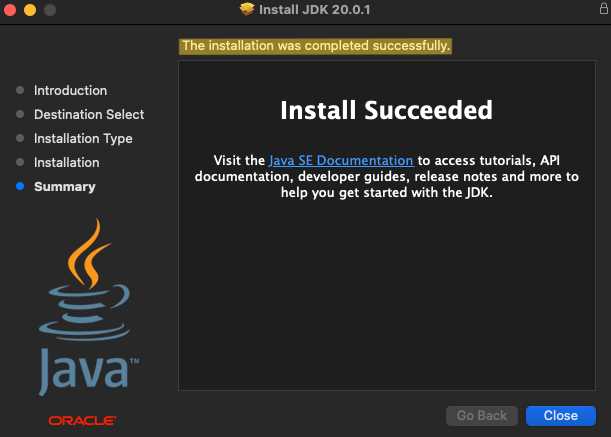
Если команда не найдена, Java не установлена или не добавлена в системный PATH. В этом случае установите необходимый пакет через пакетный менеджер вашей системы: sudo apt install openjdk-17-jdk для Ubuntu/Debian или sudo dnf install java-17-openjdk-devel для Fedora.
Для проектов, требующих конкретной версии Java, используйте update-alternatives (Debian/Ubuntu) или alternatives (Fedora/RHEL) для переключения между установленными JDK. Команда sudo update-alternatives —config java покажет список доступных версий и позволит выбрать активную.
Проверку корректного пути к JDK можно выполнить командой echo $JAVA_HOME. Если переменная не задана, её следует добавить в ~/.bashrc или ~/.zshrc:
export JAVA_HOME=/usr/lib/jvm/java-17-openjdk-amd64
export PATH=$JAVA_HOME/bin:$PATH
После изменения конфигурации перезапустите терминал и убедитесь, что java -version и javac -version показывают нужную версию. Это гарантирует совместимость с целевым приложением и корректную работу компиляции.
Скачивание и подготовка JAR-файла
Для запуска Java-приложения на Linux требуется JAR-файл с готовым байт-кодом. Основные шаги включают получение файла, проверку целостности и настройку разрешений.
- Скачивание JAR-файла:
- Используйте прямые ссылки с официальных сайтов или репозиториев Maven/Gradle.
- Для командной строки подойдет wget или curl:
wget https://example.com/app.jar -O /home/user/app.jar
- Проверяйте SHA256-хеш, если он предоставлен, чтобы убедиться в отсутствии повреждений:
sha256sum app.jar
- Подготовка JAR-файла:
- Переместите файл в отдельную директорию для приложения, например:
mkdir -p ~/java_apps/myapp && mv app.jar ~/java_apps/myapp/
- Проверьте права доступа. JAR должен быть читаемым пользователем:
chmod 644 ~/java_apps/myapp/app.jar
- Определите главный класс приложения (Main-Class) через команду:
jar tf app.jar | grep 'META-INF/MANIFEST.MF'
- При необходимости создайте скрипт запуска:
echo 'java -jar ~/java_apps/myapp/app.jar' > ~/java_apps/myapp/run.sh && chmod +x ~/java_apps/myapp/run.sh
- Переместите файл в отдельную директорию для приложения, например:
После выполнения этих действий JAR-файл готов к запуску через команду java -jar /путь/к/app.jar или через подготовленный скрипт.
Настройка переменных окружения для Java
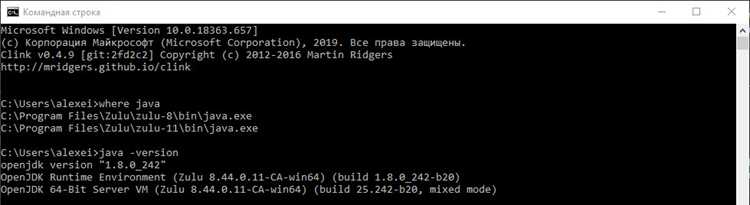
Для корректной работы Java-приложений на Linux необходимо задать переменные окружения JAVA_HOME и PATH. JAVA_HOME указывает путь к установленной JDK, а PATH позволяет запускать Java-команды из любой директории.
Сначала определите точный путь к JDK. Обычно он находится в директории /usr/lib/jvm/. Например, для OpenJDK 17 путь может быть /usr/lib/jvm/java-17-openjdk-amd64.
Чтобы задать переменные временно в текущей сессии, выполните команды:
export JAVA_HOME=/usr/lib/jvm/java-17-openjdk-amd64
export PATH=$JAVA_HOME/bin:$PATH
Для постоянного применения добавьте эти строки в файл ~/.bashrc или ~/.profile и выполните source ~/.bashrc для загрузки изменений.
Если система использует несколько версий Java, рекомендуется настроить альтернативы через sudo update-alternatives --config java, чтобы указать, какая версия будет основной для всех пользователей.
Некорректный путь в JAVA_HOME или отсутствие bin в PATH приведет к ошибкам запуска приложений и невозможности использования утилит javac и java.
Запуск Java приложения через терминал
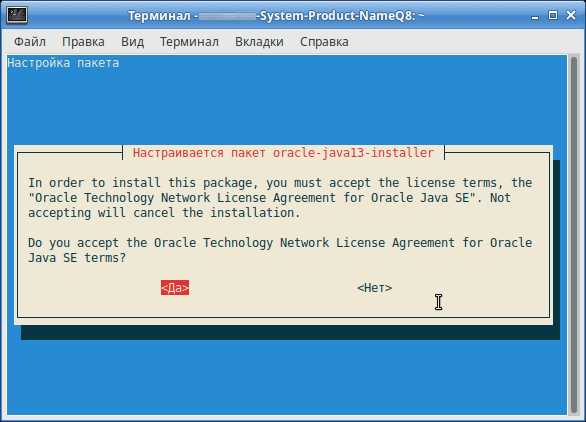
Для запуска Java приложения через терминал требуется установленная Java Runtime Environment (JRE) или Java Development Kit (JDK). Проверить версию можно командой:
java -versionЕсли команда возвращает корректную версию, можно переходить к запуску. Приложение может быть представлено в виде файла .class или .jar.
Запуск отдельных классов:
- Перейдите в каталог с файлом
.class: - Выполните команду:
- Если класс использует пакеты, указывайте полное имя с учетом пакета:
cd /путь/к/папкеjava ИмяКлассаjava com.example.MainЗапуск JAR-файлов:
- Проверка манифеста JAR на наличие точки входа:
- Запуск JAR с явным указанием главного класса (если не указан в манифесте):
- Стандартный запуск JAR с манифестом:
jar tf имя_файла.jar | grep META-INF/MANIFEST.MFjava -cp имя_файла.jar com.example.Mainjava -jar имя_файла.jarДополнительные рекомендации:
- Для больших приложений используйте опцию
-Xmxдля увеличения максимального объема памяти, например:java -Xmx512m -jar app.jar. - Если приложение требует внешние библиотеки, добавляйте их в
classpath:java -cp "app.jar:lib/*" com.example.Main. - Для фонового запуска используйте
nohupили&:nohup java -jar app.jar &.
Следуя этим шагам, Java приложение на Linux запускается напрямую через терминал с контролем параметров памяти, логирования и зависимостей.
Использование скриптов для автоматического старта
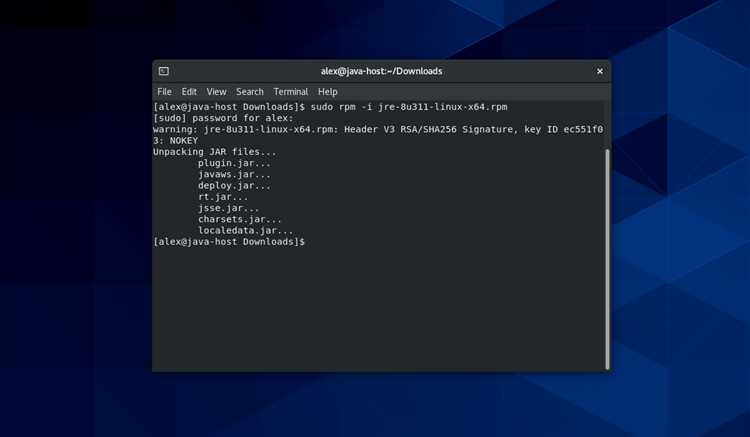
Создайте shell-скрипт, например start_app.sh, с командой запуска приложения: java -jar /путь/к/приложению.jar. Установите права на выполнение: chmod +x start_app.sh.
Для автозапуска через systemd создайте файл /etc/systemd/system/myapp.service с содержимым:
[Unit]

Description=Java Application

After=network.target
[Service]

Type=simple

ExecStart=/полный/путь/к/start_app.sh

Restart=on-failure

User=имя_пользователя

WorkingDirectory=/путь/к/директории/приложения
[Install]

WantedBy=multi-user.target
Примените сервис командой systemctl daemon-reload, активируйте автозапуск systemctl enable myapp.service и запустите приложение systemctl start myapp.service. Проверка статуса: systemctl status myapp.service.
Для логирования добавьте в скрипт: java -jar /путь/к/приложению.jar >> /var/log/myapp.log 2>&1. Это фиксирует ошибки и успешные старты.
Если требуется несколько экземпляров приложения, создайте отдельные скрипты и сервисы с уникальными именами и портами. Использование systemd предпочтительнее cron, так как обеспечивает автоматический перезапуск при сбоях.
Решение распространённых ошибок при запуске
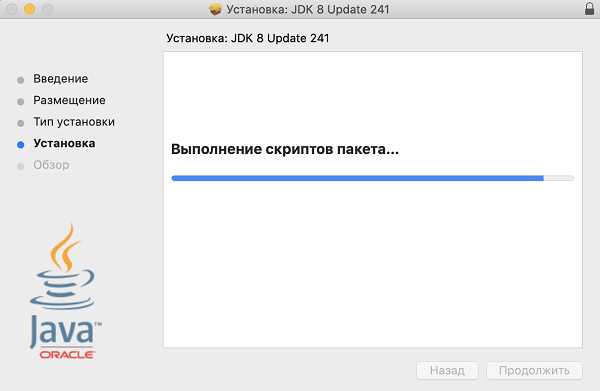
Ошибка: «java: command not found». Причина – Java не установлена или путь к ней не добавлен в переменную окружения PATH.
Решение: Установите пакет JDK через пакетный менеджер:
| Для Debian/Ubuntu | sudo apt install openjdk-17-jdk |
| Для CentOS/RHEL | sudo yum install java-17-openjdk-devel |
| Для Fedora | sudo dnf install java-17-openjdk-devel |
После установки проверьте путь: java -version. Если ошибка сохраняется, добавьте путь к JDK в PATH:
export PATH=$PATH:/usr/lib/jvm/java-17-openjdk/bin
Ошибка: «Exception in thread «main» java.lang.NoClassDefFoundError». Причина – отсутствует класс в classpath.
Решение: Укажите classpath при запуске:
java -cp /путь/к/вашему/файлу.jar имя.класса.Main
Для нескольких библиотек используйте двоеточие (Linux):
java -cp "lib/*:app.jar" имя.класса.Main
Ошибка: «Unsupported major.minor version». Причина – версия JDK не совпадает с версией, использованной для компиляции.
Решение: Узнайте версию компиляции:
javap -verbose Класс | grep "major version"
Установите подходящую версию JDK или перекомпилируйте проект с текущей версией.
Ошибка: «Permission denied». Причина – недостаточно прав для выполнения jar-файла.
Решение: Сделайте файл исполняемым и запустите его:
chmod +x приложение.jar
java -jar приложение.jar
Ошибка: «Could not find or load main class». Причина – неправильное имя класса или структура пакетов.
Решение: Убедитесь, что используете полное имя класса с пакетом. Например, если класс находится в пакете com.example:
java -cp app.jar com.example.Main
Вопрос-ответ:
Как проверить, установлен ли на Linux Java?
Откройте терминал и выполните команду java -version. Если Java установлена, вы увидите номер версии. Если система сообщает, что команда не найдена, значит, Java не установлена или путь к ней не добавлен в переменную PATH.
Какая команда нужна для запуска Java-программы из терминала?
Для запуска готового .jar файла используется команда java -jar имя_файла.jar. Убедитесь, что находитесь в директории с файлом или укажите полный путь к нему. Для запуска отдельных классов можно использовать java ИмяКласса, если класс скомпилирован и находится в текущей папке или указан в classpath.
Что делать, если при запуске Java-приложения появляется ошибка “Could not find or load main class”?
Эта ошибка обычно связана с неправильным указанием пути к классу или пакету. Проверьте, что вы запускаете класс с точным именем и учитываете пакеты. Также убедитесь, что файлы .class находятся в директории, указанной в classpath, или используйте ключ -cp путь_к_файлам для указания пути.
Можно ли запускать Java-приложения на Linux без графического интерфейса?
Да, Java поддерживает консольные приложения. Достаточно выполнить команду java -jar имя_файла.jar в терминале. Приложение будет работать в текстовом режиме, без окон и кнопок. Это удобно для серверов или скриптов, которые не требуют графики.
Как установить нужную версию Java на Linux?
Для большинства дистрибутивов можно использовать пакетный менеджер. Например, на Ubuntu: sudo apt install openjdk-17-jdk. После установки можно проверить версию командой java -version. Если требуется несколько версий, можно использовать команды update-alternatives для выбора активной версии Java.

 Загрузка...