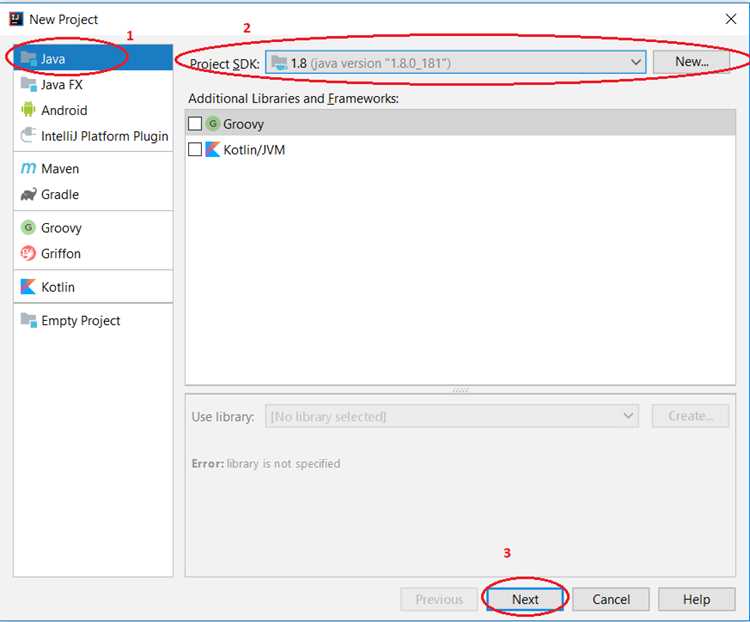
IntelliJ IDEA поддерживает создание проектов на Java с использованием различных SDK. Для запуска приложения первым делом необходимо убедиться, что установлен JDK версии 17 или выше. В настройках IDE через File → Project Structure → Project следует указать путь к корректной версии JDK, чтобы избежать ошибок компиляции.
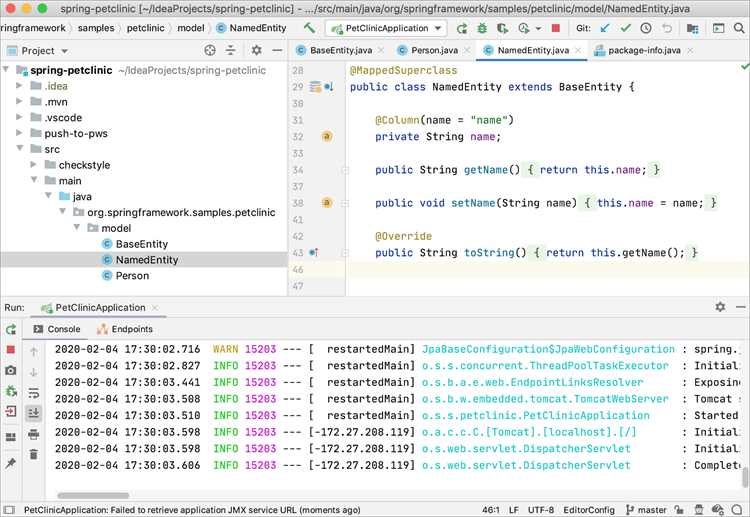
После создания нового проекта важно правильно настроить структуру модулей. В разделе Project Settings → Modules нужно проверить, что исходные файлы находятся в каталоге src, а папка out предназначена для скомпилированных классов. Такая организация ускоряет процесс сборки и минимизирует конфликты при использовании сторонних библиотек.
Для непосредственного запуска приложения используется конфигурация запуска (Run/Debug Configuration). В ней необходимо указать главный класс с методом public static void main(String[] args) и при необходимости добавить аргументы командной строки. После сохранения конфигурации проект можно запустить с помощью кнопки Run, наблюдая выполнение через встроенную консоль.
Использование встроенного механизма сборки IntelliJ IDEA позволяет не только запускать проект, но и анализировать ошибки компиляции в реальном времени. Для сложных проектов рекомендуется включить автоматическую сборку (Build Project Automatically) и настроить контроль версий через Git прямо в IDE, что упрощает управление зависимостями и историей изменений.
Создание нового проекта Java с выбором JDK
Откройте IntelliJ IDEA и в стартовом окне выберите «New Project». В левом меню отметьте «Java». Если не отображается, убедитесь, что установлен плагин Java.
В разделе «Project SDK» нажмите «Add SDK» и выберите «JDK». Укажите путь к установленной версии JDK. Для современных проектов рекомендуется JDK 17 или выше. IntelliJ автоматически распознает версию и создаст соответствующую конфигурацию.
В поле «Project Name» введите уникальное имя проекта, например «MyJavaApp». Выберите директорию для хранения проекта через «Project Location». Рекомендуется использовать путь без пробелов и специальных символов.
При необходимости отметьте галочку «Create project from template» и выберите шаблон «Command Line App», чтобы сразу получить структуру с файлом Main.java. Это ускоряет первичное тестирование кода.
Нажмите «Finish». IntelliJ создаст структуру проекта с папкой src, где будет находиться основной код, и настройками выбранного JDK. После этого можно сразу создавать классы и запускать первые тесты.
Настройка структуры папок и модулей в IntelliJ IDEA
Правильная организация структуры проекта критична для масштабируемости и удобства сопровождения. В IntelliJ IDEA структура папок формируется автоматически при создании проекта, но её можно настраивать вручную под конкретные задачи.
Рекомендуемая структура Java-проекта:
- src/main/java – исходный код приложения;
- src/main/resources – ресурсы, используемые приложением (конфигурационные файлы, шаблоны, изображения);
- src/test/java – тестовые классы;
- src/test/resources – ресурсы для тестов;
- lib – сторонние библиотеки, если не используется Maven или Gradle;
- build – директория сборки (часто генерируется автоматически).
Для создания модулей в IntelliJ IDEA:
- Откройте File → Project Structure → Modules.
- Нажмите + и выберите тип модуля: Java, Maven или Gradle.
- Укажите имя модуля и путь к его корневой папке.
- Назначьте исходные и ресурсные папки через Sources и Resources соответственно.
- При необходимости настройте зависимости между модулями в разделе Dependencies.
Практические рекомендации:
- Каждый модуль должен иметь автономную структуру src/main и src/test.
- Ресурсные папки следует отделять от исходного кода, чтобы избежать конфликтов при сборке.
- Если проект использует Gradle или Maven, структура модулей должна соответствовать стандартам этих инструментов.
- Регулярно проверяйте, что IntelliJ распознаёт папки как Sources и Test Sources, иначе автодополнение и сборка могут работать некорректно.
Корректная настройка структуры позволяет ускорить компиляцию, облегчает навигацию по проекту и минимизирует ошибки при интеграции модулей.
Добавление внешних библиотек и зависимостей
Для подключения сторонних библиотек в IntelliJ IDEA откройте меню File → Project Structure → Modules. Вкладка Dependencies позволяет добавить JAR-файлы вручную через кнопку «+» → JARs or directories. Укажите путь к библиотеке и выберите уровень видимости: Compile, Test или Runtime.
Если проект использует Maven, откройте файл pom.xml и добавьте блок <dependency> с координатами группы, артефакта и версии. После сохранения IDEA автоматически синхронизирует зависимости через Maven.
Для Gradle откройте build.gradle и добавьте зависимость в секцию dependencies, например: implementation 'org.apache.commons:commons-lang3:3.13.0'. Нажмите «Refresh» в панели Gradle, чтобы подтянуть библиотеку.
При работе с несколькими модулями убедитесь, что зависимости добавлены к правильному модулю, иначе класс может быть недоступен при компиляции. Используйте «Scope» для ограничения области видимости библиотеки, например, Test для тестов и Compile для основного кода.
Для локальных JAR-библиотек рекомендуется хранить их в папке lib проекта и подключать относительным путем. Это упрощает переносимость проекта между машинами и предотвращает ошибки поиска файлов.
IDEA позволяет создавать «Library» через Project Structure → Libraries. Это удобно для повторного использования одной и той же библиотеки в нескольких модулях без дублирования файлов.
Создание класса с методом main для запуска программы
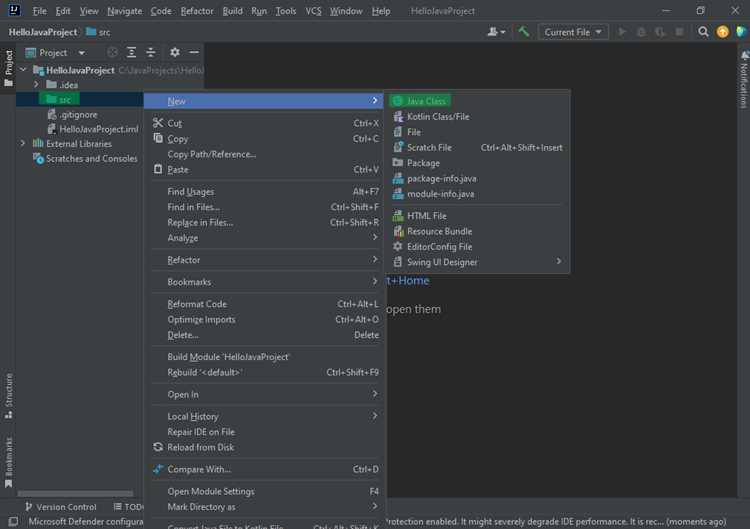
В IntelliJ IDEA создание класса с методом main выполняется через меню проекта и структуру пакетов. Правильная организация класса облегчает компиляцию и последующий запуск программы.
- В панели проекта выберите пакет, в котором будет находиться класс, или создайте новый через
New → Package. - Создайте класс:
New → Java Class. Введите имя класса, соблюдая правила Java (например,HelloWorld). - После создания класса добавьте метод
mainс точной сигнатурой:public static void main(String[] args) { } - Метод
mainявляется точкой входа. Внутри него добавьте код, который будет выполняться при запуске, например:System.out.println("Программа запущена"); - Убедитесь, что класс находится в правильном пакете и что имя файла совпадает с именем класса.
После создания класса и метода main можно запускать программу через:
- Правый клик по файлу класса →
Run 'HelloWorld.main()'. - Иконку запуска в верхнем правом углу IntelliJ IDEA.
При добавлении новых классов с методом main рекомендуется использовать осмысленные имена и единый стиль оформления кода, чтобы избежать конфликтов при сборке проекта и упростить навигацию по пакетам.
Настройка конфигурации запуска проекта
В IntelliJ IDEA откройте меню Run → Edit Configurations. Нажмите на значок + и выберите Application для Java-проекта. В поле Name укажите уникальное имя конфигурации, чтобы легко отличать её при нескольких проектах.
В разделе Main class задайте полный путь к классу с методом public static void main(String[] args). Используйте автозаполнение, чтобы исключить опечатки. В поле Use classpath of module выберите модуль, где расположен основной класс.
Для передачи аргументов программе заполните поле Program arguments, вводя параметры через пробел. Если необходимо задать переменные среды, используйте Environment variables, добавляя их через + с указанием имени и значения.
Укажите рабочую директорию в поле Working directory. По умолчанию IntelliJ устанавливает её в корень проекта, но при работе с внешними файлами рекомендуется явно прописывать путь.
Для проектов с несколькими JDK убедитесь, что в JRE выбрана нужная версия Java. Это критично при использовании API, доступного только в определённых версиях.
Сохраните конфигурацию кнопкой OK и запустите проект через Run или сочетание Shift+F10. Для повторного редактирования используйте выпадающий список конфигураций на панели инструментов.
| Элемент | Описание |
|---|---|
| Run Toolbar | Позволяет останавливать, перезапускать программу и управлять конфигурациями запуска. |
| Stack Trace | Показывает трассировку ошибок. Клик по строке открывает соответствующую позицию в коде. |
System.out.printf("Пользователь: %s, Возраст: %d%n", name, age);
Исправление ошибок компиляции и выполнения
Ошибки компиляции в IntelliJ IDEA отображаются в окне Messages сразу после нажатия Build → Rebuild Project. Каждое сообщение содержит имя файла, номер строки и тип ошибки. Частые причины: синтаксические ошибки, отсутствие импорта классов или неправильное использование методов. Для исправления кликните на ошибку – IDE переместит курсор в нужную строку.
При Runtime Exception программа может завершаться с исключением, например NullPointerException или ArrayIndexOutOfBoundsException. В окне Run IDEA показывает полный стек вызовов с указанием файла и строки. Используйте отладчик (Run → Debug) для пошагового анализа и проверки значений переменных в момент возникновения исключения.
Совет: включите Show parameter hints и Highlight errors in editor в настройках, чтобы предотвратить типичные ошибки еще на этапе написания кода. При импорте внешних библиотек убедитесь, что зависимости указаны в pom.xml или build.gradle и синхронизированы через Reload All Maven Projects или Refresh Gradle.
Если ошибка связана с версией JDK, проверьте Project Structure → Project SDK и убедитесь, что выбранная версия совместима с используемыми библиотеками и синтаксисом. После исправления ошибок выполните Build → Rebuild Project повторно, чтобы убедиться, что компиляция проходит без сбоев.
Для повторяющихся ошибок используйте Inspections → Run Inspection by Name, чтобы найти все потенциальные проблемные участки кода и устранить их системно. Это позволяет сократить время на поиск и предотвращает появление новых исключений при запуске проекта.
Вопрос-ответ:
Как создать новый проект Java в IntelliJ IDEA?
Для создания нового проекта откройте IntelliJ IDEA и выберите «Create New Project». В появившемся окне укажите тип проекта Java, версию JDK и расположение проекта на диске. После этого нажмите «Finish». IntelliJ IDEA автоматически создаст структуру каталогов, включая папку src для исходных файлов, и подготовит проект к написанию кода.
Как правильно настроить JDK для проекта в IntelliJ IDEA?
Чтобы назначить JDK для проекта, откройте настройки проекта через «File → Project Structure». В разделе «Project» выберите нужную версию JDK из списка. Если JDK ещё не установлен, его можно добавить, указав путь к папке установки. После сохранения изменений IntelliJ IDEA будет использовать выбранную версию JDK при компиляции и запуске программы.
Как создать и запустить первый класс с методом main?
Для создания класса щёлкните правой кнопкой мыши на папке src и выберите «New → Java Class». Укажите имя класса, например Main. Внутри класса добавьте метод main, который является точкой входа: public static void main(String[] args). После написания кода нажмите кнопку «Run» в верхнем меню или используйте сочетание Shift+F10 для запуска программы.
Почему IntelliJ IDEA может не видеть изменения в коде после редактирования?
Чаще всего это связано с тем, что проект не был пересобран после внесения изменений. Используйте «Build → Rebuild Project», чтобы IntelliJ IDEA скомпилировала все файлы заново. Также стоит убедиться, что файлы сохранены, а выбранная конфигурация запуска соответствует нужному классу с методом main.
Какие ошибки часто возникают при первом запуске проекта и как их исправить?
Наиболее распространенные ошибки включают отсутствие JDK, неправильную структуру пакетов или опечатки в имени класса с методом main. Проверяйте, что JDK установлен и выбран в настройках проекта, что исходные файлы находятся в папке src, и что имя класса совпадает с конфигурацией запуска. При возникновении сообщений компилятора внимательно читайте текст ошибки — он указывает точное место и причину проблемы.

 Загрузка...