В Visual Studio смена целевой платформы является важным шагом при адаптации приложения под разные архитектуры и устройства. Для этого используется встроенный инструмент, который позволяет выбрать нужную платформу из доступных вариантов (x86, x64, ARM и другие), что критично для корректной работы приложения на разных системах.
Процесс изменения целевой платформы начинается с открытия проекта и выбора в меню «Build» опции «Configuration Manager». В этом разделе находится список всех платформ, на которых можно запустить текущий проект. Если нужная платформа ещё не добавлена, её можно создать через кнопку «New…» и выбрать соответствующие параметры.
После выбора платформы важно проверить настройки проекта. Для этого следует перейти в «Project Properties», где можно настроить параметры компиляции и оптимизации для выбранной платформы. Это может включать настройку путей для сборки, добавление зависимостей и корректировку целевых версий .NET Framework или .NET Core.
Рекомендуется перед изменением целевой платформы внимательно проверить совместимость библиотек и зависимостей с выбранной платформой. Это поможет избежать ошибок на этапе компиляции или выполнения программы. Также стоит учитывать, что некоторые функции и API могут быть недоступны на различных платформах.
Неправильный выбор целевой платформы может привести к снижению производительности приложения или его некорректной работе на некоторых устройствах. Регулярно тестируйте приложение на целевой платформе после изменений, чтобы убедиться в корректности работы.
Как сменить целевую платформу в настройках проекта Visual Studio
Для изменения целевой платформы проекта в Visual Studio выполните следующие шаги:
- Откройте проект в Visual Studio.
- Перейдите в меню Build и выберите пункт Configuration Manager….
- В окне Configuration Manager найдите поле Active Solution Platform.
- Если в списке доступных платформ нет нужной, выберите New… и создайте новую платформу.
- В диалоговом окне New Project Platform выберите платформу, с которой хотите работать (например, x64 или ARM). Нажмите OK.
- Выберите новую платформу для каждого проекта в решении, если это необходимо.
- Нажмите Close для сохранения изменений.
Если после изменения целевой платформы проект не компилируется, убедитесь, что все зависимости и библиотеки поддерживают выбранную платформу. Проверьте также настройки в Properties для каждой конфигурации.
В некоторых случаях для изменения целевой платформы может потребоваться пересборка проекта или решение.
Как выбрать 32-битную или 64-битную платформу для приложения
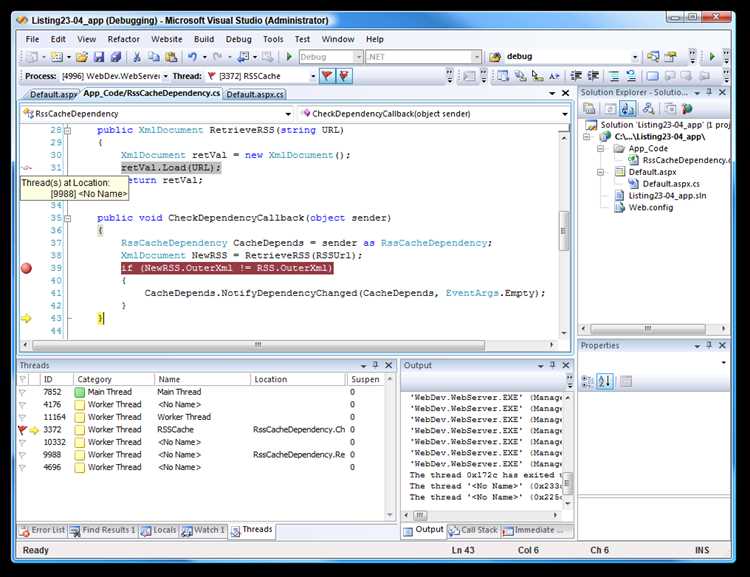
Выбор архитектуры влияет на совместимость, производительность и доступ к памяти. Ошибочный выбор может привести к сбоям или снижению скорости работы.
- 32-битная платформа (x86):
- Поддерживает максимум 4 ГБ оперативной памяти, фактически доступно около 2–3 ГБ на процесс.
- Совместима со старыми библиотеками и драйверами, отсутствует необходимость в изменении кода для устаревших зависимостей.
- Актуальна для приложений, которые должны работать на системах без поддержки x64.
- 64-битная платформа (x64):
- Поддерживает объём памяти свыше 4 ГБ, что важно для обработки больших наборов данных.
- Лучше использует возможности современных процессоров (регистры, инструкции).
- Требует совместимых 64-битных библиотек и драйверов, иначе проект не соберётся.
Рекомендации по выбору:
- Оцените целевую операционную систему: если большинство пользователей на x64, выбирайте 64-бит.
- Проверьте зависимости: наличие только 32-битных библиотек заставит использовать x86.
- Определите потребности в памяти: приложения с высоким потреблением оперативной памяти должны быть x64.
- Учитывайте производительность: вычислительные задачи и многопоточность выигрывают на 64-битной архитектуре.
В Visual Studio настройка выполняется через Configuration Manager: добавьте нужную платформу (x86 или x64) и убедитесь, что все проекты в решении используют одинаковую архитектуру.
Как обновить целевую платформу для уже существующего проекта

Откройте проект в Visual Studio и перейдите в меню Проект → Свойства. В выпадающем списке Конфигурация выберите нужный вариант (например, Debug или Release), чтобы изменения применились к правильной сборке.
Перейдите на вкладку Сборка и найдите параметр Целевая платформа. Если список доступных платформ пуст, нажмите Управление конфигурациями и добавьте новую через кнопку Создать, указав архитектуру: x86, x64 или ARM.
После выбора платформы убедитесь, что для каждого проекта в решении установлен одинаковый тип. Для библиотек измените параметр в разделе Свойства → Сборка, а для тестов – в разделе Сборка тестов.
Если целевая платформа отсутствует, установите соответствующий пакет в Установщик Visual Studio. Например, для ARM добавьте компонент «Поддержка ARM» в рабочую нагрузку «Разработка классических приложений на C++» или «.NET Desktop Development».
После изменения выполните Очистку и Повторную сборку, чтобы пересобрать проект под новую архитектуру и избежать конфликтов бинарных файлов.
Как изменить целевую платформу для многоплатформенных приложений
В проектах, использующих .NET MAUI или Xamarin, выбор целевой платформы определяет, для какой среды будет собираться приложение: Android, iOS, Windows или macOS. Настройка выполняется через свойства проекта и конфигурации сборки.
В Visual Studio откройте решение и выполните следующие шаги:
| Действие | Описание |
|---|---|
| 1. Откройте свойства проекта | Щёлкните правой кнопкой по проекту → «Свойства». |
| 2. Перейдите в раздел «Целевая платформа» | Для .NET MAUI – вкладка Приложение, для Xamarin – Build. |
| 3. Выберите нужную платформу | В раскрывающемся списке установите Android, iOS, Windows или macOS. |
| 4. Настройте параметры сборки | Проверьте архитектуру (x64, ARM64) и версию SDK для выбранной платформы. |
| 5. Сохраните и перестройте проект | Примените изменения и выполните полную пересборку. |
Если требуется добавить новую платформу, проверьте наличие соответствующих рабочих нагрузок в установщике Visual Studio: «.NET Multi-platform App UI development», «Mobile development with .NET». Без этих компонентов платформа не появится в списке.
Для каждой конфигурации рекомендуется создать отдельный профиль запуска, чтобы исключить ошибки при переключении. Используйте меню «Профили запуска» для выбора нужной среды перед запуском приложения.
Как настроить сборку проекта под несколько целевых платформ

В Visual Studio для поддержки различных архитектур необходимо создать отдельные конфигурации. Откройте Configuration Manager через меню Build → Configuration Manager. В выпадающем списке Active solution platform выберите <New…>.
Укажите новую платформу: x86, x64 или ARM64. В поле Copy settings from выберите существующую конфигурацию, чтобы сохранить общие параметры. После добавления новой платформы выполните настройку путей в Project Properties → Build → Output path для раздельной компиляции.
Для автоматизации сборки под все платформы используйте Batch Build (Build → Batch Build). Активируйте нужные конфигурации и нажмите Build. Это позволит собрать проект для нескольких архитектур за один запуск.
Если проект использует внешние зависимости, убедитесь, что библиотеки доступны в вариантах для всех целевых платформ. В противном случае настройте условные пути через Property Groups в файле .csproj, добавив атрибут Condition, например:
<PropertyGroup Condition="'$(Platform)'=='x64'">...</PropertyGroup>
Для проектов .NET укажите несколько TargetFrameworks в .csproj через точку с запятой, например:
<TargetFrameworks>net6.0;net8.0</TargetFrameworks>. Это обеспечит сборку под разные версии платформы в одной конфигурации.
Как изменить целевую платформу через командную строку в Visual Studio
Для изменения целевой платформы проекта через командную строку используйте утилиту MSBuild, входящую в состав Visual Studio. Основная команда имеет вид:
msbuild <имя_проекта>.sln /p:Configuration=Release /p:Platform=<целевая_платформа>
Параметр /p:Platform принимает значения, определённые в файле проекта, например x86, x64 или Any CPU. Если проект содержит нестандартные платформы, их нужно проверить в .csproj или .vcxproj.
Для изменения платформы конкретного проекта в решении используйте ключ /p:Project=<имя_проекта>:
msbuild MySolution.sln /p:Project=MyProject /p:Configuration=Debug /p:Platform=x64
Для автоматизации смены платформы можно создавать пакетные файлы .bat с перечислением всех проектов и конфигураций, используя цикл for:
for %%p in (Project1 Project2) do msbuild MySolution.sln /p:Project=%%p /p:Configuration=Release /p:Platform=x64
Изменение платформы через командную строку позволяет интегрировать сборку в CI/CD-процессы и автоматически контролировать конфигурации без открытия Visual Studio.
Как проверить совместимость целевой платформы с проектом в Visual Studio
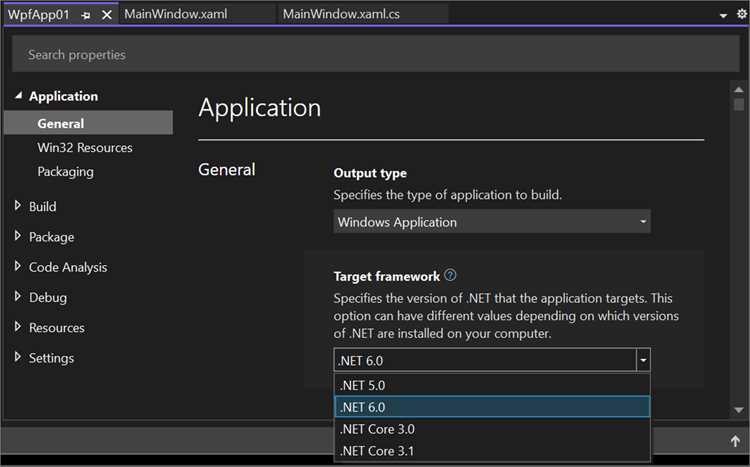
Откройте свойства проекта через контекстное меню проекта в Solution Explorer. На вкладке «Build» убедитесь, что выбран правильный вариант платформы в поле «Platform target» (x86, x64, Any CPU). Для проектов .NET проверяйте версию целевой платформы в разделе «Application» – поле «Target framework» должно совпадать с установленной версией .NET на вашей машине.
Для проектов C++ откройте «Configuration Manager» и убедитесь, что активная конфигурация проекта поддерживает выбранную платформу. Проверьте соответствие между «Active Solution Platform» и параметрами «Project Platform». Несовпадение может вызвать ошибки компиляции или некорректное выполнение кода.
Используйте меню «Tools» → «Get Tools and Features», чтобы убедиться, что необходимые компоненты и SDK для выбранной платформы установлены. Для Windows SDK проверьте версию в разделе «Project Properties» → «General» → «Windows SDK Version».
Для библиотек сторонних производителей проверьте документацию: многие библиотеки предоставляют отдельные сборки для x86 и x64. Попытка использовать сборку, несовместимую с целевой платформой проекта, приведёт к ошибкам линковки.
Для окончательной проверки соберите проект в режиме Release. Если компиляция и запуск проходят без ошибок, целевая платформа полностью совместима с проектом.
Вопрос-ответ:
Как узнать текущую целевую платформу проекта в Visual Studio?
Чтобы проверить платформу, откройте проект в Visual Studio и посмотрите на панель инструментов в верхней части окна. Там есть выпадающий список, обычно рядом с кнопкой запуска. В нём отображается текущая платформа, например, x86, x64 или Any CPU. Если списка нет, можно зайти в свойства проекта через контекстное меню проекта и выбрать раздел «Сборка», где также указывается целевая платформа.
Можно ли изменить платформу для нескольких проектов сразу?
Да, Visual Studio позволяет это сделать через «Configuration Manager». Откройте меню «Сборка» → «Configuration Manager». В открывшемся окне можно выбрать проекты, для которых требуется изменить платформу, и задать новую цель для каждого проекта. Это особенно удобно, если решение состоит из нескольких библиотек и приложений, которые должны использовать одну и ту же архитектуру.
Что произойдёт с зависимостями при смене платформы на x64?
При смене платформы на x64 необходимо убедиться, что все внешние библиотеки и пакеты поддерживают 64-битную версию. Если какие-то сборки предназначены только для 32-битной архитектуры, проект может не собраться или вызывать ошибки во время запуска. Поэтому после изменения платформы стоит проверить все зависимости и при необходимости подключить совместимые версии.
Можно ли изменить платформу проекта после того, как он уже собран?
Да, изменение платформы возможно в любое время. Однако стоит учесть, что уже скомпилированные файлы для старой платформы не будут автоматически заменены. После выбора новой цели нужно пересобрать проект, чтобы все выходные файлы соответствовали новой архитектуре. Это гарантирует, что приложение будет корректно работать на выбранной платформе.

 Загрузка...