

При работе с проектами в Visual Studio часто возникает необходимость перейти на другую версию .NET Framework. Причины могут быть разные: требования заказчика, использование библиотек, несовместимых с текущей версией, или оптимизация работы приложения на более новой платформе.
Visual Studio позволяет изменить версию целевого фреймворка прямо в настройках проекта. Для этого не требуется переустановка самой IDE, достаточно правильно указать версию сборки и убедиться, что соответствующий пакет .NET Framework Developer Pack установлен в системе.
При выборе версии нужно учитывать, что не все редакции Visual Studio поддерживают самые новые или самые старые варианты платформы. Например, проекты на .NET Framework 4.8 редактируются во всех актуальных выпусках среды, а версии до 3.5 требуют предварительной установки дополнительных компонентов Windows.
Как изменить версию .NET Framework в Visual Studio

Чтобы изменить версию .NET Framework в проекте, необходимо открыть свойства проекта и задать нужное значение в параметрах компиляции. Действия могут немного отличаться в зависимости от типа проекта.
Пошаговая инструкция:
| Действие | Описание |
|---|---|
| 1. Открыть свойства | Щёлкните правой кнопкой мыши по проекту в Solution Explorer и выберите Properties. |
| 2. Перейти в раздел Application | В свойствах проекта выберите вкладку Application. |
| 3. Выбрать Target Framework | В выпадающем списке Target Framework укажите нужную версию .NET Framework. |
| 4. Подтвердить изменения | Сохраните проект и перезапустите сборку. Visual Studio может предложить автоматически обновить файлы конфигурации. |
Если нужной версии в списке нет, её необходимо установить отдельно через установщик Visual Studio или скачать соответствующий Developer Pack с сайта Microsoft.
После изменения версии стоит проверить совместимость используемых библиотек и пакетов NuGet, так как они могут быть недоступны для более старых или наоборот более новых версий фреймворка.
Проверка текущей версии .NET Framework в проекте
Откройте проект в Visual Studio и перейдите в меню Project → Properties. На вкладке Application в поле Target framework указана версия .NET Framework, на которой основан проект.
Альтернативный способ – открыть файл .csproj в текстовом редакторе. Найдите элемент <TargetFrameworkVersion>. Пример:
<TargetFrameworkVersion>v4.7.2</TargetFrameworkVersion>Если проект использует формат SDK, версия может быть указана в теге <TargetFramework>, например:
<TargetFramework>net48</TargetFramework>Для проверки всех сборок в решении удобно использовать поиск по файлу .csproj, что позволяет быстро увидеть версии во всех проектах без открытия каждого свойства вручную.
Изменение версии через свойства проекта
Откройте решение в Visual Studio и выберите проект, для которого требуется сменить версию .NET Framework. Щёлкните по проекту правой кнопкой мыши и выберите пункт «Свойства».
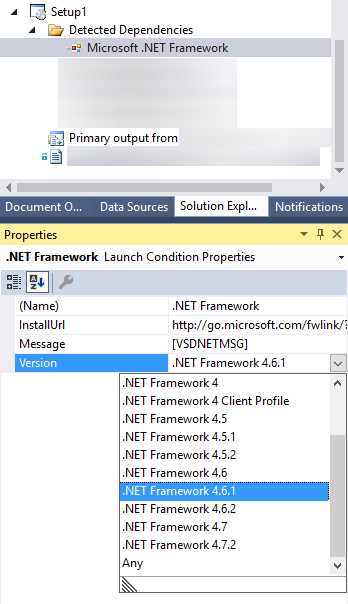
Перейдите во вкладку «Приложение» (Application). В поле «Целевая платформа» (Target framework) раскройте список доступных версий. Если нужная версия установлена в системе, она отобразится в выпадающем меню.
Выберите требуемую версию .NET Framework и подтвердите изменения. Visual Studio может запросить перезапуск среды или пересоздание файлов конфигурации. Согласитесь с предложением, чтобы применить новые параметры.
После изменения версии необходимо пересобрать проект. Если используются сторонние пакеты, проверьте их совместимость и при необходимости обновите через NuGet.
Выбор доступной версии в настройках Target Framework
Для изменения версии .NET Framework необходимо указать её в настройках проекта Visual Studio. Этот параметр определяет, с какой библиотекой классов и набором функций будет работать приложение.
- Откройте меню Project → Properties.
- Перейдите на вкладку Application.
- В поле Target Framework раскройте список доступных версий.
Список отображает только установленные в системе версии .NET Framework. Если нужной версии нет:
- Установите соответствующий пакет разработчика (.NET Framework Developer Pack) через официальный сайт Microsoft или через Visual Studio Installer.
- Перезапустите Visual Studio, чтобы новая версия появилась в списке.
При выборе более старой версии могут быть недоступны современные API и функции. При переходе на более новую версию возможны ошибки совместимости с библиотеками, ориентированными на предыдущие сборки. Перед изменением рекомендуется проверить:
- совместимость сторонних пакетов через NuGet Manager;
- наличие поддержки выбранной версии в целевой операционной системе;
- требования к развёртыванию на клиентских машинах.
Установка недостающих версий.NET Framework через установщик Visual Studio
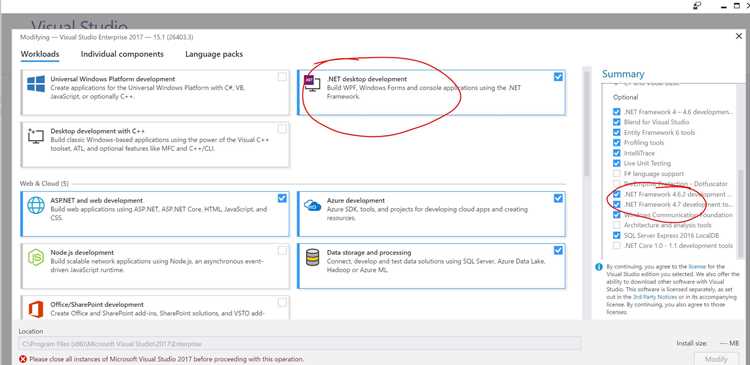
Для добавления нужной версии .NET Framework не требуется ручная загрузка с сайта Microsoft – её можно установить через встроенный установщик Visual Studio.
- Закройте все открытые проекты в Visual Studio.
- Откройте Visual Studio Installer (ищется в меню «Пуск»).
- Найдите установленную версию Visual Studio и нажмите Изменить.
- В окне компонентов перейдите во вкладку Индивидуальные компоненты.
- В блоке .NET Framework отметьте недостающую версию (например, 4.6.2 или 4.7.1).
- Нажмите Изменить для установки выбранных пакетов.
После завершения установки перезапустите Visual Studio и проверьте доступность новой версии в настройках целевой платформы проекта:
- Проект → Свойства → Целевая платформа (.NET Framework)
Если версия отсутствует, убедитесь, что при установке выбран правильный компонент, и повторите процесс.
Редактирование версии вручную в файле.csproj
Откройте проект в Visual Studio и найдите файл с расширением .csproj в корне проекта. Щелкните правой кнопкой и выберите «Открыть с помощью» → «Редактор текста».
Внутри файла найдите элемент <TargetFramework> или <TargetFrameworkVersion>. Для проектов SDK-стиля используется <TargetFramework>net7.0</TargetFramework>, для старых проектов – <TargetFrameworkVersion>v4.8</TargetFrameworkVersion>.
Измените значение на нужную версию .NET Framework. Например, чтобы переключиться на 4.7.2, замените v4.8 на v4.7.2 или net472 для SDK-проектов.
Сохраните файл и закройте редактор. После этого откройте проект в Visual Studio и выполните пересборку, чтобы убедиться в корректности настроек. Visual Studio может автоматически предложить обновление пакетов NuGet при смене версии фреймворка.
Если проект использует несколько конфигураций, проверьте секции <PropertyGroup Condition=" '$(Configuration)|$(Platform)' == 'Debug|AnyCPU' "> и Release, чтобы версия совпадала во всех конфигурациях.
Для сложных решений с множеством проектов убедитесь, что версии фреймворка синхронизированы, иначе появятся ошибки сборки и конфликты ссылок на библиотеки.
Особенности смены версии для проектов разных типов (WPF, WinForms, Console)
Для проектов WPF смена версии .NET Framework требует корректировки Target Framework в свойствах проекта. После изменения версии Visual Studio автоматически обновит ссылки на сборки PresentationCore, PresentationFramework и WindowsBase. Важно проверить совместимость XAML-разметки и привязок: более новые версии Framework могут содержать изменения в поведении контролов и обработке событий.
В WinForms проекты изменение версии Framework затрагивает System.Windows.Forms и GDI+. После обновления версии следует пересобрать проект и проверить все пользовательские контроли, так как методы рендеринга и обработки событий могли быть модифицированы. Также рекомендуется проверить использование сторонних библиотек, так как не все сборки поддерживают старые версии .NET Framework.
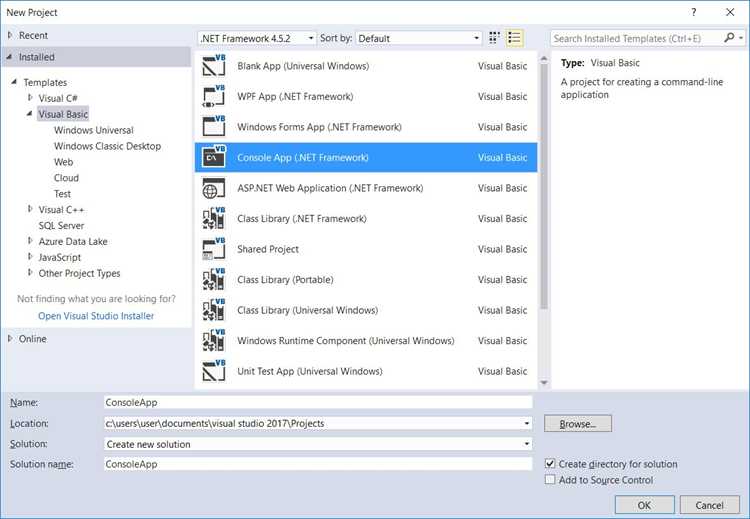
Для Console проектов процесс смены версии менее сложный. Достаточно изменить Target Framework в свойствах проекта и пересобрать приложение. При этом необходимо проверить ссылки на пакеты NuGet: версии пакетов должны быть совместимы с новой версией Framework. В случае перехода с .NET Framework 4.x на 5+ стоит учесть изменение поддержки старых API и пространства имён.
Во всех типах проектов после изменения версии рекомендуется выполнить чистую сборку и протестировать ключевые функции, так как даже незначительные изменения в сборках могут привести к ошибкам выполнения.
Решение ошибок после смены версии.NET Framework
После смены версии .NET Framework в проекте Visual Studio часто возникают ошибки компиляции, связанные с несовместимостью сборок. Первым шагом проверьте файл проекта (*.csproj) и убедитесь, что значение `
Ошибки типа «Assembly reference not found» обычно решаются обновлением ссылок на NuGet-пакеты. Удалите старые пакеты и выполните команду `Update-Package -reinstall` в консоли диспетчера пакетов, чтобы восстановить зависимости под новую версию Framework.
Если появляются ошибки совместимости API, проверьте список устаревших методов и классов в официальной документации Microsoft для выбранной версии Framework. Часто требуется заменить методы на новые аналоги или использовать условную компиляцию с директивами `#if NET48`.
Ошибки при запуске приложения, связанные с конфигурацией, могут быть вызваны устаревшими файлами app.config или web.config. Проверьте секции `
Иногда Visual Studio кэширует старые сборки. Очистите решение через меню Build → Clean Solution и затем выполните Rebuild Solution. При необходимости удалите папки `bin` и `obj` вручную, чтобы исключить конфликт версий DLL.
Для проектов с зависимостями COM или сторонними библиотеками убедитесь, что все компоненты поддерживают выбранную версию Framework. Проверку можно выполнить через свойства ссылки, где указывается минимальная поддерживаемая версия .NET.
Вопрос-ответ:
Как проверить текущую версию .NET Framework в проекте Visual Studio?
Откройте проект в Visual Studio и в обозревателе решений щелкните правой кнопкой по проекту, выбрав «Свойства». На вкладке «Приложение» вы увидите поле «Целевая платформа», где указана версия .NET Framework, используемая в проекте. Это поможет понять, какую версию вы используете, прежде чем изменять её.
Можно ли изменить версию .NET Framework для проекта, который уже создан?
Да, это возможно. В свойствах проекта на вкладке «Приложение» в списке «Целевая платформа» можно выбрать другую установленную на компьютере версию .NET Framework. После изменения Visual Studio предложит пересобрать проект, чтобы корректно применить новую версию. При этом стоит проверить совместимость подключённых библиотек.
Что произойдёт с библиотеками и пакетами NuGet при смене версии .NET Framework?
После изменения версии .NET Framework некоторые подключённые библиотеки могут оказаться несовместимыми с новой версией. Visual Studio уведомляет об этом и предлагает обновить или заменить пакеты. В сложных случаях потребуется вручную проверить зависимости и при необходимости выбрать альтернативные версии библиотек.
Как изменить версию .NET Framework для нескольких проектов в решении сразу?
Для нескольких проектов в решении нужно открыть свойства каждого проекта и сменить целевую платформу на нужную версию. Если проектов много, можно редактировать файл решения (.sln) или использовать поиск и замену в файлах .csproj, изменяя тег
Почему после смены версии .NET Framework появляются ошибки компиляции?
Ошибки возникают из-за несовместимости кода или библиотек с новой версией платформы. Некоторые методы или классы могли быть удалены или изменены, поэтому компилятор сигнализирует о проблемах. Решение — изучить сообщения об ошибках, обновить используемые библиотеки, а при необходимости внести изменения в код, чтобы он соответствовал новой версии .NET Framework.
Как изменить версию .NET Framework для существующего проекта в Visual Studio?
Чтобы сменить версию .NET Framework в Visual Studio, откройте решение и щёлкните правой кнопкой мыши на проекте в обозревателе решений. Выберите пункт «Свойства», затем перейдите на вкладку «Приложение». В поле «Целевая платформа» вы сможете выбрать нужную версию .NET Framework из списка. После изменения версии сохраните настройки и пересоберите проект. Учтите, что при смене версии могут возникнуть ошибки совместимости с некоторыми библиотеками или пакетами NuGet, поэтому после изменения следует проверить сборку и тесты проекта.

 Загрузка...


