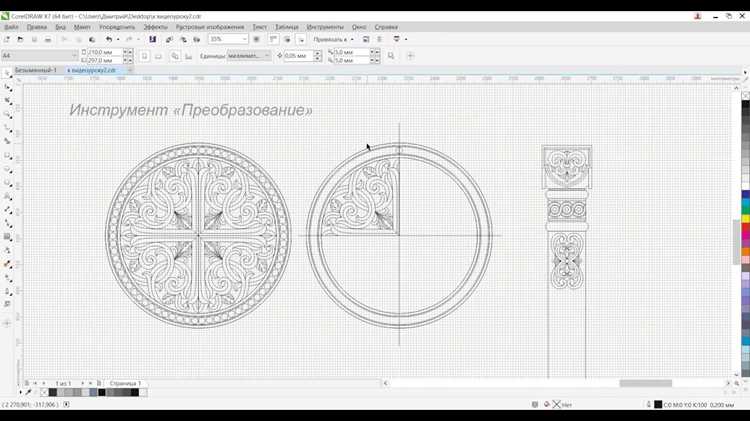
Процесс генерации G кода из CorelDRAW начинается с подготовки векторного файла. Для точной работы ЧПУ важно использовать только контуры без заливки и объединять все элементы в один слой. Рекомендуется сохранять файл в формате DXF или SVG, так как эти форматы поддерживаются большинством CAM-программ без искажений геометрии.
Следующий шаг – выбор подходящего плагина или конвертера для CorelDRAW. Наиболее стабильные результаты дает SheetCAM или EstlCAM, где можно задавать параметры инструмента: диаметр фрезы, скорость подачи, глубину реза и режим обработки. Настройка этих параметров напрямую влияет на точность и качество конечной детали.
Перед экспортом G кода стоит провести тестирование траектории инструмента в виртуальном режиме. Это позволяет выявить пересечения контуров, лишние переходы и потенциальные столкновения. Кроме того, рекомендуется включать команду G0 для быстрых перемещений и G1 для рабочих проходов, чтобы контролировать скорость и точность обработки.
После генерации файла G кода необходимо проверить корректность команд через просмотрщик или симулятор ЧПУ. Любые несоответствия между исходным чертежом и траекторией станка могут привести к браку. Практика показывает, что многослойные и сложные контуры лучше разбивать на несколько файлов, чтобы избежать перегрузки станка и ошибок при обработке.
Подготовка векторного файла в CorelDRAW для ЧПУ
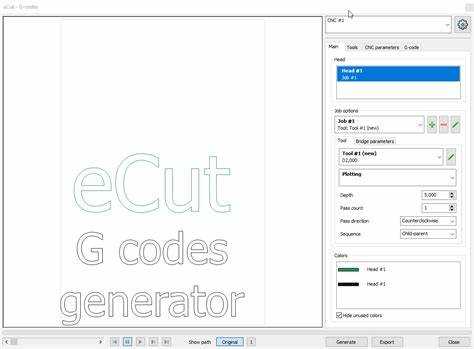
Перед экспортом в G-код необходимо убедиться, что все элементы рисунка представлены кривыми. Выделите объекты и используйте команду Ctrl+Q для преобразования текста и фигур в кривые. Это исключит ошибки при распознавании контуров на ЧПУ.
Проверьте, чтобы линии имели правильную толщину. Для ЧПУ оптимальна единая толщина контуров 0,01–0,05 мм. Избегайте заливок, если фрезеровка предполагает только контуры, или преобразуйте заливки в контуры через Bitmaps → Trace Bitmap.
Разделите элементы по слоям в зависимости от операций ЧПУ: контурная резка, гравировка и сверловка. Названия слоев должны отражать назначение, чтобы при экспорте в CAM-программу их можно было быстро сопоставить с инструментами.
Удалите все лишние узлы и сгладьте кривые командой Shape Tool → Simplify. Слишком много узлов увеличивает размер G-кода и снижает точность резки.
Установите точные единицы измерения. Для большинства станков используется миллиметровая система, установите Document → Units → Millimeter. Проверьте размеры объектов через Transform → Size, чтобы они соответствовали реальным параметрам заготовки.
Экспортируйте файл в формат, поддерживаемый CAM-программой (DXF, SVG или AI). Для DXF выберите версию R12 или R14 и отключите лишние слои и объекты, такие как сетка или осевые линии, чтобы уменьшить вероятность ошибок при импорте.
Настройка масштабов и единиц измерения перед экспортом
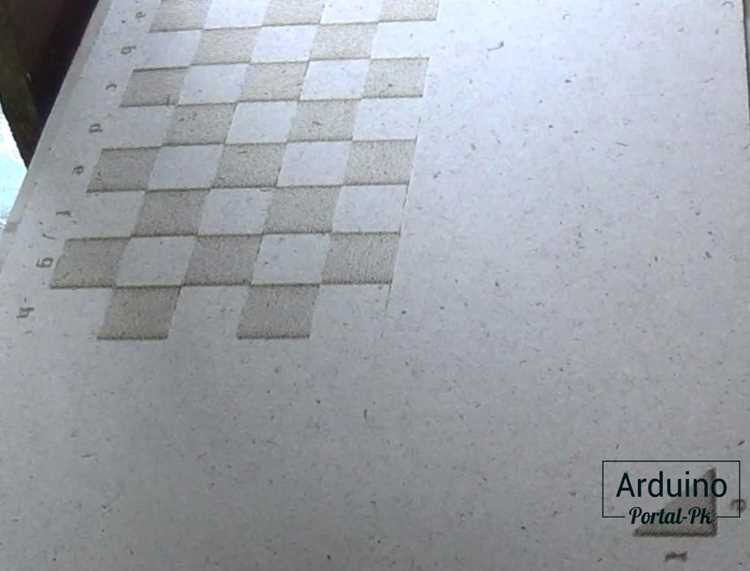
В CorelDRAW откройте «Инструменты» → «Параметры» → «Документ» → «Единицы» и выберите миллиметры для соответствия стандартной метрической системе ЧПУ. Если станок работает в дюймах, установите дюймы, но проверьте, чтобы все объекты были масштабированы одинаково.
Проверка масштаба выполняется через панель свойств объекта. Размер объекта в CorelDRAW должен точно совпадать с требуемым размером детали на станке. Все текстовые элементы и контуры необходимо преобразовать в кривые через «Объект» → «Преобразовать в кривые», чтобы линии и шрифты не изменяли итоговый размер.
При работе с несколькими слоями убедитесь, что все слои используют одинаковые единицы измерения. Несовпадение единиц на разных слоях приведет к искажению деталей после экспорта в G-код.
Для проверки точности нарисуйте контрольный квадрат 10×10 мм и импортируйте его в CAM-софт. Размеры должны совпадать с исходными. Любое расхождение требует корректировки масштаба на уровне CorelDRAW перед генерацией G-кода.
Использование плагинов и макросов для генерации G кода
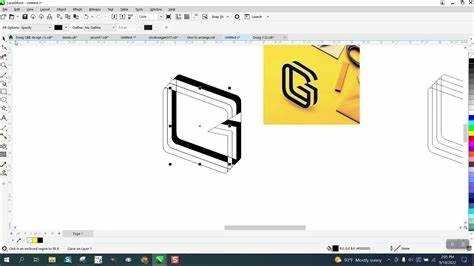
Для автоматической генерации G кода из CorelDRAW применяются специализированные плагины и макросы, которые конвертируют векторные контуры в команды ЧПУ. Среди популярных решений – CADlink Engraver, CNC4Corel, ArtCAM Express. Они интегрируются с CorelDRAW и позволяют задавать параметры резки или гравировки прямо в интерфейсе программы.
Плагины обычно работают через экспорт контуров в собственный формат, после чего создают G код с учётом скорости шпинделя, глубины реза и порядка обработки слоёв. Макросы, в отличие от плагинов, пишутся на VBA или Python и дают более точечный контроль над генерацией кода. Например, можно запрограммировать макрос, который автоматически сортирует линии по длине и минимизирует перемещения инструмента, что сокращает время обработки.
| Инструмент | Особенности | Преимущества |
|---|---|---|
| CADlink Engraver | Интеграция с CorelDRAW, поддержка векторных и растровых изображений | Прямой экспорт G кода, настройка глубины и скорости реза |
| CNC4Corel | Поддержка 2D и 2.5D резки, настройка траектории | Удобный интерфейс, возможность пакетной обработки файлов |
| ArtCAM Express | Гибкие настройки инструмента, генерация сложных кривых | Оптимизация пути инструмента, сокращение времени работы ЧПУ |
При использовании макросов важно учитывать точность координат и единицы измерения. Для большинства ЧПУ применяются миллиметры, но некоторые плагины требуют конвертации из дюймов. Рекомендуется сохранять исходные файлы CorelDRAW отдельно, чтобы иметь возможность корректировать контуры без повторной генерации кода.
Макросы и плагины позволяют создавать пользовательские профили обработки для разных материалов, например, дерево, акрил или алюминий. Это повышает повторяемость операций и уменьшает вероятность ошибок при резке.
Преобразование кривых и контуров в команды ЧПУ
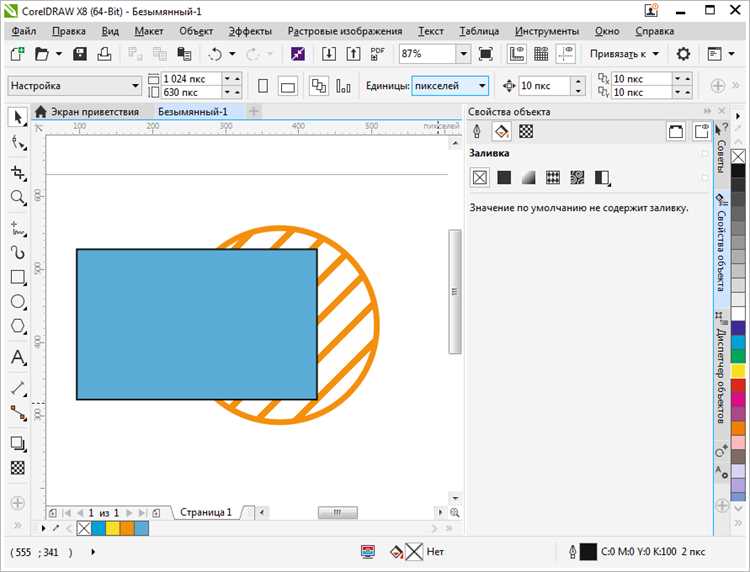
Для точного переноса графики из CorelDRAW в ЧПУ необходимо сначала преобразовать все кривые в векторные контуры. Используйте инструмент «Кривая Безье» для редактирования узлов, чтобы минимизировать количество точек, сохраняя форму объекта. Чрезмерное число узлов увеличивает размер G-кода и замедляет выполнение программы.
Перед экспортом убедитесь, что контуры замкнуты. Незамкнутые кривые могут привести к пропускам в обработке и ошибкам ЧПУ. Проверяйте наличие лишних дубликатов узлов и пересечений, удаляйте их через команду «Объединить узлы».
При конвертации в G-код важно задать правильный порядок обработки контуров: сначала внешние, затем внутренние, чтобы избежать подрезки материала. В CorelDRAW объекты можно упорядочить в палитре «Объекты» по иерархии, затем экспортировать в DXF или SVG для последующей генерации G-кода.
Для плавного движения фрезы применяйте аппроксимацию кривых с допустимой погрешностью. Например, для CNC-фрезеровки пластика или дерева оптимальная точность составляет 0.1–0.2 мм на сегмент. Превышение этой точности увеличивает размер G-кода без заметного улучшения качества.
После экспорта в CAM-программу назначьте команды ЧПУ для каждого контура: G0 для перемещения без реза, G1 для прямолинейного реза, G2/G3 для дуг. Проверяйте направление обработки, особенно для внутренних контуров: стандартно внешние контуры обрабатываются против часовой стрелки, внутренние – по часовой.
Финальная проверка включает симуляцию траектории инструмента. Это позволяет выявить пересечения, лишние движения и потенциальные столкновения, прежде чем отправлять G-код на ЧПУ. Сохранение всех исходных слоёв и версий CorelDRAW облегчает внесение корректировок без повторного построения контуров.
Проверка пути инструмента и симуляция обработки
После экспорта G-кода из CorelDRAW необходимо выполнить проверку траектории инструмента в CAM-программе. Это снижает риск столкновений и ошибок на станке. Рекомендуется использовать визуализацию движения фрезы с возможностью пошагового воспроизведения каждой команды G-кода.
Симуляция должна включать проверку вылета инструмента, глубины реза и последовательности операций. Настройте параметры материала и тип инструмента, чтобы симуляция отображала фактическое взаимодействие с заготовкой. Особое внимание уделите переходам между траекториями и точкам изменения направления движения, где возможны скачки скорости или пересечения.
Используйте режим «Dry Run» для имитации обработки без включения шпинделя. Это позволяет выявить участки с потенциальным превышением допустимой скорости подачи или несоответствием диаметра инструмента и детали. Сравнивайте полученные результаты с исходным чертежом для выявления неточностей.
После анализа симуляции корректируйте G-код: оптимизируйте маршруты, удаляйте лишние перемещения и корректируйте высоты подъема инструмента. Проверка повторяется до полного совпадения визуализированной обработки с проектной деталью, обеспечивая безопасность и точность будущей обработки на ЧПУ.
Сохранение и экспорт G кода в подходящем формате

После подготовки траекторий в CorelDRAW через плагины или внешние конвертеры, необходимо правильно сохранить G код для ЧПУ. Рекомендуется использовать расширения .nc, .tap или .gcode, которые поддерживаются большинством станков. Для фрезерных станков с контроллерами типа Mach3 или GRBL чаще всего применяется .nc.
Перед сохранением проверьте единицы измерения: CorelDRAW работает в миллиметрах по умолчанию, а ЧПУ может требовать миллиметры или дюймы. Настройка должна совпадать с параметрами станка, иначе возможны ошибки позиционирования.
При экспорте важно включать команды начальной и конечной обработки: G21/G20 для единиц, G90 для абсолютного позиционирования, M3/M5 для включения/выключения шпинделя. Эти команды обеспечивают корректную работу станка без ручных правок кода.
Рекомендуется использовать встроенные функции экспорта плагина или конвертера, которые автоматически создают корректные заголовки и окончания файла. Если сохраняете вручную, убедитесь, что каждая траектория начинается с команды G0 и закрывается безопасной позицией, предотвращающей столкновение с материалом.
Для удобства проверки перед реальной обработкой используйте симуляторы G кода, например NC Viewer или CAMotics. Это позволяет выявить возможные ошибки и оптимизировать пути, не тратя материал.
Файлы следует именовать по шаблону: название_детали_материал_скорость.nc. Это упрощает организацию проектов и исключает риск загрузки неправильного кода на станок.
Тестирование и корректировка кода на пробной заготовке
Перед обработкой основной детали необходимо проверить сгенерированный G-код на пробной заготовке из аналогичного материала. Это позволяет выявить ошибки в траектории, скорости подачи и глубине реза без риска повреждения основного изделия.
Рекомендуется следующий порядок действий:
- Закрепите заготовку на станке точно так же, как планируется для финальной детали.
- Запустите программу на минимальной скорости подачи и с уменьшенной глубиной реза (пример: для дерева глубина реза уменьшена на 50%, скорость подачи снижена на 30%).
- Визуально контролируйте движение инструмента: проверьте совпадение с контурами и избегание пересечений или пропусков.
- Сделайте замер точности основных размеров после прохода инструмента. Отклонения более ±0,1 мм требуют корректировки параметров.
- Если используется фреза, убедитесь в правильной компенсации радиуса инструмента в G-коде. Ошибки здесь приводят к смещению контуров.
- Проверьте команды начала и конца программы: безопасное перемещение инструмента, корректная установка нулевой точки, наличие пауз при смене инструмента.
- Запишите выявленные ошибки и внесите изменения в исходный файл CorelDRAW или в постпроцессор перед повторной генерацией G-кода.
После внесения исправлений повторите тест на новой пробной заготовке до полного совпадения траектории инструмента и точности размеров. Такой подход минимизирует риск брака и продлевает срок службы инструмента.
Вопрос-ответ:
Как подготовить файл в CorelDRAW перед конвертацией в G-код для ЧПУ?
Перед конвертацией важно проверить правильность масштабов и расположения элементов. Все объекты должны быть в одной плоскости, контуры должны быть замкнутыми, а линии — чистыми без лишних пересечений. Желательно удалить ненужные элементы и объединить слои, чтобы избежать ошибок при генерации G-кода. Также стоит убедиться, что используемые шрифты переведены в кривые, чтобы ЧПУ корректно прочитал их контуры.
Какие форматы из CorelDRAW подходят для последующей генерации G-кода?
Для генерации G-кода чаще всего используют форматы векторной графики: SVG, DXF или PDF. CorelDRAW позволяет экспортировать объекты в эти форматы. Среди них DXF наиболее универсален для ЧПУ, так как большинство CAM-программ напрямую поддерживают его структуру и сохраняют точность контуров. При экспорте стоит проверить параметры масштаба и единицы измерения, чтобы не возникли искажения на станке.
Какой процесс конвертации в G-код из CorelDRAW наиболее надежный?
Процесс обычно включает три шага: экспорт в подходящий векторный формат, импорт этого файла в CAM-программу и генерация G-кода с указанием параметров обработки. В CAM задаются такие параметры, как глубина реза, скорость подачи, тип инструмента. После генерации кода рекомендуется визуально проверить траекторию инструмента в симуляторе, чтобы убедиться, что нет пересечений или пропущенных элементов.
Какие ошибки чаще всего возникают при создании G-кода из CorelDRAW и как их избежать?
Чаще всего встречаются ошибки из-за незамкнутых контуров, дублирующихся линий или неправильных масштабов. Эти проблемы могут привести к некорректной резке или повреждению материала. Чтобы избежать ошибок, нужно тщательно проверять все контуры, объединять перекрывающиеся линии и корректно задавать размеры. Также полезно сначала протестировать код на менее ценном материале.
Можно ли генерировать G-код напрямую в CorelDRAW без использования сторонних программ?
В самой CorelDRAW нет встроенной функции для генерации G-кода. Для этого необходимо использовать плагины или экспортировать файл в поддерживаемый формат и открыть его в специализированной CAM-программе. Некоторые плагины позволяют задавать параметры резки прямо в CorelDRAW, но для сложных деталей обычно используют отдельные программы, где можно точно управлять траекториями инструмента, скоростью и глубиной реза.
Какие форматы файлов из CorelDRAW подходят для создания G-кода?
Для конвертации в G-код лучше использовать векторные форматы, такие как DXF, SVG или AI. Они сохраняют точные контуры объектов и позволяют программам для ЧПУ корректно считывать линии. Форматы растровых изображений, например JPG или PNG, не подходят напрямую, так как ЧПУ не понимает пиксели. Если исходник создан в CorelDRAW, его сначала экспортируют в один из векторных форматов, после чего открывают в CAM-программе для генерации G-кода. Это позволяет контролировать порядок резки, глубину и траекторию фрезы, минимизируя ошибки при обработке заготовки.

 Загрузка...