В CorelDRAW точное центрирование объектов выполняется с помощью панели выравнивания и распределения. Для начала выберите объект, который требуется центрировать, и определите область, относительно которой будет происходить выравнивание – это может быть страница, другой объект или группа объектов.
Чтобы выровнять объект по центру страницы, откройте меню Объект → Выравнивание и распределение или нажмите клавишу P. Функция По центру страницы позволяет автоматически разместить объект горизонтально и вертикально с точностью до пикселя.
Если требуется центрирование относительно другого объекта, сначала выделите оба элемента. В панели выравнивания выберите соответствующую опцию: Горизонтально по центру или Вертикально по центру. Это гарантирует, что выбранный объект будет точно совмещен с целевым элементом без необходимости ручной корректировки.
Для групп объектов рекомендуется сначала объединить их в группу с помощью Ctrl+G, а затем применять центрирование. Такой подход сохраняет пропорции и обеспечивает одновременное выравнивание всех компонентов.
Выравнивание по центру страницы
Для точного выравнивания объекта по центру страницы в CorelDRAW используйте инструмент Выравнивание и распределение. Сначала выделите объект, затем откройте окно Объект → Выравнивание и распределение или нажмите клавишу P для быстрого центрирования.
В окне выравнивания выберите опцию По горизонтали к странице и По вертикали к странице. Это гарантирует, что объект будет находиться строго в центре листа независимо от его размеров.
Если требуется центрировать несколько объектов одновременно, выделите их все, а затем примените те же команды. CorelDRAW рассчитает среднюю точку и разместит группу по центру страницы.
Для объектов нестандартной формы можно использовать направляющие. Установите горизонтальную и вертикальную направляющие на середину страницы (Линейки → Создать направляющую), после чего привяжите объект к пересечению линий.
При подготовке к печати убедитесь, что документ имеет правильный формат страницы. Любое несоответствие размеров листа и страницы документа может сместить объект визуально, даже если он центрирован по координатам CorelDRAW.
Использование горячих клавиш ускоряет процесс: Ctrl+A для выделения всех объектов, P для центрирования по странице. Такой подход сокращает ошибки при ручной подгонке и повышает точность макета.
Горизонтальное центрирование объекта
В CorelDRAW горизонтальное центрирование объекта позволяет точно расположить его по центру рабочей области или относительно другого элемента. Для этого выделите объект и используйте панель Выравнивание и распределение (Shift+A).
На панели доступны следующие опции:
| Опция | Описание |
|---|---|
| По центру страницы | Объект перемещается так, чтобы его середина совпала с горизонтальной осью страницы. |
| По центру выделенного | Если выделено несколько объектов, центрирование происходит относительно их общего горизонтального центра. |
| По левому/правому краю | Выравнивание по левому или правому краю позволяет выровнять объект по точной горизонтальной линии выбранного ориентира. |
Для точного центрирования вручную можно использовать координатную панель: в поле X укажите значение, равное половине ширины страницы минус половина ширины объекта. Этот метод особенно полезен при работе с документами нестандартного формата.
Комбинация клавиш C после выделения объекта автоматически центрирует его горизонтально на странице без необходимости открывать панели.
Если объект нужно центрировать относительно другого объекта, сначала выделите оба элемента, затем примените Выравнивание по центру выделенного. При этом центр первого объекта станет ориентиром для второго.
Вертикальное центрирование объекта
В CorelDRAW вертикальное центрирование объекта позволяет точно расположить элемент по центру выбранной области или страницы. Для выполнения этой операции действуйте по следующему алгоритму:
- Выделите объект, который требуется выровнять.
- Если необходимо центрирование относительно страницы, убедитесь, что объект не сгруппирован с другими элементами. Для центрирования относительно другого объекта выделите оба объекта, удерживая клавишу Shift.
- Перейдите в меню Выровнять и распределить (Align and Distribute) через верхнюю панель или используйте сочетание клавиш Ctrl+Shift+A для вызова окна выравнивания.
- В открывшемся окне выберите опцию Вертикально по центру (Align Vertically Center).
- Нажмите Применить или ОК. Объект переместится точно по вертикальной оси относительно выбранного ориентира.
Дополнительно:
- Для нескольких объектов используйте функцию Распределить по вертикали, чтобы обеспечить равномерные промежутки между элементами.
- Если требуется точное позиционирование по координатам, в панели свойств можно задать Y-координату, равную половине высоты страницы минус половина высоты объекта.
- Группировка объектов перед вертикальным центрированием сохраняет их взаимное расположение, что удобно для комплексных макетов.
Эти методы гарантируют точное вертикальное выравнивание без смещения и сохраняют пропорции макета. Для ускорения работы рекомендуется запомнить сочетания клавиш и использовать панель Выровнять и распределить вместо ручного перемещения объекта.
Центрирование нескольких объектов относительно друг друга
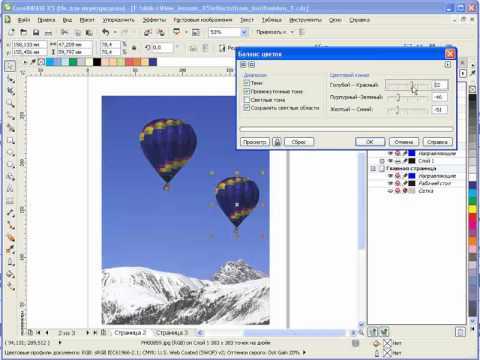
Выделите все объекты, которые необходимо выровнять. Для этого удерживайте Shift и кликайте по каждому элементу или используйте рамку выделения.
Откройте панель Выравнивание и распределение через меню Окно → Панели → Выравнивание или сочетанием клавиш Shift+F7.
Для горизонтального центрирования выберите Центр по горизонтали. Для вертикального – Центр по вертикали. Объекты будут выровнены относительно геометрического центра группы.
Если требуется центрировать объекты относительно конкретного объекта внутри группы, выделите все элементы и кликните по объекту с удержанием Ctrl для установки его в качестве ключевого объекта. Затем применяйте горизонтальное и вертикальное центрирование.
Для равномерного распределения используйте функции Распределить по горизонтали или Распределить по вертикали после центрирования. Это позволяет сохранить симметрию и одинаковые промежутки между объектами.
При работе с группами объектов рекомендуется сначала объединять логически связанные элементы через Ctrl+G, а затем выравнивать группы друг относительно друга. Это предотвращает смещение отдельных частей композиции.
Для точного позиционирования используйте координатные значения в панели свойств. Установка одинаковых координат X и Y для выбранных объектов гарантирует идеальное выравнивание без визуальных ошибок.
Использование панелей «Выравнивание» и «Позиция»

Панель «Выравнивание» в CorelDRAW позволяет точно разместить объекты относительно страницы, других объектов или направляющих. Для её открытия используйте меню «Окно» → «Панели» → «Выравнивание». В панели доступны команды выравнивания по левому, правому, верхнему, нижнему краю, по центру горизонтально и вертикально. Для центровки объекта на странице выберите объект, установите «Выравнивать по странице» и нажмите «Центр по горизонтали» и «Центр по вертикали».
Панель «Позиция» обеспечивает точное задание координат объекта. Она открывается через «Окно» → «Панели» → «Позиция». В полях X и Y вводятся координаты верхнего левого угла объекта относительно страницы или направляющей. Для полной центровки объекта на странице вычислите половину ширины и высоты страницы, отнимите половину размеров объекта и внесите значения в X и Y. Этот метод гарантирует точность до пикселя, особенно при работе с графикой для печати.
Комбинация обеих панелей ускоряет рабочий процесс: панель «Выравнивание» позволяет быстро расположить несколько объектов относительно друг друга или страницы, а «Позиция» фиксирует координаты с высокой точностью. Рекомендуется использовать горячие клавиши Shift+A для открытия панели выравнивания и Ctrl+Shift+P для панели позиции, что сокращает количество действий при регулярной работе с центрированием.
Группировка объектов для совместного центрирования
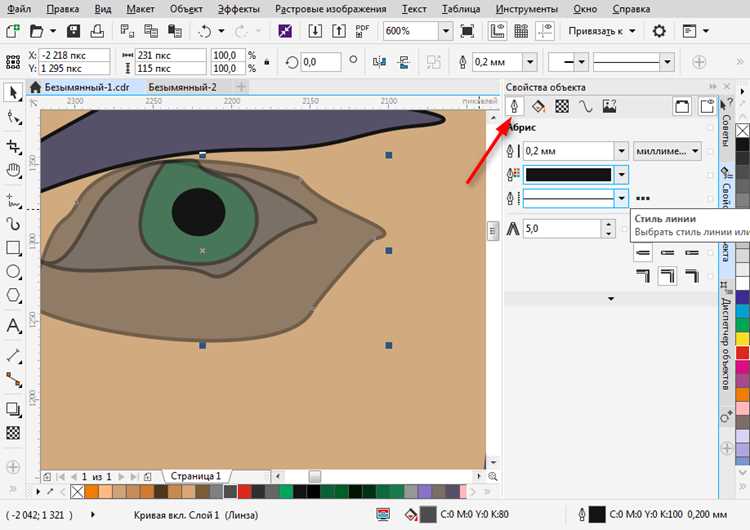
В CorelDRAW объекты можно выравнивать одновременно только после их группировки. Для этого выделите все элементы с помощью Shift + клик или рамкой выделения. Затем нажмите Ctrl + G или выберите Объект → Группировка → Группировать. Это объединит их в один объект, позволяя применять выравнивание ко всем элементам одновременно.
После группировки используйте панель Выравнивание и распределение (Упорядочить → Выравнивание и распределение) для точного центрирования. Чтобы выровнять группу по центру страницы, выберите По горизонтали и По вертикали относительно страницы. Если требуется центрирование относительно другого объекта, выберите Относительно последнего выбранного объекта.
Группировка сохраняет расположение объектов внутри группы, что предотвращает смещение отдельных элементов при центрировании. Для временной корректировки отдельных объектов внутри группы используйте Ctrl + Shift + G для разъединения, а затем повторно сгруппируйте после редактирования.
Для сложных композиций рекомендуется создавать несколько уровней групп. Например, объедините сначала элементы логотипа, затем текст, а потом всю композицию целиком. Это обеспечивает точное совместное центрирование всех объектов и упрощает масштабирование без потери пропорций.
Быстрое центрирование с помощью горячих клавиш
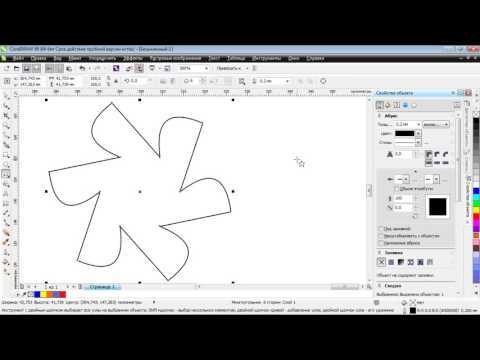
В CorelDRAW объект можно мгновенно центрировать относительно страницы или выделенной группы объектов с помощью сочетаний клавиш. Для центрирования по горизонтали используется комбинация Ctrl + E, по вертикали – Ctrl + J. Если требуется совместное центрирование по обоим направлениям, сначала применяют Ctrl + E, затем Ctrl + J.
При работе с несколькими объектами горячие клавиши ориентируются на активный селектор. Чтобы центрировать один объект внутри группы, сначала выделите все элементы группы, затем активируйте объект для позиционирования, и используйте Ctrl + E или Ctrl + J.
Для быстрого центрирования на определенной направляющей сначала создайте направляющую, перетащив её из линейки. Выделите объект, удерживайте Alt и примените Ctrl + E или Ctrl + J – объект точно выровняется по выбранной направляющей.
Горячие клавиши сохраняют текущие настройки привязки. Если включена привязка к сетке или объектам, центрирование выполняется с учётом этих ограничений, что повышает точность позиционирования.
Использование сочетаний Ctrl + E и Ctrl + J сокращает время работы в два-три раза по сравнению с ручным применением инструментов выравнивания через меню «Объект» → «Выравнивание и распределение».
Центрирование объектов внутри рамок и блоков
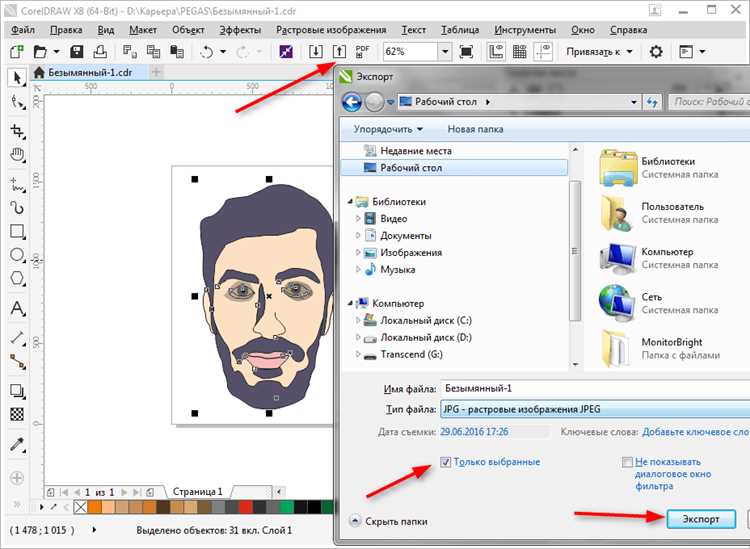
В CorelDRAW объекты внутри рамок и блоков можно выравнивать как по горизонтали, так и по вертикали с точностью до пикселя. Для этого используйте функции Выравнивание и распределение или контекстное меню.
Для центрирования внутри рамки:
- Выделите объект.
- Удерживая Shift, выделите рамку или блок как второй объект.
- Перейдите в Окно → Выравнивание и распределение или нажмите Ctrl+Shift+A.
- Выберите опции Центр по горизонтали и Центр по вертикали.
Если требуется центрирование текста внутри блока:
- Выделите текстовый блок.
- В панели свойств выберите Выравнивание текста → По центру по горизонтали.
- Для вертикального центрирования используйте Формат → Параметры текста → Вертикальное выравнивание → По центру.
Для сложных объектов внутри групп или слоев:
- Сначала разгруппируйте элементы, если они объединены (Ctrl+U).
- Выделите объект и рамку, затем примените выравнивание по центру.
- После центрирования при необходимости снова сгруппируйте элементы (Ctrl+G).
При работе с многослойными макетами рекомендуется использовать направляющие и сетку для точного позиционирования. Включение Привязки к объекту и Привязки к направляющей обеспечивает идеальное центрирование без ручной подгонки.
Для автоматизации процесса можно использовать макросы или настроить стандартные выравнивания для часто используемых рамок и блоков, что ускоряет работу на крупных макетах.
Вопрос-ответ:
Как быстро выровнять объект по центру страницы в CorelDRAW?
Чтобы выровнять объект по центру страницы, выберите его инструментом «Выбор». Затем на панели свойств найдите кнопки выравнивания и нажмите сначала на «По горизонтали по центру страницы», а затем на «По вертикали по центру страницы». Объект автоматически переместится в середину рабочей области.
Можно ли центрировать несколько объектов одновременно?
Да, это возможно. Выделите все нужные объекты с помощью клавиши Shift или рамкой выбора. Затем используйте инструмент выравнивания и выберите нужный вариант: горизонтальное, вертикальное или комбинированное центрирование. Все выбранные элементы будут выровнены относительно друг друга или относительно страницы, в зависимости от выбранной опции.
Как выровнять объект по центру другого объекта?
Сначала выделите объект, который хотите переместить, затем удерживайте Shift и выберите объект, относительно которого нужно выравнивать. На панели выравнивания выберите опцию «По центру относительно выбранного объекта» по горизонтали и вертикали. После этого первый объект окажется точно в центре второго.
Есть ли способ настроить точное центрирование с помощью координат?
Да, можно использовать окно свойств объекта. После выделения объекта обратите внимание на поля X и Y, которые показывают положение центра объекта. Для точного центрирования по странице задайте X равным половине ширины страницы, а Y — половине высоты. Этот метод особенно полезен для точной компоновки элементов на макете.
Почему объект не центрируется при использовании кнопок выравнивания?
Чаще всего это происходит из-за выбранного режима выравнивания. В CorelDRAW можно выравнивать объект относительно страницы, страницы с привязкой к сетке, или относительно других объектов. Если стоит неправильный режим, объект может перемещаться не туда, куда нужно. Проверьте настройки выравнивания и убедитесь, что выбран правильный ориентир.
Как быстро центрировать несколько объектов одновременно в CorelDRAW?
Для центрирования нескольких объектов сначала выделите все элементы, которые нужно выровнять. После этого перейдите в меню «Упорядочить» → «Выровнять и распределить». В появившемся окне можно выбрать варианты центрирования по вертикали и горизонтали. Это действие разместит все выбранные объекты относительно их общего центра или относительно страницы, если выбрать соответствующую опцию. Такой способ удобен, когда нужно добиться точной симметрии без ручного перемещения каждого объекта.
Можно ли выровнять объект относительно страницы, а не других элементов?
Да, в CorelDRAW есть возможность центрировать объекты относительно всей страницы. Для этого выделите объект, затем откройте меню «Упорядочить» → «Выровнять и распределить». В настройках выравнивания выберите опцию «Относительно страницы» и отметьте нужные направления — горизонтальное и/или вертикальное. После применения объекта переместятся точно в центр страницы, что полезно при создании визиток, плакатов и других макетов, где точное позиционирование критично.

 Загрузка...