Visual Studio поддерживает полную настройку комбинаций клавиш для всех встроенных команд и расширений. Это позволяет ускорить навигацию по проекту, запуск отладки и редактирование кода без необходимости каждый раз обращаться к меню.
Изменение горячих клавиш выполняется через меню Tools → Options → Environment → Keyboard. В этом разделе отображается список всех доступных команд, текущие сочетания и возможность назначить новые. Поиск команды осуществляется по её имени, например Edit.Copy или Build.BuildSolution, что упрощает настройку даже в больших проектах.
Каждая комбинация может быть назначена для определённого контекста: глобально, только для редактора текста или для окна Solution Explorer. Такой подход позволяет использовать одни и те же клавиши с разным действием в зависимости от активного окна, не создавая конфликтов.
Настроенные профили можно экспортировать в файл .vssettings и переносить на другие рабочие станции. Это удобно при работе в команде или при использовании нескольких компьютеров с одной учётной записью.
Открытие окна настроек клавиатуры в Visual Studio
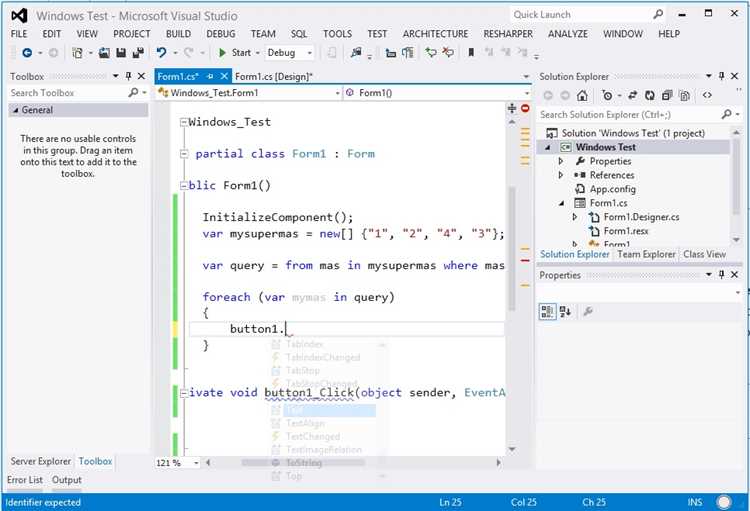
Для изменения горячих клавиш в Visual Studio используется окно Keyboard, доступное через меню параметров. Чтобы открыть его, выполните последовательность действий:
| Действие | Комбинация/Меню |
|---|---|
| Вызов основного меню | Tools (Сервис) |
| Переход к параметрам | Options… (Параметры) |
| Выбор раздела | Environment → Keyboard |
Окно Keyboard открывается сразу с панелью поиска команд, списком привязанных сочетаний и полем для ввода новых комбинаций. Оно позволяет точечно настроить каждую команду, проверяя, не занята ли комбинация другими действиями.
Для быстрого доступа без навигации по меню можно использовать комбинацию Alt + T, затем O – это мгновенно открывает окно Options, где раздел Keyboard выбирается вручную в левой панели.
Поиск нужной команды для изменения сочетания
Откройте окно Tools → Options → Environment → Keyboard. В поле Show commands containing начните вводить часть названия команды. Система сразу отфильтрует список, что позволяет быстро найти конкретное действие.
Если точное название неизвестно, используйте ключевые слова. Например, для изменения сочетания копирования строки в списке будет команда Edit.Duplicate, а для перехода к определению – Edit.GoToDefinition.
Чтобы убедиться, что выбрана именно нужная команда, обратите внимание на область Use new shortcut in: здесь отображается контекст применения сочетания (текстовый редактор, окно решения и т. д.). Это помогает избежать назначения клавиши глобально, когда она требуется только в конкретном редакторе.
Перед изменением проверьте раздел Shortcut currently used by. Если сочетание уже назначено другой команде, Visual Studio укажет это, что позволяет сразу избежать конфликта.
Назначение нового сочетания клавиш
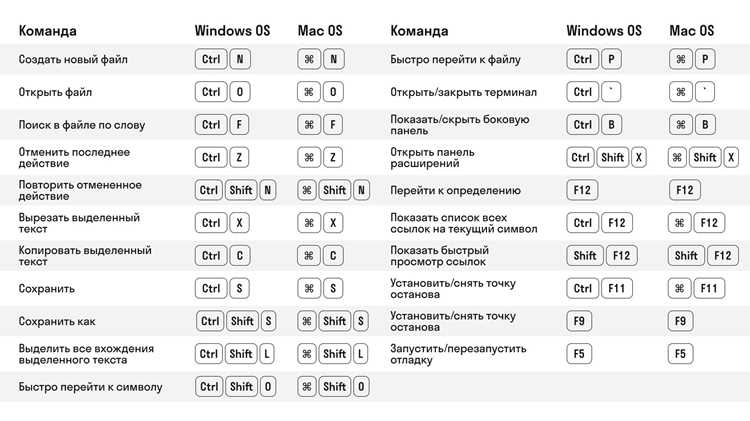
Чтобы задать собственную комбинацию, откройте меню Сервис → Параметры, затем перейдите в раздел Среда → Клавиатура.
- В поле Показать команды, содержащие укажите часть имени нужной команды (например, Build.Solution).
- Выделите команду в списке.
- В области Назначить клавиши щёлкните по строке Нажмите сочетание клавиш и введите желаемую комбинацию.
- Выпадающий список Использовать в позволяет ограничить действие комбинации конкретным контекстом (только редактор, только окно отладки и т.д.).
- Нажмите Назначить, чтобы сохранить выбор.
Если комбинация уже используется другой командой, Visual Studio предупредит об этом. В таком случае можно:
- заменить старую привязку новой;
- выбрать другое сочетание, чтобы избежать конфликта;
- назначить комбинацию только в определённом контексте, оставив глобальное сочетание без изменений.
Для ускорения поиска команд полезно использовать фильтр по категориям и обращать внимание на список уже назначенных клавиш внизу окна.
Удаление или сброс существующего сочетания
Чтобы убрать назначенную комбинацию клавиш в Visual Studio, откройте меню Сервис → Параметры, перейдите в раздел Окружение → Клавиатура.
В поле Команды выберите нужное действие и обратите внимание на список Текущие сочетания клавиш. Чтобы удалить конкретное назначение, выделите его и нажмите кнопку Удалить.
Если требуется полностью вернуть стандартные настройки, используйте кнопку Сброс. После подтверждения Visual Studio очистит все изменения и восстановит предустановленные комбинации для выбранной схемы клавиатуры.
При сбросе изменяются только сочетания клавиш; пользовательские макросы, расширения и другие параметры остаются нетронутыми.
Сохранение пользовательских комбинаций в отдельной схеме
Чтобы зафиксировать свои изменения, откройте меню Инструменты → Параметры, перейдите в раздел Среда → Клавиатура и нажмите кнопку Сохранить как….
В появившемся окне укажите название новой схемы, например MyCustomShortcuts. После сохранения схема будет доступна в выпадающем списке «Схема клавиатуры» наряду со встроенными вариантами.
Использование отдельной схемы позволяет переключаться между стандартными профилями и собственным без потери настроек. Для резервного копирования можно экспортировать созданную схему через меню Инструменты → Импорт и экспорт параметров, выбрав только пункт «Параметры клавиатуры».
При работе на нескольких машинах импорт сохранённой схемы обеспечивает идентичные комбинации во всех средах разработки, что устраняет необходимость повторного ручного переназначения горячих клавиш.
Экспорт и импорт схем горячих клавиш
Visual Studio позволяет сохранять и переносить пользовательские схемы горячих клавиш между разными установками или машинами. Для этого используется встроенный механизм экспорта и импорта настроек.
Чтобы экспортировать текущую схему горячих клавиш:
- Откройте меню Инструменты → Импорт и экспорт настроек.
- Выберите Экспорт выбранных настроек и нажмите Далее.
- Снимите галочки с настроек, которые не хотите экспортировать, оставив Настройки среды и клавиатуры.
- Укажите путь для сохранения файла с расширением
.vssettingsи нажмите Готово.
Импорт схемы горячих клавиш выполняется так:
- Перейдите в Инструменты → Импорт и экспорт настроек.
- Выберите Импорт выбранных настроек и подтвердите сохранение текущих настроек при необходимости.
- Укажите файл
.vssettings, содержащий нужную схему клавиш. - Снимите галочки с категорий, которые не хотите изменять, и оставьте Настройки среды и клавиатуры.
- Нажмите Готово для применения схемы.
Рекомендации:
- Храните экспортированные файлы
.vssettingsв облаке или на внешнем диске для быстрого восстановления после переустановки Visual Studio. - Для разных проектов создавайте отдельные схемы клавиш, чтобы оптимизировать сочетания под специфические задачи.
- Перед импортом новой схемы делайте резервную копию текущих настроек, чтобы избежать потери индивидуальных комбинаций.
- Используйте уникальные имена файлов, отражающие назначение схемы, например
Python_Dev_Keys.vssettingsилиWeb_Keys.vssettings.
Использование разных профилей клавиатуры для проектов
Visual Studio позволяет создавать и применять несколько профилей клавиатуры, что особенно полезно при работе с проектами на разных языках или с различными шаблонами команд. Для настройки профиля перейдите в Tools → Options → Environment → Keyboard и выберите Apply the following profile. Здесь можно выбрать стандартные схемы, например, Visual C# или Visual Basic, либо создать пользовательский профиль.
Для каждого проекта рекомендуется использовать отдельный профиль, если набор команд заметно отличается. Создание нового профиля выполняется через Import/Export Settings → Export selected environment settings. Экспортируйте текущие настройки, присвойте уникальное имя профилю и сохраните файл. При переключении между проектами достаточно импортировать нужный профиль, чтобы все горячие клавиши соответствовали специфике проекта.
При создании пользовательского профиля важно учитывать конфликты команд: Visual Studio выделяет дублирующиеся сочетания клавиш и предлагает изменить их. Для упрощения навигации создавайте профили с логичной группировкой по функциональности: отладка, редактирование кода, управление окнами. Это снижает вероятность случайных ошибок и ускоряет работу с проектом.
Для команд, которые часто используются в конкретном проекте, назначайте краткие и запоминающиеся сочетания. Visual Studio позволяет сохранять комбинации в отдельный XML-файл, что облегчает перенос настроек на другие рабочие станции или совместную работу в команде.
Использование разных профилей клавиатуры повышает продуктивность: каждая среда разработки под конкретный проект становится оптимизированной, а переключение между проектами не требует повторного привыкания к комбинациям клавиш.
Восстановление стандартных настроек клавиатуры
Для возврата горячих клавиш Visual Studio к исходным параметрам откройте меню Инструменты → Параметры. В окне параметров перейдите в раздел Среда → Клавиатура. Здесь находится выпадающий список Схема клавиатуры, который содержит стандартные наборы команд, включая «Visual C#», «Visual Basic» и «General». Выберите нужную схему и нажмите Применить.
Если требуется полностью сбросить все пользовательские изменения, используйте кнопку Сброс в том же окне. Это удаляет индивидуальные назначения команд и возвращает комбинации клавиш к состоянию по умолчанию. После сброса рекомендуется перезапустить Visual Studio, чтобы убедиться, что изменения вступили в силу.
Для точечного восстановления отдельной команды выберите команду в списке Показать команды содержащие, затем нажмите Сброс в нижней части окна. Это особенно удобно при конфликте сочетаний клавиш между расширениями и стандартной схемой.
Для резервного копирования текущих настроек используйте Экспорт настроек через Инструменты → Импорт и экспорт настроек. Это позволяет сохранить текущую конфигурацию клавиш перед сбросом, чтобы при необходимости восстановить пользовательские назначения.
Вопрос-ответ:
Как изменить комбинацию клавиш для часто используемой команды в Visual Studio?
Чтобы сменить сочетание клавиш, откройте меню «Сервис» и выберите «Параметры». В появившемся окне перейдите к разделу «Среда» → «Клавиатура». В поле «Показать команды, содержащие» найдите нужную команду, затем в списке «Применить к» выберите, для каких окон или контекстов должно работать сочетание. Введите новое сочетание в поле «Новая клавиша» и нажмите «Назначить».
Можно ли вернуть стандартные горячие клавиши, если я случайно изменил их?
Да, Visual Studio позволяет восстановить стандартные настройки. Для этого откройте «Сервис» → «Параметры» → «Среда» → «Клавиатура» и нажмите кнопку «Сброс». Появится возможность вернуть сочетания к первоначальному набору для текущей схемы. После подтверждения изменения вступят в силу сразу.
Как назначить одно сочетание клавиш для нескольких команд?
Прямого способа присвоить одно сочетание сразу нескольким командам нет. Но можно создать макрос или использовать расширения, которые поддерживают последовательность действий. В Visual Studio такие макросы позволяют объединять несколько команд и назначать на них одно сочетание, которое выполнит все действия последовательно.
Можно ли экспортировать и импортировать настройки горячих клавиш между разными компьютерами?
Да, Visual Studio позволяет переносить настройки. В меню «Сервис» выберите «Импорт и экспорт настроек». В мастере можно экспортировать текущие параметры в файл, включая клавиши, а затем на другом компьютере импортировать этот файл. Это позволяет быстро настроить среду разработки так же, как на основном компьютере.

 Загрузка...