
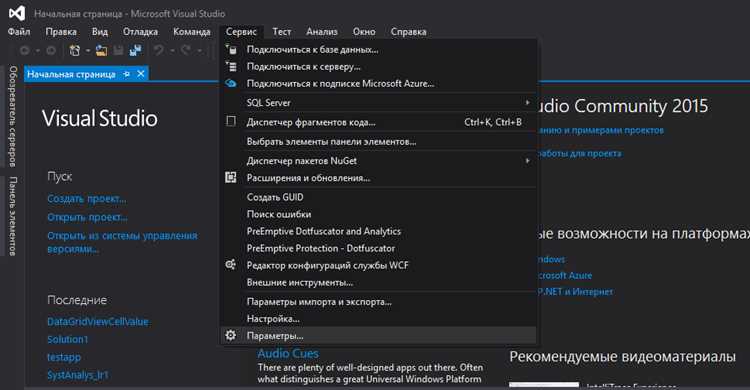
Visual Studio Code предоставляет гибкие инструменты для настройки табуляции, что позволяет адаптировать редактор под личные предпочтения. По умолчанию VS Code использует пробелы для отступов, но при необходимости можно переключиться на табуляцию или настроить количество пробелов, используемых для одного отступа. Это особенно полезно для соблюдения стандартов кодирования в командных проектах.
Шаг 1: Откройте настройки, перейдя в меню Файл > Настройки > Настройки (JSON), или используйте команду Ctrl + ,. В настройках можно изменить параметры, связанные с табуляцией.
Шаг 2: Для переключения между пробелами и табуляцией найдите опцию editor.insertSpaces. Если эта настройка установлена в true, VS Code будет использовать пробелы. Для использования табуляции установите значение в false.
Шаг 3: Для изменения количества пробелов на один уровень отступа отредактируйте параметр editor.tabSize. По умолчанию это значение равно 4, но оно может быть изменено в соответствии с требованиями проекта.
Также стоит учитывать, что настройки табуляции могут быть определены отдельно для каждого проекта через конфигурационный файл settings.json внутри папки проекта. Это позволяет каждому проекту иметь свои индивидуальные параметры отступов.
Изменение размера табуляции через настройки редактора
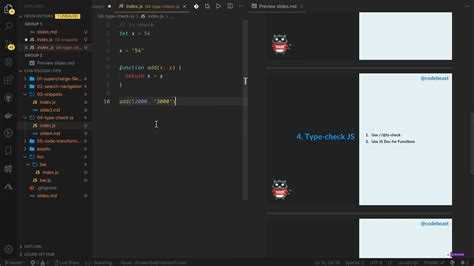
Чтобы изменить размер табуляции в Visual Studio Code, откройте меню настроек, выбрав File > Preferences > Settings или воспользуйтесь комбинацией клавиш Ctrl + ,. В поисковой строке настроек введите «tab size» для быстрого доступа к параметрам, связанным с табуляцией.
Размер табуляции можно настроить через параметр Editor: Tab Size. По умолчанию он установлен на 4 пробела. Для изменения этого значения введите нужное количество пробелов, например, 2 или 8, в зависимости от ваших предпочтений или стандартов проекта.
Для изменения поведения табуляции, используйте параметр Editor: Insert Spaces. Если он включен, то при нажатии клавиши Tab вставляются пробелы вместо символа табуляции. Отключив эту настройку, вы будете вставлять символ табуляции (ASCII 9).
Если необходимо изменить размер табуляции только для конкретного проекта, откройте настройки проекта, создав или отредактировав файл settings.json в папке .vscode. Добавьте строку с нужными параметрами, например:
{
"editor.tabSize": 2,
"editor.insertSpaces": true
}
Таким образом, вы можете точно настроить внешний вид и поведение табуляции в зависимости от ваших нужд и предпочтений.
Как переключиться между пробелами и табуляцией
В Visual Studio Code можно легко настроить использование пробелов или табуляции для отступов. Для этого выполните несколько шагов в интерфейсе редактора.
- Откройте файл, для которого хотите изменить настройки.
- Нажмите на значок с пробелами или табуляцией в правом нижнем углу (сначала будет отображаться текущий выбор – пробелы или табуляция).
- В открывшемся меню выберите нужный вариант: «Convert Indentation to Spaces» или «Convert Indentation to Tabs».
- Для постоянной настройки откройте командную палитру (Ctrl + Shift + P) и введите «Preferences: Open Settings (JSON)».
- Добавьте одну из следующих строк в файл настроек:
- «editor.insertSpaces»: true – для использования пробелов.
- «editor.insertSpaces»: false – для использования табуляции.
Также можно настроить количество пробелов, соответствующее одному отступу, с помощью опции «editor.tabSize». Например:
- «editor.tabSize»: 2 – для двух пробелов.
- «editor.tabSize»: 4 – для четырёх пробелов (по умолчанию).
Эти изменения применяются только к текущему проекту, если вы редактируете файл настроек workspace. Для глобальных настроек измените параметры в пользовательских настройках.
Использование пользовательских настроек для конкретных языков
Для настройки табуляции под отдельные языки в Visual Studio Code можно использовать конфигурацию, специфичную для языка. Это позволяет задать параметры табуляции, такие как количество пробелов или использование табуляции, отдельно для каждого языка программирования.
Для этого откройте настройки, выбрав пункт «Preferences: Configure Language Specific Settings» из командной палитры или вручную отредактируйте файл settings.json.
Чтобы задать параметры для конкретного языка, используйте секцию [ в файле настроек. Например, чтобы изменить настройки для Python, добавьте следующий блок:
"[python]": {
"editor.tabSize": 4,
"editor.insertSpaces": true
}
В данном примере для Python указано использование 4 пробелов вместо табуляции. Этот блок можно адаптировать для других языков, таких как JavaScript, C++ или HTML, изменяя название языка в квадратных скобках.
Так же, в настройках можно использовать более сложные параметры, например, для конкретных расширений, поддерживающих пользовательские настройки. Важно помнить, что эти настройки перекроют глобальные, что дает возможность работать с разными стилями кодирования в одном редакторе.
Также стоит обратить внимание на особенности некоторых языков: например, для JSON часто требуется использовать два пробела для отступов, а для Python – именно 4. Настройка этих параметров позволяет значительно улучшить читаемость и удобство работы с проектами.
Автоматическое сохранение настроек табуляции для новых файлов
Visual Studio Code позволяет настроить автоматическое сохранение предпочтений табуляции для всех новых файлов. Это можно сделать с помощью параметров в конфигурации редактора, что избавляет от необходимости вручную настраивать табуляцию каждый раз при создании нового документа.
Для этого используйте настройки в файле settings.json, который доступен через команду «Preferences: Open Settings (JSON)». Включите следующие параметры:
| Параметр | Описание |
|---|---|
| «editor.tabSize» | Определяет количество пробелов, которые будут использоваться для табуляции. Например, «editor.tabSize»: 4 установит 4 пробела на одну табуляцию. |
| «editor.insertSpaces» | Указывает, будет ли использован пробел вместо табуляции. Если «editor.insertSpaces»: true, табуляция будет заменена пробелами. |
| «files.autoSave» | Определяет режим автосохранения файлов. Включение автосохранения не влияет на настройки табуляции, но обеспечивает сохранение настроек при закрытии файла. |
Для включения автоматического применения этих настроек к новым файлам, можно использовать параметр «editor.detectIndentation», который отвечает за автоматическое определение табуляции в существующих файлах. Если этот параметр отключен (false), Visual Studio Code будет всегда применять настройки, указанные в «editor.tabSize» и «editor.insertSpaces», независимо от содержимого файла.
Настройки по умолчанию в VS Code позволяют изменять табуляцию только для каждого открытого документа, но с правильной конфигурацией можно гарантировать, что каждый новый файл будет иметь заданные параметры без дополнительной настройки.
Как изменить поведение табуляции для проектов с различными стандартами
В Visual Studio Code можно настроить поведение табуляции отдельно для каждого проекта. Это особенно важно, если в проекте используются разные стандарты отступов, например, пробелы вместо табуляций или наоборот. Правильная настройка помогает избежать проблем с форматированием и совместной работой в команде.
Для настройки табуляции откройте файл settings.json. Этот файл позволяет задать специфичные параметры для текущего рабочего пространства. Чтобы изменить настройки для всего проекта, добавьте или измените следующие параметры:
"editor.tabSize": 4,Этот параметр устанавливает количество пробелов для одного уровня табуляции. Значение по умолчанию – 4, но можно изменить на любое другое, в зависимости от стандарта проекта.
"editor.insertSpaces": true,Этот параметр контролирует, будут ли использоваться пробелы вместо табуляций. Если установлено значение true, вместо табуляций будут использоваться пробелы.
Если проект требует особых настроек для разных типов файлов, можно использовать language-specific settings. Например, для файлов JavaScript и Python могут быть разные стандарты табуляции. Добавьте секцию в settings.json:
"[javascript]": {
"editor.tabSize": 2,
"editor.insertSpaces": true
},
Это позволит установить размер табуляции в 2 пробела только для файлов JavaScript, не затрагивая другие файлы проекта.
Для проектов с множеством типов файлов и стандартов полезно также использовать расширения, которые автоматически подстраиваются под настройки форматирования в проекте. Например, расширение Prettier может автоматически форматировать код при сохранении файла, соблюдая заданные параметры отступов.
Таким образом, настройка табуляции в Visual Studio Code позволяет легко поддерживать единообразие в проекте, независимо от стандартов, принятых в разных частях кода.
Использование командной палитры для настройки табуляции
Для изменения параметров табуляции откройте командную палитру с помощью сочетания клавиш Ctrl+Shift+P (или Cmd+Shift+P на macOS) и введите команду Preferences: Configure Language Specific Settings, чтобы задать настройки для конкретного языка программирования.
Для общего изменения параметров табуляции используйте команду Preferences: Open User Settings, чтобы открыть файл настроек пользователя. В этом файле можно будет настроить такие параметры, как editor.tabSize (размер табуляции), editor.insertSpaces (использование пробелов вместо табуляции), а также включение или отключение автоформатирования кода при сохранении файла.
Чтобы настроить размер табуляции, в командной палитре также можно выбрать команду Indentation: Change Tab Size, которая позволит изменить количество пробелов на одну табуляцию в текущем файле.
Если хотите, чтобы Visual Studio Code автоматически использовал пробелы вместо табуляции, выберите команду Indentation: Convert Indentation to Spaces, что полезно при работе с проектами, где отступы должны быть единообразными.
Эти простые команды позволяют гибко настроить табуляцию в редакторе, сохраняя стандарты кода и упрощая процесс разработки.
Синхронизация настроек табуляции между устройствами
Для синхронизации настроек табуляции в Visual Studio Code между несколькими устройствами используйте функциональность синхронизации настроек через учетную запись Microsoft или GitHub. Это позволяет сохранять ваши предпочтения по форматированию, включая выбор пробела или табуляции, размер отступов и другие параметры.
Чтобы настроить синхронизацию, выполните следующие шаги:
- Войдите в Visual Studio Code с помощью учетной записи Microsoft или GitHub.
- Перейдите в «Настройки» (File > Preferences > Settings).
- Включите синхронизацию, активировав параметр «Settings Sync» в настройках.
- Выберите, какие настройки нужно синхронизировать, включая параметры табуляции (например, «editor.insertSpaces» и «editor.tabSize»).
После этого изменения будут автоматически применяться на всех устройствах, где вы авторизованы. Это особенно полезно при работе на разных компьютерах, где важно поддерживать единый стиль кода.
Также можно вручную настроить файл settings.json, добавив настройки для табуляции, чтобы гарантировать их применение на всех устройствах:
{
"editor.insertSpaces": true,
"editor.tabSize": 4
}
В случае работы с различными проектами, для каждого можно настроить отдельные параметры табуляции, добавив .editorconfig файл в корень проекта. Это поможет избежать конфликта настроек между разными проектами.
Как изменить настройки табуляции для встроенного терминала
Встроенный терминал в Visual Studio Code использует настройки табуляции, которые можно адаптировать для удобства работы с командной строкой и скриптами. Для изменения этих настроек необходимо внести изменения в файл настроек редактора или использовать интерфейс настроек.
Чтобы изменить настройки табуляции для терминала, следуйте этим шагам:
- Откройте командную палитру, используя комбинацию клавиш Ctrl+Shift+P (или Cmd+Shift+P на macOS).
- Введите команду Preferences: Open Settings (JSON) и выберите её.
- Добавьте в файл настроек следующие строки для изменения значений табуляции:
{
"terminal.integrated.tabSize": 4,  // Количество пробелов на одну табуляцию
"terminal.integrated.insertSpaces": true  // Использовать пробелы вместо табуляции
}
Значения можно настроить в зависимости от предпочтений:
- terminal.integrated.tabSize: указывает количество пробелов, которые будут вставляться при использовании клавиши Tab. Стандартное значение – 4.
- terminal.integrated.insertSpaces: если значение true, будет использоваться пробелы вместо символов табуляции.
Эти настройки также могут быть изменены через графический интерфейс. Для этого откройте настройки через Ctrl+, и в строке поиска введите terminal tab size или insert spaces для удобного доступа к нужным параметрам.
После изменения настроек терминал будет автоматически подстраиваться под новые параметры табуляции, обеспечивая более удобный опыт работы с командной строкой в Visual Studio Code.
Вопрос-ответ:
Как изменить размер табуляции в Visual Studio Code?
Для изменения размера табуляции в Visual Studio Code нужно зайти в настройки. В разделе «Text Editor» выберите «Tab Size» и установите нужное значение. Также можно использовать команду «Ctrl+Shift+P», набрать «Preferences: Open Settings (JSON)» и вручную изменить параметр «editor.tabSize» на желаемое число.
Как включить или отключить использование табуляции вместо пробелов?
Для того чтобы выбрать, использовать ли табуляцию или пробелы, откройте настройки в Visual Studio Code, перейдите в раздел «Text Editor» и найдите параметр «Insert Spaces». Если он включён, редактор будет вставлять пробелы вместо табуляции. Для отключения этой опции установите значение «false».
Как изменить настройки табуляции для отдельного проекта в Visual Studio Code?
Для изменения настроек табуляции для конкретного проекта откройте в корневой папке проекта файл «.vscode/settings.json» (если его нет, создайте). В этом файле можно задать параметры «editor.tabSize» и «editor.insertSpaces» для конкретного проекта. Эти настройки будут применяться только в рамках этого проекта.
Можно ли в Visual Studio Code настроить автозамену табуляции на пробелы при открытии файла?
Да, это можно сделать. Для этого откройте настройки Visual Studio Code, найдите опцию «Detect Indentation» и отключите её. После этого включите настройку «Insert Spaces» и установите количество пробелов, которое будет использоваться при автоматической замене табуляции.
Почему табуляция в Visual Studio Code выглядит по-разному на разных компьютерах?
Это может происходить из-за различий в настройках табуляции и пробелов на разных компьютерах. Важно, чтобы настройки «Tab Size» и «Insert Spaces» были одинаковыми на всех устройствах. Если у вас есть файл проекта, лучше всего добавить настройки табуляции в «.vscode/settings.json», чтобы обеспечить единство на всех компьютерах, где работает проект.

 Загрузка...


