Visual Studio Code используется не только как редактор кода, но и как удобная среда для локального запуска веб-проектов. Чтобы получить доступ к сайту прямо в браузере, достаточно правильно настроить расширения и базовые файлы проекта.
Для начала создайте структуру проекта: index.html для разметки, style.css для стилей и script.js для логики. Эти файлы следует разместить в одной папке, чтобы избежать проблем с подключением. Важно проверять относительные пути – ошибка в них приводит к отсутствию стилей или скриптов на странице.
Далее установите расширение Live Server. Оно позволяет запускать локальный сервер и автоматически обновлять страницу при сохранении изменений. После установки достаточно щёлкнуть правой кнопкой по index.html и выбрать «Open with Live Server». В браузере откроется сайт по адресу вида http://127.0.0.1:5500.
Если проект содержит более сложную структуру с подкаталогами, рекомендуется использовать файл .vscode/settings.json для задания корневой папки сервера. Это исключает ошибки при обращении к ресурсам и ускоряет работу над проектом.
Установка Visual Studio Code на компьютер
Перейдите на официальный сайт code.visualstudio.com и выберите дистрибутив для вашей системы: Windows, macOS или Linux.
Для Windows скачайте установочный файл VSCodeSetup.exe. После запуска выберите директорию установки, отметьте опцию «Добавить в PATH» для быстрого вызова редактора из командной строки и завершите установку.
На macOS загрузите архив с расширением .zip, распакуйте его и перенесите Visual Studio Code в папку Applications. Для запуска из терминала выполните команду Shell Command: Install 'code' command in PATH в меню Command Palette.
На Linux для Debian/Ubuntu используйте пакет .deb и установите его командой sudo dpkg -i code_*.deb, затем при необходимости исправьте зависимости через sudo apt-get install -f. Для Fedora и RHEL подойдёт пакет .rpm с установкой через sudo rpm -i code-*.rpm.
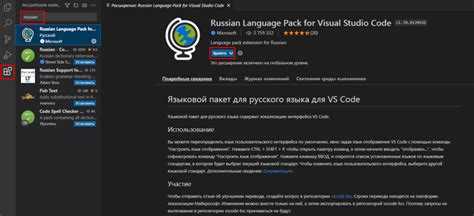
После установки откройте редактор и при первом запуске при необходимости установите поддержку русского языка из официального магазина расширений.
Добавление расширения Live Server для запуска сайта
Live Server обеспечивает локальный запуск HTML-страниц с автоматическим обновлением при сохранении файлов. Это упрощает тестирование и позволяет сразу видеть изменения в браузере.
- Откройте вкладку Extensions (иконка квадратов в боковой панели).
- Введите в поиске Live Server.
- Выберите расширение от разработчика Ritwick Dey и нажмите Install.
После установки в нижней панели появится кнопка Go Live. Она запускает локальный сервер на стандартном порту 5500.
- При необходимости порт можно изменить: File → Preferences → Settings → Extensions → Live Server Config.
- В настройках доступны параметры автозапуска браузера и выбор конкретного браузера.
- Если используется несколько рабочих папок, убедитесь, что команда Open with Live Server запускается в нужной директории.
Для быстрого запуска используйте контекстное меню файла: Open with Live Server. Это гарантирует корректное отображение HTML-документа в браузере.
Создание структуры проекта с HTML, CSS и JS файлами
В корне проекта создайте три папки: html, css и js. Такое разделение упрощает навигацию и поддержку кода.
В папке html разместите основной файл index.html, который будет точкой входа. При необходимости можно добавить дополнительные HTML-страницы, например about.html или contacts.html.
В папке css создайте файл style.css. Для крупных проектов имеет смысл разбить стили на отдельные модули, например reset.css, layout.css, components.css.
В папке js создайте файл main.js. Если логика сложная, структурируйте её по модулям: api.js, ui.js, events.js.
В файле index.html подключите стили через тег <link rel="stylesheet" href="css/style.css">, а скрипты – внизу перед закрывающим тегом </body> с помощью <script src="js/main.js"></script>.
Для удобства в Visual Studio Code настройте рабочее пространство, добавив проект в Explorer. Это позволит быстро открывать и редактировать файлы.
Настройка стартовой страницы index.html
Файл index.html должен находиться в корне проекта, так как большинство веб-серверов автоматически ищут именно этот документ при загрузке сайта. Если файл будет расположен в подпапке, сервер не отобразит его без дополнительной настройки.
Для проверки работы страницы используйте встроенный сервер Visual Studio Code, например расширение Live Server. После запуска достаточно открыть http://localhost:5500/index.html, чтобы убедиться в правильном отображении.
Запуск локального сервера через Live Server

Расширение Live Server для Visual Studio Code позволяет мгновенно запускать HTML-страницы с автоматическим обновлением при сохранении файлов. Это упрощает тестирование верстки и JavaScript без ручной перезагрузки браузера.
Для установки откройте боковую панель Extensions (Ctrl+Shift+X), найдите «Live Server» от Ritwick Dey и установите. После установки появится команда Open with Live Server в контекстном меню файла.
Чтобы запустить сервер, откройте нужный HTML-файл, кликните правой кнопкой мыши и выберите запуск. По умолчанию сервер стартует на http://127.0.0.1:5500/. Порт можно изменить в настройках VS Code.
| Действие | Горячая клавиша / Меню |
|---|---|
| Установить Live Server | Extensions → поиск «Live Server» |
| Запустить сервер | ПКМ по HTML → Open with Live Server |
| Остановить сервер | Статусная панель → Stop Live Server |
| Изменить порт | settings.json → параметр liveServer.settings.port |
Если сервер не запускается, проверьте занятость порта и корректность пути к файлу. Для стабильной работы рекомендуется держать проект в отдельной папке и открывать её через Open Folder, а не отдельные файлы.
Работа с консолью разработчика внутри VS Code
Консоль разработчика в VS Code позволяет отслеживать ошибки, выполнять команды и управлять процессами без необходимости покидать редактор.
Для открытия консоли используйте сочетания клавиш:
- Ctrl + ` (Windows/Linux) или Cmd + ` (Mac) – открывает встроенный терминал.
- F1 → введите Toggle Developer Tools – откроет консоль разработчика для отладки самого VS Code.
Встроенный терминал поддерживает несколько оболочек:
- PowerShell – стандарт для Windows, подходит для скриптов .ps1.
- Command Prompt – классическая командная строка Windows.
- Git Bash – используется для команд Git и UNIX-подобных скриптов.
- Terminal на базе WSL – позволяет работать с Linux-средой внутри Windows.
Управление терминалами:
- Нажмите Ctrl + Shift + ` для создания нового терминала.
- Используйте значки +/- в верхней панели терминала для добавления или закрытия вкладок.
- Для переключения между терминалами используйте Ctrl + PgUp/PgDn или меню Terminal → Select Default Shell.
Особенности работы с консолью разработчика:
- Поддержка автодополнения команд и истории команд позволяет ускорить разработку.
- Вы можете выполнять npm-скрипты, запуская команды вида
npm run startбез переключения на внешние терминалы. - Поддержка разделения терминалов на панели позволяет параллельно запускать сервер и отслеживать логи.
Для отладки фронтенд-кода внутри VS Code:
- Откройте View → Developer Tools для доступа к консоли браузера.
- Используйте вкладки Console для проверки ошибок JavaScript и сетевых запросов.
- Можно подключать расширения типа Debugger for Chrome для интегрированного запуска и отладки.
Советы по повышению эффективности:
- Присвойте терминалам осмысленные имена через меню Rename Terminal для удобного управления.
- Сохраняйте часто используемые команды в файле
tasks.jsonдля автоматизации сборки и запуска проектов. - Используйте горячие клавиши для быстрого переключения между терминалами и вкладками редактора.
Настройка автоматического обновления при изменениях
Для автоматического обновления сайта при изменениях в Visual Studio Code используйте расширение Live Server. Установите его через Marketplace: откройте панель Extensions (Ctrl+Shift+X), введите «Live Server» и нажмите Install.
После установки откройте проект, кликните правой кнопкой по файлу index.html и выберите «Open with Live Server». По умолчанию сервер запускается на порту 5500 и отслеживает изменения во всех HTML, CSS и JS файлах проекта.
Для настройки автоматической перезагрузки и точной конфигурации откройте настройки VS Code (Ctrl+,) и найдите «Live Server Config». Основные параметры: liveServer.settings.port – номер порта, liveServer.settings.wait – задержка перед обновлением в миллисекундах, liveServer.settings.ignoreFiles – список файлов или папок, которые не нужно отслеживать.
Если проект использует SCSS или TypeScript, настройте соответствующие watcher-скрипты. Для SCSS в терминале выполните npx sass --watch scss:css, а для TypeScript tsc --watch. Live Server автоматически обновит браузер после генерации конечных CSS или JS файлов.
Чтобы ускорить отклик, отключите в настройках liveServer.settings.fullReload для изменения только изменённых секций вместо полной перезагрузки страницы.
Используя Live Server совместно с watcher-скриптами, вы получаете мгновенное отображение всех изменений без ручного обновления, что ускоряет разработку и уменьшает риск ошибок.
Проверка доступности сайта в разных браузерах
После запуска сайта в Visual Studio Code необходимо убедиться, что он корректно отображается во всех популярных браузерах. Рекомендуется тестировать в Google Chrome, Mozilla Firefox, Microsoft Edge и Safari. Каждый браузер использует собственный движок рендеринга, поэтому поведение элементов и CSS может отличаться.
Для проверки откройте сайт через встроенный локальный сервер VS Code или расширение Live Server, копируя локальный адрес (например, http://127.0.0.1:5500) в адресную строку каждого браузера. Обратите внимание на корректность отображения шрифтов, цветов, отступов и интерактивных элементов, включая кнопки и ссылки.
Используйте встроенные инструменты разработчика (DevTools) для анализа консоли на наличие ошибок JavaScript и CSS. В Chrome и Edge это F12 или Ctrl+Shift+I, в Firefox – Ctrl+Shift+K. Ошибки, связанные с несовместимостью браузеров, часто проявляются именно здесь.
Особое внимание уделите адаптивности: изменяйте размеры окна браузера и проверяйте, как ведет себя верстка на разных ширинах экрана. Для Safari и мобильных браузеров можно использовать эмуляторы в DevTools или подключать реальное устройство по локальной сети.
При обнаружении несоответствий применяйте CSS-правила с префиксами (-webkit-, -moz-) и проверяйте поддержку функций через сервисы типа Can I Use. Это минимизирует проблемы с отображением на разных движках.
Рекомендуется фиксировать результаты тестирования в виде скриншотов и кратких заметок по каждому браузеру, чтобы при последующих изменениях верстки быстро определить регрессии.
Вопрос-ответ:
Как создать новый проект для сайта в Visual Studio Code?
Для начала нужно открыть Visual Studio Code и выбрать папку, где будет храниться проект. Затем создайте внутри неё файлы HTML, CSS и JavaScript. Важно правильно структурировать файлы: обычно HTML лежит в корне, а CSS и скрипты можно разместить в отдельных папках. Это позволит легко управлять проектом по мере его развития.
Какие расширения полезны для разработки сайта в Visual Studio Code?
Существует несколько расширений, которые помогают ускорить работу. Например, «Live Server» позволяет автоматически открывать страницу в браузере и обновлять её при сохранении изменений. «HTML CSS Support» облегчает автозаполнение стилей, а «Prettier» помогает поддерживать читаемый и аккуратный код. Подбирайте расширения исходя из задач проекта.
Как проверить работу сайта в браузере прямо из Visual Studio Code?
Самый простой способ — использовать расширение «Live Server». После его установки достаточно открыть HTML-файл, кликнуть правой кнопкой мыши и выбрать «Open with Live Server». Браузер откроет страницу, и при каждом сохранении изменений она будет автоматически обновляться. Это ускоряет тестирование и помогает заметить ошибки сразу.
Что делать, если сайт не отображается после запуска через Live Server?
В первую очередь убедитесь, что вы открыли правильный HTML-файл. Проверьте пути к CSS и JavaScript: неправильный путь приведёт к отсутствию стилей или скриптов. Иногда проблема возникает из-за кэширования браузера — очистите его или откройте страницу в режиме инкогнито. Также проверьте консоль разработчика на наличие ошибок.
Можно ли использовать Visual Studio Code для сложных веб-проектов?
Да, Visual Studio Code подходит не только для простых страниц, но и для крупных проектов. Он поддерживает модули JavaScript, препроцессоры CSS, фреймворки вроде React или Vue. Главное — правильно настроить структуру проекта и использовать расширения, которые помогают работать с большим количеством файлов и автоматизируют процессы сборки и тестирования.
Как создать простой локальный сервер для моего сайта в Visual Studio Code?
Для запуска сайта в VS Code можно использовать расширение Live Server. Сначала установите его через менеджер расширений. Затем откройте папку с проектом и щелкните правой кнопкой на файле index.html, выбрав «Open with Live Server». После этого браузер откроет страницу, а любые изменения в коде будут сразу отображаться без перезагрузки.
Можно ли запускать сайт на нескольких портах одновременно через Visual Studio Code?
Да, это возможно, но потребуется дополнительная настройка. Расширение Live Server использует один порт по умолчанию (5500). Чтобы использовать другой порт, откройте настройки расширения и измените параметр «Port» на нужное значение. Если нужно несколько портов, можно запустить несколько экземпляров VS Code с разными проектами или настроить отдельный локальный сервер через Node.js с использованием пакета http-server, где можно явно указывать разные порты.

 Загрузка...