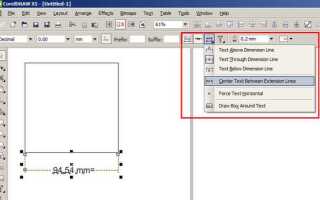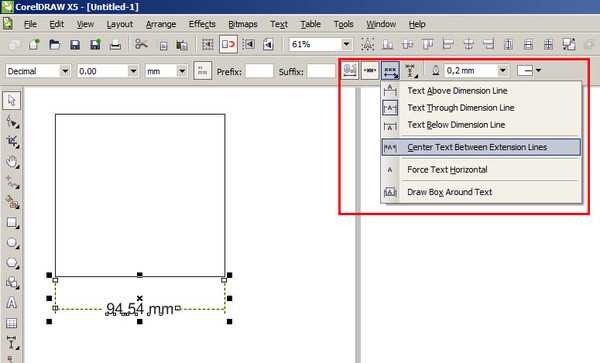
В CorelDRAW толщина линии, или контур объекта, управляется через панель Outline Pen. Значение толщины задается в пунктах, где 1 pt равен примерно 0,353 мм. Изменение этого параметра позволяет точно контролировать визуальное восприятие объектов на макете, особенно при подготовке к печати.
Для изменения линии выделите объект и откройте Outline Pen комбинацией клавиш F12 или через меню Window → Dockers → Outline. В открывшемся окне можно выбрать фиксированное значение толщины, задать шаг изменения для нескольких объектов или применить переменный контур, который изменяется по длине линии.
Кроме стандартных значений толщины, CorelDRAW поддерживает использование линий с пользовательским профилем. Это позволяет создавать контуры, которые визуально расширяются или сужаются в заданных точках, что особенно актуально при работе с иллюстрациями и техническими схемами.
При подготовке к печати важно учитывать плотность линий. Для печати на плотной бумаге контур менее 0,25 pt может не отображаться, а при работе с крупноформатной печатью линии тоньше 0,5 pt теряются на расстоянии. Рекомендуется задавать минимальную толщину 0,3–0,5 pt для объектов, предназначенных для печати.
Для массового изменения толщины линий удобно использовать стили контуров. Применение стиля позволяет синхронно изменить толщину сразу у нескольких объектов, сохраняя при этом их первоначальные свойства, что ускоряет редактирование сложных проектов.
Выбор объекта для изменения толщины линии
Для точного изменения толщины линии в CorelDRAW важно корректно выбрать объект. Сначала активируйте инструмент «Выбор» (стрелка) или нажмите клавишу V. Затем щелкните по объекту один раз – вокруг него появится рамка с маркерами.
Если необходимо изменить несколько объектов одновременно, удерживайте Shift и кликайте по каждому элементу. Для выделения всех объектов на странице используйте комбинацию Ctrl+A.
Важно различать типы объектов: кривые, контуры, фигуры и группы. Изменение толщины линии работает по-разному:
| Тип объекта | Особенности выбора | Рекомендации |
|---|---|---|
| Кривая | Выделяется щелчком по линии или инструментом «Выбор» | Использовать точное выделение, чтобы не затронуть смежные кривые |
| Фигура (прямоугольник, эллипс) | Выбирается целиком, линия выделяется вместе с заливкой | Для изменения только линии рекомендуется отключить заливку или использовать панель «Свойства объекта» |
| Контур | Выделяется двойным щелчком по контуру | Убедитесь, что активен именно контур, иначе изменения применятся ко всей фигуре |
| Группа объектов | Выделяется одинарным щелчком по группе | Чтобы изменить толщину линии внутри группы, сначала разберите группу с помощью Ctrl+U |
Для сложных схем с перекрывающимися объектами используйте окно «Объекты» (Ctrl+Shift+O), чтобы выбрать нужный элемент из списка без ошибок.
После выделения объекта в панели свойств активируется поле «Толщина линии», где можно указать точное значение в пунктах (pt). Это гарантирует одинаковую толщину линий для всех выделенных объектов.
Использование панели свойств для установки толщины
Выделите объект или линию, толщину которой необходимо изменить. В верхней части интерфейса CorelDRAW находится панель свойств, на которой отображаются параметры выбранного объекта.
На панели свойств найдите поле Толщина контура (Outline Width). Значение можно задать вручную в миллиметрах, например 0,25 мм, 1 мм или 5 мм, или использовать стрелки для поэтапного увеличения или уменьшения толщины.
Для точного управления рекомендуется вводить значения с точностью до сотых миллиметра. При вводе 0,05 мм линия будет максимально тонкой, а 25 мм – экстремально широкой, что важно при печати крупных форматов.
Если требуется применить одинаковую толщину к нескольким объектам, выделите все линии одновременно. Значение в поле Толщина контура автоматически применяется ко всем выбранным объектам.
Дополнительно, рядом с полем толщины расположено меню стилей линий. Можно выбрать сплошную, пунктирную или штрих-пунктирную линию и одновременно настроить ее толщину, что позволяет быстро комбинировать тип и размер контура без открытия отдельных диалоговых окон.
После установки значения нажмите Enter, чтобы изменения вступили в силу, и убедитесь, что визуально линия соответствует требуемой толщине на макете. При необходимости корректируйте значение, ориентируясь на масштаб документа.
Настройка толщины линии через инструмент «Контур»
Выберите объект, у которого необходимо изменить толщину линии. На панели инструментов активируйте инструмент «Контур» или используйте клавишу F12 для быстрого доступа.
В появившейся панели параметров «Контур» обратите внимание на поле Толщина. Введите конкретное значение в миллиметрах или воспользуйтесь стрелками вверх/вниз для точной регулировки. Минимальное значение составляет 0,01 мм, максимальное ограничено только масштабом документа.
Для линий с динамическими эффектами используйте выпадающий список Тип линии, где можно выбрать сплошную, пунктирную или штрихпунктирную. Изменение типа линии автоматически сохраняет установленную толщину без искажений.
Если требуется изменить толщину отдельных сегментов, активируйте режим Управление сегментами и примените разные значения толщины к каждому участку. Это особенно полезно при создании рамок или декоративных элементов.
После установки параметров нажмите Применить или кликните за пределами панели, чтобы изменения вступили в силу. Все настройки можно сохранить как предустановку для повторного использования в будущих проектах.
Применение предустановленных значений толщины
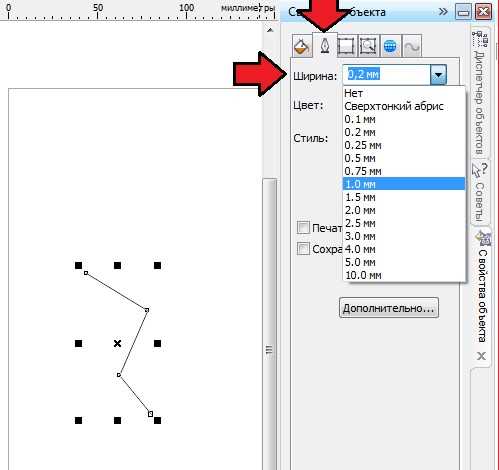
В CorelDRAW предустановленные значения толщины линии доступны через панель свойств или через меню «Контур». Значения представлены в миллиметрах: 0,1; 0,2; 0,5; 1,0; 2,0; 5,0 мм. Для точного применения выделите объект, затем выберите нужное значение из выпадающего списка «Толщина контура».
При работе с техническими чертежами рекомендуется использовать линии 0,18–0,35 мм для тонких деталей и 0,7–1,0 мм для внешних границ. Для иллюстраций и графики допустим диапазон 0,5–5 мм в зависимости от масштаба и визуальной нагрузки на композицию.
Для ускорения работы с часто используемыми толщинами создайте пользовательский набор предустановок. В панели «Контур» нажмите на значок диска рядом с выпадающим списком, добавьте текущую толщину и присвойте название. Это позволит быстро применять значения без повторного выбора в списке.
При экспорте в форматы PDF или SVG предустановленные толщины сохраняются в точности, если включена опция «Сохранять размеры линий в мм». Это гарантирует совпадение толщины линий на печати и на экране.
Сочетайте предустановленные значения с инструментом «Динамическая заливка» для создания контрастных графических элементов. Например, толстой линией выделяют основной контур, а тонкой – детали внутри объекта, что улучшает читаемость и восприятие рисунка.
Создание пользовательской толщины линии
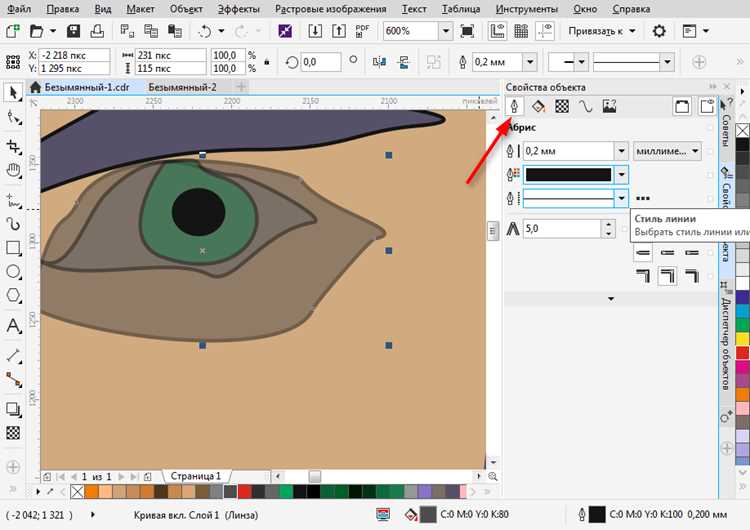
Для точной настройки толщины линии в CorelDRAW выполните следующие шаги:
- Выберите объект с помощью инструмента «Выбор» (Pick Tool).
- Откройте панель свойств объекта и найдите поле «Толщина линии» (Outline Width).
- Вместо стандартного выбора из выпадающего списка введите числовое значение вручную, например, 2,35 pt или 0,8 mm. CorelDRAW поддерживает дробные значения до двух знаков после запятой.
- Нажмите Enter для применения выбранной толщины.
Для сохранения пользовательской толщины линии как предустановки:
- Откройте меню «Оформление» → «Предустановки контуров» (Outline Presets).
- Выберите «Создать предустановку» и введите название, отражающее толщину, например, «Тонкая 0,75 mm».
- Сохраните предустановку для быстрого применения к другим объектам.
При работе с различными единицами измерения:
- Проверяйте текущие настройки документа: mm, pt или px, чтобы сохранить точность.
- Используйте конвертацию вручную для дробных значений, например, 1 pt ≈ 0,3528 mm.
Дополнительно, при создании нестандартных контуров можно использовать меню «Outline Pen» (F12), где доступны:
- Тип линии: сплошная, пунктирная, штрихпунктирная.
- Регулировка толщины для каждого сегмента пунктирной линии.
- Сохранение комбинаций в библиотеку предустановок для повторного использования.
Эти методы обеспечивают точное управление толщиной линии и упрощают повторное применение нестандартных значений в любых проектах CorelDRAW.
Изменение толщины линии для нескольких объектов одновременно
Выделите все объекты, которым необходимо изменить толщину линии, с помощью инструмента «Выделение» или сочетания клавиш Ctrl+A для выбора всех элементов на странице. Для группировки объектов перед изменением можно использовать Ctrl+G, чтобы упростить управление.
Перейдите на панель свойств и найдите поле «Толщина контура» или «Outline Width». Введите точное значение толщины в пунктах (pt), например, 2,5 pt, чтобы обеспечить одинаковую ширину линий для всех выделенных объектов.
Если требуется применять стандартные толщины из набора CorelDRAW, используйте раскрывающийся список «Толщина контура» и выберите нужное значение. После этого все выделенные объекты автоматически обновят ширину линий без необходимости изменения каждого отдельно.
Для точного контроля можно открыть диалоговое окно «Контур» через меню «Эффекты» → «Контур» и задать дополнительные параметры, включая стиль линии и капли, сохраняя единообразие оформления между объектами.
При работе с дублирующимися объектами удобно использовать «Формат по образцу» (Ctrl+Shift+C для копирования формата и Ctrl+Shift+V для применения) для мгновенной синхронизации толщины линии между различными элементами.
Сохранение настроек толщины линии для будущих проектов
Для постоянного использования заданной толщины линии в CorelDRAW рекомендуется создавать и сохранять пользовательские стили и шаблоны. Это позволяет ускорить рабочий процесс и избежать ручной корректировки параметров в каждом новом файле.
-
Создание пользовательского стиля линии:
- Выберите объект с нужной толщиной линии.
- Перейдите в окно Свойства объекта и выберите Контур.
- Нажмите Сохранить как стиль и задайте уникальное имя.
- В дальнейшем стиль будет доступен в списке для быстрого применения к другим объектам.
-
Сохранение настроек в шаблоне:
- Создайте новый документ с необходимыми параметрами линии.
- Настройте толщину, тип и цвет контура для всех используемых объектов.
- Перейдите в меню Файл → Сохранить как шаблон.
- Задайте имя шаблона и место хранения. Новый проект можно будет открыть прямо с этими настройками.
-
Экспорт и импорт стилей:
- В окне Менеджер объектов выберите Экспорт стиля, чтобы сохранить его отдельным файлом.
- Для использования в другом проекте – Импортируйте стиль через то же окно, привязав его к выбранным объектам.
Регулярное использование шаблонов и стилей обеспечивает единообразие толщины линий между проектами и минимизирует риск несоответствия визуального стиля. Настройку можно обновлять в любое время, что делает рабочий процесс гибким и контролируемым.
Преобразование линий в объекты с фиксированной толщиной
В CorelDRAW линии можно превратить в объекты, чтобы сохранить точную толщину при масштабировании или экспорте. Для этого выберите линию и перейдите в меню Эффекты → Преобразовать контур в объект. После преобразования линия становится полноценным векторным объектом с контуром фиксированной ширины.
При создании объекта с фиксированной толщиной важно учитывать начальные параметры линии. Толщина задается в диалоговом окне Свойства линии и влияет на внешний вид результата после преобразования. Если линия имеет градиент или узор, они сохранятся внутри нового объекта, но контур станет отдельным элементом.
Для редактирования полученного объекта используйте инструмент Форма, который позволяет изменять отдельные узлы и сегменты без потери заданной толщины. Если требуется объединить несколько линий с фиксированной толщиной в один объект, используйте команду Объединить в меню Объект → Преобразовать в кривые.
После преобразования линий в объекты с фиксированной толщиной можно применять эффекты заливки, контурные тени и экспортировать файл в форматы, поддерживающие точное отображение толщины, например SVG или PDF. Это гарантирует идентичный визуальный результат при печати или передаче другому пользователю.
Важно помнить, что обратного преобразования из объекта в линию не существует. Поэтому рекомендуется сохранять исходные линии на отдельном слое перед применением команды Преобразовать контур в объект.
Вопрос-ответ:
Как изменить толщину линии у выбранного объекта в CorelDRAW?
Чтобы изменить толщину линии у объекта, сначала выделите его с помощью инструмента «Выделение». Затем на панели свойств найдите поле «Толщина линии» (обычно отображается в виде числового значения с единицами, например, 1 мм) и введите нужное значение или выберите подходящий вариант из выпадающего списка. Изменение сразу применится к выбранной линии.
Можно ли задать разные толщины линий для нескольких объектов одновременно?
Да, можно. Для этого выделите все объекты, у которых требуется изменить толщину линии. После выделения на панели свойств введите нужное значение толщины линии. CorelDRAW применит его ко всем выбранным объектам одновременно, что позволяет экономить время при работе с комплексными иллюстрациями.
Какие единицы измерения можно использовать для толщины линий в CorelDRAW?
Толщину линий в CorelDRAW можно задавать в миллиметрах, пунктах и дюймах. Выбор единицы зависит от настроек документа и предпочтений пользователя. Например, для печатной продукции часто используют миллиметры, а для экранной графики удобнее работать с пунктами.
Можно ли изменить толщину линии у кривой Безье или сложной фигуры?
Да. Процесс аналогичен изменению толщины линии у обычного объекта. Выделите кривую или фигуру, затем в панели свойств измените значение толщины линии. Если фигура состоит из нескольких сегментов, все они получат одинаковую толщину. Для изменения отдельных сегментов можно использовать инструмент «Форма» и задавать толщину локально.
Существует ли способ быстро увеличивать или уменьшать толщину линий с помощью горячих клавиш?
В стандартной версии CorelDRAW нет прямых горячих клавиш для точного изменения толщины линии, но можно настроить пользовательские сочетания клавиш. Для этого откройте меню «Инструменты» → «Настройка» → «Сочетания клавиш» и создайте команды для увеличения или уменьшения толщины. После этого изменение линии станет быстрым и удобным.
Как изменить толщину линии для конкретного объекта в CorelDRAW?
В CorelDRAW изменить толщину линии выбранного объекта можно через панель свойств. Сначала выделите объект, щелкнув по нему. Затем найдите поле с параметрами контура на панели инструментов в верхней части окна или в окне «Объект» → «Контур». В этом поле можно задать числовое значение толщины линии или выбрать из предложенного списка стандартных значений. Кроме того, можно открыть диалоговое окно «Свойства контура», где есть дополнительные настройки: тип линии, угол окончания и соединение сегментов. Это позволяет точно настроить вид линии под конкретную задачу.

 Загрузка...