CorelDraw – мощный инструмент для создания векторной графики, который идеально подходит для разработки логотипов. Для новичков процесс может показаться сложным, но на самом деле все сводится к нескольким основным этапам. В этом руководстве рассмотрим шаги, которые помогут вам легко и быстро создать качественный логотип с помощью CorelDraw.
Первым шагом будет выбор подходящего шаблона или создание документа с нужными размерами. Для большинства логотипов оптимальные размеры – это стандартные форматы, такие как 500×500 пикселей или 1000×1000 пикселей для большей четкости. Важно, чтобы ваш логотип оставался четким и масштабируемым, поэтому стоит выбрать векторный формат с самого начала.
После того как документ создан, используйте инструменты рисования для формирования основных элементов логотипа. Для простых форм используйте Инструмент «Прямоугольник» или «Эллипс», чтобы быстро нарисовать геометрические фигуры. Для более сложных объектов подойдут инструменты «Кривые Безье» и «Полигон». Эти инструменты позволяют создать уникальные и плавные линии, которые идеально подходят для дизайна логотипов.
После того как основные элементы созданы, переходите к цветовой палитре. Не забывайте о важности контраста и простоте. Использование двух-трех основных цветов – это стандартный подход, который позволяет создать яркий, но при этом лаконичный и запоминающийся логотип.
Последним шагом будет работа с шрифтами. CorelDraw позволяет интегрировать текст с графикой, создавая интересные и оригинальные композиции. Выбирайте шрифты, которые не перегружают дизайн и легко читаются в различных размерах. Не забывайте о выравнивании и пропорциях текста относительно графических элементов.
Выбор правильных инструментов для создания логотипа в CorelDraw
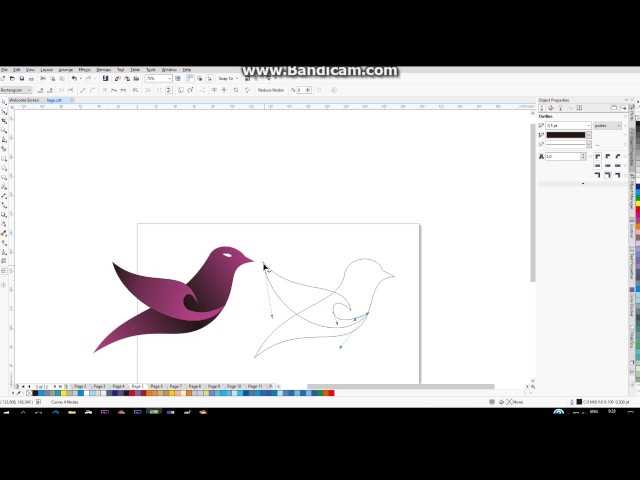
2. Кривые Безье — основной инструмент для работы с точными и сложными линиями. Он позволяет рисовать кривые и прямые с высокой точностью, что особенно важно при создании геометрических или абстрактных элементов логотипа.
3. Инструмент «Перо» — идеально подходит для рисования произвольных форм и фигур. Это особенно полезно для логотипов с уникальными или сложными контурами, где требуется детальный контроль над каждой линией.
4. Градиенты — используйте для создания плавных цветовых переходов, чтобы добавить глубину и динамику. Важно, чтобы градиенты не усложняли восприятие логотипа, особенно при его уменьшении до маленьких размеров.
5. Палитра цветов — ограничьте количество цветов до 2-3 для обеспечения простоты и читаемости. Логотип с большим числом цветов может стать трудным для восприятия и запоминания.
6. Выравнивание и распределение — инструменты для точного позиционирования объектов относительно друг друга. Это важно для симметричных логотипов, где необходимо сохранить визуальное равновесие.
7. Контуры — добавляйте контуры к элементам, чтобы выделить важные части логотипа. Однако следует избегать слишком толстых или ярких контуров, которые могут отвлекать внимание от основной идеи дизайна.
8. Группировка объектов — объедините элементы в группу (Ctrl + G), чтобы упростить их редактирование и перемещение. Это полезно для логотипов, состоящих из нескольких частей, которые должны оставаться связанными при изменении масштаба.
Выбор инструментов зависит от типа логотипа и желаемого результата. Правильное использование этих инструментов обеспечит точность, четкость и гармонию в вашем дизайне.
Как настроить рабочее пространство в CorelDraw для логотипа
Перед началом работы с логотипом важно подготовить рабочее пространство, чтобы процесс был удобным и эффективным. В CorelDraw есть несколько настроек, которые помогут организовать интерфейс под задачи дизайнера логотипов.
- Настройка размера рабочей области: Для логотипа лучше использовать размер документа, который будет соответствовать его будущему использованию. Обычно это 500×500 пикселей или 1000×1000 пикселей для более детализированных работ. Чтобы изменить размер, выберите «Файл» > «Создать» и укажите необходимые параметры.
- Выбор единиц измерения: Рекомендуется использовать пиксели или миллиметры, в зависимости от того, будет ли логотип предназначен для цифрового или печатного использования. Для изменения единиц перейдите в «Инструменты» > «Параметры» > «Единицы измерения».
- Сетка и направляющие: Для точности размещения элементов используйте сетку. Включите её через «Вид» > «Сетка». Также полезно добавлять направляющие для выравнивания объектов. Для этого тяните линейки на верхней или боковой панели.
- Работа с цветом: В настройках панели цветов можно выбрать палитры, которые соответствуют вашему бренду или теме логотипа. Для этого откройте панель «Цвет» и настройте вид палитры, выбирая из стандартных вариантов или создавая собственную.
- Рабочие панели: Для упрощения работы с инструментами добавьте или удалите панели, которые часто используете. Для этого выберите «Окно» > «Палитры» и настройте их расположение, чтобы они не мешали процессу создания логотипа.
Правильная настройка рабочего пространства помогает избежать лишней суеты и ускоряет процесс дизайна, позволяя сосредоточиться на идее и деталях логотипа.
Использование векторных форм для создания базовой структуры логотипа
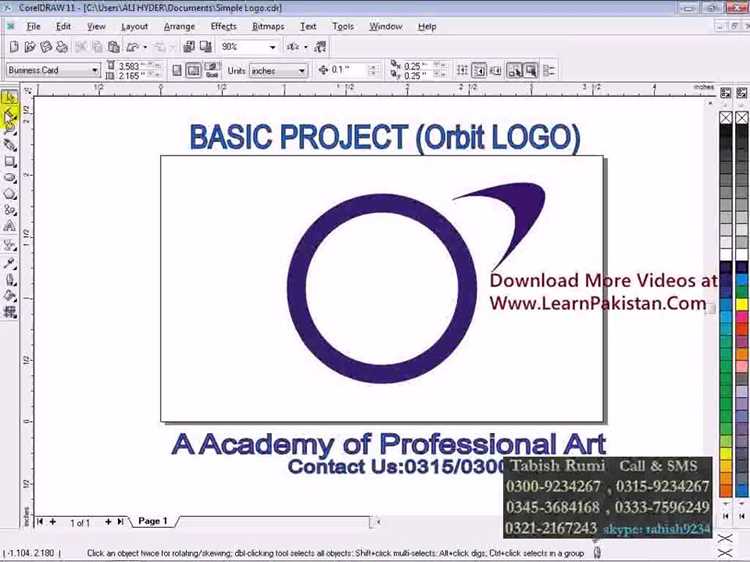
Для создания логотипа в CorelDraw используйте векторные формы, чтобы обеспечить четкость и гибкость при масштабировании. Начните с простых фигур: прямоугольников, кругов и многоугольников. Эти элементы помогут заложить основу для дальнейшей доработки дизайна.
Прямоугольники – это основа для создания фонов или рамок. Для создания уникальных форм, измените углы, используя инструмент «Скругление». Прямые линии легко превращаются в интересные элементы, если правильно настроить пропорции.
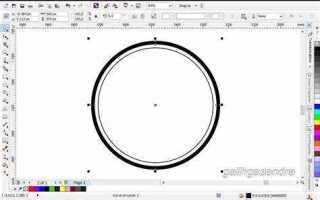
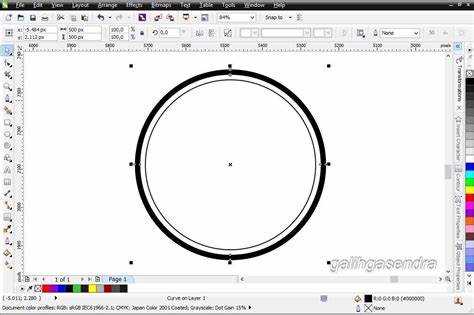
Круги используются для создания симметричных форм. При рисовании удерживайте Shift, чтобы сохранить пропорции круга. Для точной настройки диаметра пользуйтесь панелью свойств, чтобы точно задать размеры.
Многоугольники и другие сложные формы помогают создать интересные контуры, которые можно использовать для добавления оригинальности логотипу. Многоугольник можно редактировать, изменяя количество сторон и углы, чтобы создать уникальный силуэт.
Используйте инструмент «Преобразование» для точной корректировки размеров и углов объектов. Это даст возможность точнее управлять формами, комбинировать их и добиваться нужных пропорций. Вы можете объединять или вычитаться элементы, чтобы создать более сложные формы с минимальными усилиями.
Для точности работы используйте сетку и направляющие. Привязка объектов поможет правильно выравнивать элементы, что особенно важно при работе с множеством фигур.
Как правильно работать с цветами и градиентами для логотипа
Цвета и градиенты – ключевые элементы в дизайне логотипа. Правильное использование этих инструментов помогает создать яркий и запоминающийся логотип, который соответствует бренду и привлекает внимание.
Выбор цветов:
- Ограничьте палитру: используйте не более трех цветов для логотипа. Меньше цветов помогает улучшить восприятие и повышает универсальность.
- Контрастность: важно, чтобы элементы логотипа четко выделялись друг от друга. Используйте контрастные оттенки для основного и дополнительного цветов.
- Цвет и ассоциации: каждый цвет вызывает определенные ассоциации. Синий символизирует доверие, зеленый – экологичность, красный – энергичность. Выбирайте цвета в соответствии с характеристиками вашего бренда.
- Тестирование: проверяйте, как ваш логотип смотрится на разных фонах и в различных размерах. Логотип должен быть четким как на белом, так и на темном фоне.
Градиенты:
- Типы градиентов: используйте линейные или радиальные градиенты для создания плавных переходов между цветами. Линейный градиент лучше подходит для простых и строгих логотипов, радиальный – для более динамичных и объемных форм.
- Направление градиента:
Добавление текста в логотип: выбор шрифтов и настройка
Текст играет важную роль в создании логотипа, он должен быть легко читаемым и гармонично сочетаться с графическими элементами. При выборе шрифта учитывайте стиль и характер вашего бренда, а также его целевую аудиторию.
1. Выбор шрифта: Начните с выбора шрифта, который подходит вашему логотипу. В CorelDraw доступен широкий ассортимент шрифтов, от стандартных до уникальных. Старайтесь выбирать шрифты, которые обеспечат хорошую видимость при любом размере логотипа.
2. Типы шрифтов: Разделите шрифты на несколько категорий:
- Серифные – традиционные и солидные, отлично подходят для логотипов, ориентированных на серьёзный и профессиональный имидж.
- Безсерифные – современные и чистые, часто используются для технологичных и динамичных брендов.
- Рукописные – добавляют индивидуальность и уникальность, но могут быть менее читаемыми на малых размерах.
- Шрифты с декоративными элементами – подходят для креативных и нестандартных брендов, но требуют внимательности при использовании.
3. Размер шрифта: Текст в логотипе должен быть читаемым даже на малых размерах. Для этого важно не только правильно выбрать шрифт, но и настроить его размер. Используйте не слишком мелкие шрифты, чтобы сохранить читаемость при изменении масштаба логотипа.
4. Настройка межбуквенного интервала (кернинг): В CorelDraw можно вручную регулировать расстояние между буквами. Это поможет улучшить визуальное восприятие текста и избежать излишней сжимаемости или пустоты между символами.
5. Межстрочный интервал: Если ваш логотип содержит несколько строк текста, отрегулируйте межстрочный интервал. Это важно для сохранения гармонии и предотвращения слипания строк. В идеале, строки не должны перекрывать друг друга.
6. Применение стилей: В CorelDraw можно добавить различные эффекты, такие как тень, контуры или текстуры, чтобы выделить текст. Однако, при добавлении эффектов важно сохранять читаемость текста и не перегружать логотип лишними элементами.
7. Использование инструментов преобразования: Для создания уникальных форм букв используйте инструменты преобразования текста, такие как преобразование в кривые. Это позволяет точнее настроить контуры букв и применять необычные стили, которые невозможно достичь стандартными шрифтами.
8. Проверка на разных фонах: Убедитесь, что ваш текст выглядит хорошо как на светлом, так и на тёмном фоне. Использование контрастных цветов поможет улучшить видимость текста в любых условиях.
Рекомендации по шрифтам Примеры Серифные шрифты для солидных брендов Times New Roman, Georgia Безсерифные шрифты для современного имиджа Arial, Helvetica Рукописные шрифты для индивидуальности Brush Script, Pacifico Декоративные шрифты для креативных брендов Impact, Lobster Применение эффектов и преобразований для улучшения дизайна
Для изменения формы объекта применяйте преобразования. Например, с помощью инструмента Искажение можно растягивать или сжимать элементы. Выделите объект, затем выберите Эффекты → Преобразования → Искажение и настройте нужные параметры. Это придаст логотипу динамичность и уникальность.
Градиенты – ещё один мощный инструмент для улучшения дизайна. Используйте их для плавных переходов между цветами. В CorelDraw доступны как линейные, так и радиальные градиенты. Выберите объект, откройте панель Цвета и задайте желаемый градиент. Это поможет добавить глубины и объёма.
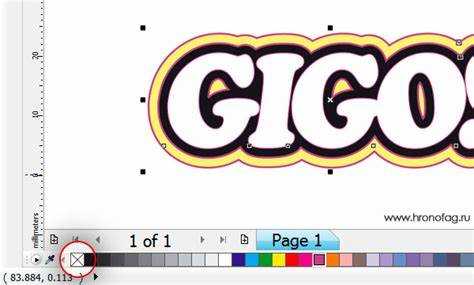
Если необходимо улучшить текст, используйте эффект контуров. Для этого выделите текст, перейдите в меню Эффекты → Контуры, и настройте толщину и стиль. Добавление контуров помогает выделить буквы и сделать их более заметными на фоне.
Не забывайте о фильтрах, которые могут улучшить текстуру элементов. Например, фильтр Размытие позволяет создать эффект мягкости, а Шум добавляет текстуру. Применяйте их для создания интересных визуальных эффектов и улучшения восприятия логотипа.
Экспорт логотипа в различных форматах для использования
1. Экспорт в формат PNG
Для использования логотипа на веб-сайтах и социальных сетях оптимален формат PNG. Этот формат поддерживает прозрачность, что важно при размещении логотипа на различных фонах. Для экспорта в PNG выберите «Файл» → «Экспорт» и в выпадающем меню укажите формат PNG. Убедитесь, что в настройках экспорта выбран параметр прозрачного фона (если это необходимо). Также важно задать нужное разрешение, обычно это 72-150 dpi для экранных изображений.
2. Экспорт в формат JPG
JPG идеально подходит для логотипов, которые не требуют прозрачности и должны быть использованы на фоне с определенным цветом. Формат JPG имеет хорошую сжимаемость, что позволяет уменьшить размер файла, но в процессе сжатия может теряться качество. Для экспорта выберите «Файл» → «Экспорт» → «JPG». Установите качественные параметры сжатия, избегая слишком высокой степени сжатия, чтобы минимизировать потери качества.
3. Экспорт в формат SVG
SVG (Scalable Vector Graphics) – это векторный формат, который подходит для логотипов, требующих масштабируемости без потери качества. Формат SVG идеален для веб-дизайна, поскольку сохраняет четкость изображения на любых разрешениях экрана. Чтобы экспортировать в SVG, выберите «Файл» → «Сохранить как» и укажите формат SVG. Важно проверить, чтобы логотип был полностью векторным (без растровых элементов), чтобы сохранить все преимущества формата.
4. Экспорт в формат EPS
EPS (Encapsulated PostScript) – один из наиболее универсальных форматов для печати, часто используемый для передачи логотипов в типографии и других печатных изданиях. EPS сохраняет все векторные элементы, обеспечивая высокое качество при печати. Для экспорта выберите «Файл» → «Экспорт» → «EPS». Убедитесь, что в параметрах экспорта установлены правильные настройки для печатных изданий, такие как цветовая модель CMYK и разрешение для печати (300 dpi).
5. Экспорт в формат PDF
PDF – это универсальный формат, который может быть использован как для веба, так и для печати. Он сохраняет все элементы логотипа, включая текст и векторные изображения, и может быть открыт на большинстве устройств. Для экспорта в PDF выберите «Файл» → «Сохранить как» → «PDF». При необходимости, настройте параметры для печатных изданий или для использования на экране.
6. Проверка качества
После экспорта важно проверить полученные файлы на различных устройствах и в разных приложениях. Убедитесь, что логотип выглядит четким, а также проверьте совместимость с программами, в которых его предстоит использовать (например, в графических редакторах или на сайте).
Вопрос-ответ:
Как начать создавать логотип в CorelDraw?
Для начала нужно открыть CorelDraw и создать новый документ. Выберите размер рабочего пространства, который соответствует требованиям для логотипа (например, квадрат 500×500 пикселей). Важно настроить рабочее пространство так, чтобы все элементы были видны и удобно размещены. Начинать стоит с простых геометрических фигур, таких как прямоугольники, круги или линии, для формирования основы будущего логотипа.
Какие инструменты в CorelDraw лучше использовать для создания логотипа?
В CorelDraw для логотипов чаще всего используют инструменты, такие как «Прямоугольник», «Эллипс», «Перо» для создания линий, а также инструменты «Группировка» и «Объединение» для работы с несколькими объектами. С помощью «Инструмента для вычитания» можно объединить или вычесть фигуры, создавая более сложные формы. Важно использовать «Цветовую палитру» для выбора гармоничных оттенков и «Текстовый инструмент» для добавления надписей, если они необходимы в дизайне.
Как правильно выбрать шрифт для логотипа в CorelDraw?
Шрифт для логотипа нужно выбирать с учетом стиля и целевой аудитории. В CorelDraw есть широкий выбор шрифтов, и важно подбирать такой, который будет легко читаться и отражать стиль бренда. Лучше всего использовать шрифты без засечек для простоты и читаемости. Важно также избегать чрезмерно сложных шрифтов, которые могут затруднить восприятие логотипа. После выбора шрифта, его можно модифицировать с помощью инструмента «Текст в кривые» для изменения формы букв и создания уникального стиля.
Как сохранить логотип в CorelDraw для использования на разных платформах?
После завершения работы с логотипом важно сохранить файл в нескольких форматах для использования на различных платформах. Для печати рекомендуется сохранить логотип в формате .CDR или .PDF, чтобы сохранить качество. Для веб-использования лучше выбрать форматы .PNG или .SVG, так как они поддерживают прозрачность и хорошо масштабируются. В CorelDraw также можно экспортировать логотип в формат .JPG, но без прозрачного фона, что может ограничить его использование на разных фонах.

 Загрузка...