Visual Studio Code предоставляет полноценную среду для работы с Python без необходимости установки громоздких IDE. Запуск программы в этом редакторе требует лишь корректной настройки интерпретатора и минимальных расширений, что делает процесс быстрым и удобным.
Для начала необходимо установить расширение Python от Microsoft, которое обеспечивает подсветку синтаксиса, автодополнение и интеграцию с отладчиком. Без этого плагина запуск возможен только через терминал, поэтому его установка является обязательным шагом.
Далее следует выбрать интерпретатор: VS Code автоматически определяет доступные версии Python, но при необходимости можно указать путь вручную через командную палитру (Python: Select Interpreter). Это важно, если на компьютере установлено несколько версий языка или используются виртуальные окружения.
Установка Python и проверка версии
Для работы в Visual Studio Code необходимо установить интерпретатор Python. Скачивайте дистрибутив только с официального сайта python.org, чтобы исключить ошибки и вредоносные сборки.
- Перейдите на страницу загрузки и выберите актуальную стабильную версию (например, Python 3.12.x).
- Скачайте установщик для вашей операционной системы (Windows, macOS, Linux).
- При установке в Windows отметьте галочку «Add Python to PATH», чтобы команды python и pip были доступны в терминале.
- Нажмите «Install Now» или используйте «Customize installation» для выбора дополнительных компонентов (например, pip, IDLE, документация).
После завершения установки откройте терминал или командную строку и выполните проверку:
python --versionилиpython3 --version– отобразит установленную версию.pip --version– убедитесь, что менеджер пакетов установлен и работает корректно.
Если команда не распознается, проверьте переменные окружения PATH и при необходимости добавьте путь к каталогу установки Python вручную.
Установка и настройка Visual Studio Code
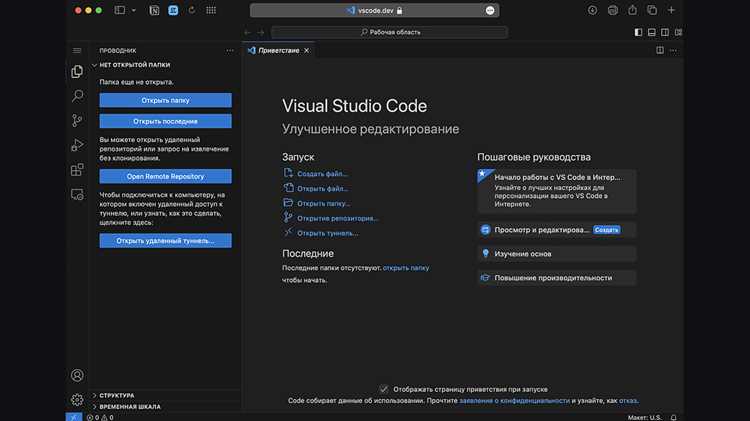
Скачайте установочный файл с официального сайта code.visualstudio.com. Для Windows используйте версию System Installer x64, чтобы редактор был доступен всем пользователям системы. В Linux удобнее всего установка через пакетный менеджер: sudo apt install code для Debian/Ubuntu или sudo dnf install code для Fedora. В macOS используйте пакет .dmg, доступный на сайте.
После установки откройте VS Code и установите расширение Python (автор – Microsoft). Оно обеспечивает подсветку синтаксиса, автодополнение, запуск скриптов и интеграцию с виртуальными окружениями.
Для корректной работы с интерпретатором укажите путь к Python: откройте командную палитру (Ctrl+Shift+P) → введите Python: Select Interpreter → выберите нужную версию. Если у вас несколько интерпретаторов, предпочтительно использовать виртуальное окружение в папке проекта (venv).
Чтобы запускать скрипты прямо из редактора, откройте файл .py и нажмите F5 или используйте комбинацию Ctrl+F5 для запуска без отладки. При необходимости настройте параметры запуска в файле .vscode/launch.json, где можно указать аргументы командной строки и рабочую директорию.
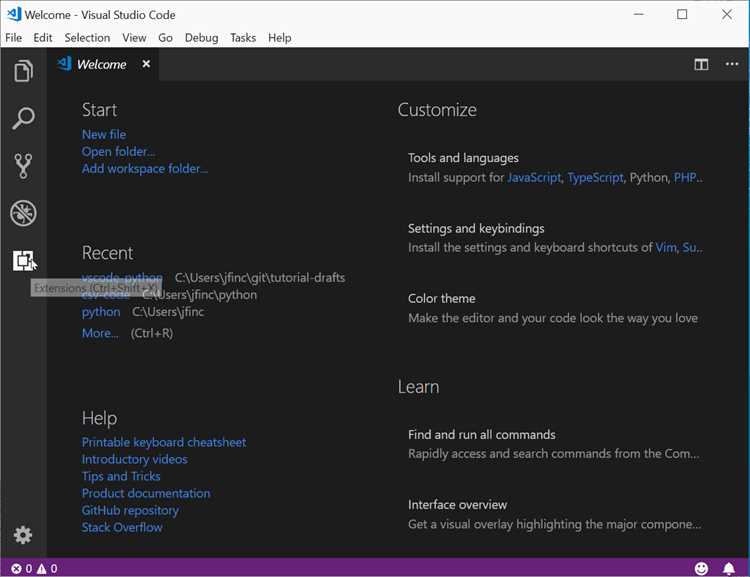
Откройте боковую панель Extensions с помощью сочетания клавиш Ctrl+Shift+X.
В строке поиска введите Python и выберите расширение от Microsoft с иконкой синего цвета и более чем 80 млн загрузок.
Нажмите кнопку Install. После установки перезапустите VS Code, чтобы активировать поддержку Python.
Проверьте, что расширение установлено: в нижней строке состояния появится выбор интерпретатора Python Interpreter.
Если у вас несколько версий Python, выберите нужную через команду Ctrl+Shift+P → Python: Select Interpreter.
Создание нового файла с кодом на Python

Для начала работы откройте VS Code и убедитесь, что выбран рабочий каталог, где будут храниться скрипты. В левой панели проводника нажмите на значок «Новый файл» и введите имя с расширением .py. Например: main.py.
После создания файла редактор автоматически применит подсветку синтаксиса Python. Чтобы проверить правильность конфигурации, введите минимальный код:
print("Файл создан и готов к запуску")Если расширение не указать, VS Code не распознает язык и не активирует функции Python-плагина: автодополнение, проверку ошибок и отладку.
Рекомендуется использовать понятные имена файлов, отражающие назначение скрипта. Это упрощает навигацию при работе с проектами, содержащими несколько модулей.
| Название файла | Назначение |
|---|---|
| main.py | Точка входа в проект |
| utils.py | Вспомогательные функции |
| config.py | Параметры и настройки |
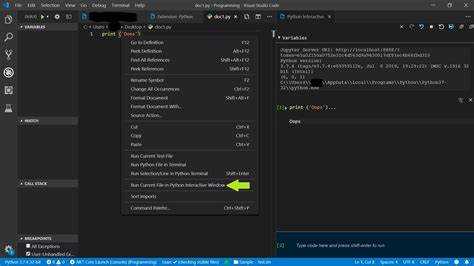
Созданный файл сразу можно запускать с помощью встроенного терминала или команды Run Python File, доступной через контекстное меню правой кнопкой мыши.
Выбор интерпретатора Python в VS Code
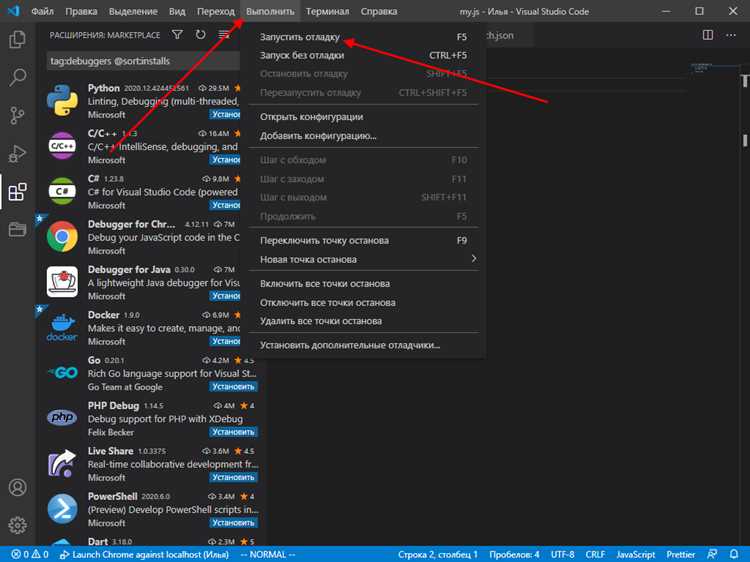
VS Code позволяет подключать разные версии Python, установленные в системе или в виртуальных окружениях. Для запуска проекта нужно явно указать интерпретатор, иначе редактор может использовать неверную версию.
Откройте командную палитру (Ctrl+Shift+P) и введите Python: Select Interpreter. В списке появятся все найденные варианты: глобально установленные Python, окружения venv, conda и пути из переменной окружения PATH.
Если проект использует виртуальное окружение, выбирайте именно его, чтобы зависимости из requirements.txt или pyproject.toml были доступны. Для conda-проектов выбирайте интерпретатор с нужным именем окружения. В случае отсутствия нужного варианта укажите путь вручную через Enter interpreter path и выберите исполняемый файл python.exe (Windows) или bin/python (Linux, macOS).
Текущий выбор сохраняется в настройках рабочей папки (.vscode/settings.json) и применяется ко всем запускам и отладке в этом проекте.
Запуск программы Python через встроенный терминал
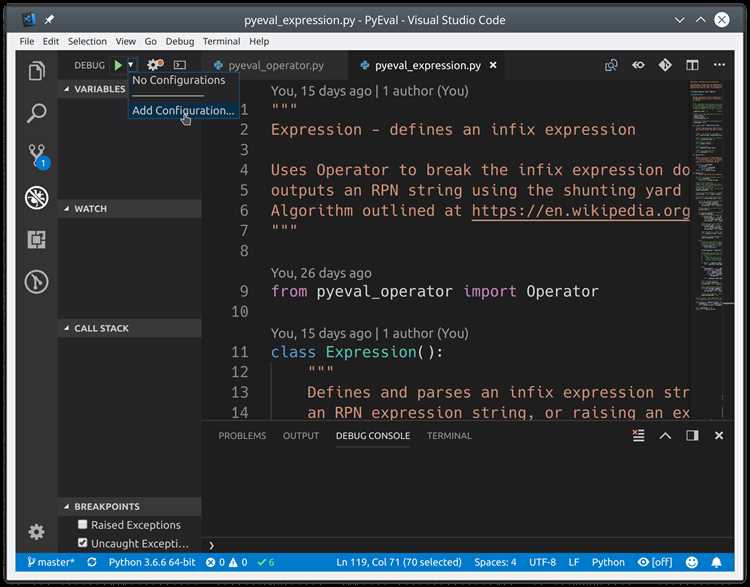
Откройте файл с кодом и убедитесь, что расширение Python установлено в Visual Studio Code. Для запуска используйте встроенный терминал: сочетание клавиш Ctrl + ` (на Windows/Linux) или Cmd + ` (на macOS) откроет консоль в нижней части окна.
Перед первым запуском проверьте выбранный интерпретатор. Нажмите Ctrl + Shift + P, введите команду Python: Select Interpreter и выберите нужную версию Python, установленную в системе или виртуальном окружении.
Для выполнения программы перейдите в терминале в директорию с файлом: cd путь_к_проекту. Запуск осуществляется командой:
python имя_файла.py
Если в системе установлено несколько версий Python, используйте явное указание: python3 имя_файла.py. В Windows при установке из Microsoft Store команда может выглядеть как py имя_файла.py.
При использовании виртуального окружения активируйте его перед запуском. Для Windows: venv\Scripts\activate, для Linux/macOS: source venv/bin/activate. После активации убедитесь, что в терминале отображается имя окружения, и выполните команду запуска.
Вопрос-ответ:
Как установить Python, чтобы он корректно работал в Visual Studio Code?
Сначала нужно скачать и установить Python с официального сайта python.org, выбрав версию для вашей операционной системы. При установке лучше отметить пункт «Add Python to PATH», чтобы интерпретатор был доступен в командной строке. После этого в Visual Studio Code стоит проверить, что расширение **Python** установлено, а в левом нижнем углу выбран правильный интерпретатор. Если этого не сделать, программа может не запускаться.
Какая разница между запуском через встроенный терминал и кнопкой «Run Python File»?
Если вы запускаете программу через кнопку «Run Python File», VS Code выполнит файл с текущим выбранным интерпретатором. Это быстрый способ проверить работу скрипта. А встроенный терминал даёт больше контроля: можно запускать не только отдельные файлы, но и команды, устанавливать пакеты, активировать окружения и следить за выводом в реальном времени. Для серьёзной работы терминал удобнее, а кнопка больше подходит для быстрых тестов.
Почему программа не запускается, хотя Python установлен?
Частая причина — Visual Studio Code не видит установленный интерпретатор. В таком случае стоит нажать **Ctrl+Shift+P**, ввести «Python: Select Interpreter» и выбрать подходящий. Если Python всё равно не находится, проверьте, добавлен ли он в переменные среды PATH при установке. Иногда помогает перезапуск VS Code после настройки.
Можно ли запускать сразу несколько Python-файлов в одном проекте?
Да, но есть нюанс. Каждый файл запускается отдельно, поэтому переменные и функции из одного файла не будут автоматически доступны в другом. Если нужно объединить код, лучше импортировать файлы как модули. Для этого разместите их в одной папке и используйте инструкцию `import`. Тогда можно запускать главный файл, а остальные будут подключаться как вспомогательные.

 Загрузка...