В 1С:Бухгалтерия корректная настройка ставок НДС критична для точного расчета налоговых обязательств. Ставка НДС напрямую влияет на суммы входного и исходящего налога, формирование отчетности и корректность автоматических проводок. Ошибки в настройке приводят к расхождениям с декларацией и штрафам.
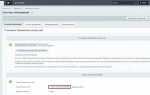
Перед изменением ставки НДС необходимо проверить текущие параметры учета в разделе «Настройки учета» → «Налог на добавленную стоимость». Здесь отображаются активные ставки и даты их применения. Для организаций с несколькими ставками важно уточнить, какие коды операций используются в документах закупки и реализации.
Для изменения ставки НДС следует выполнить последовательность действий: выбрать нужный объект учета, перейти в справочник ставок НДС, добавить новую ставку с точной датой начала действия и привязать ее к соответствующим документам. Рекомендуется использовать тестовую базу для проверки корректности расчетов перед применением изменений в основной системе.
После внесения изменений необходимо обновить справочники контрагентов и провести регламентные операции. Это гарантирует правильное распределение налоговых вычетов и корректное формирование проводок. Проверка отражения новой ставки в отчетах «Журнал операций» и «Книга покупок/продаж» позволит избежать ошибок при сдаче декларации.
Изменение ставки НДС в 1С: пошаговое руководство
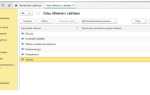
Для изменения ставки НДС в 1С откройте раздел Справочники → Налог на добавленную стоимость. Выберите нужную налоговую ставку из списка или создайте новую, если требуется актуализировать под законодательство.
Нажмите Создать или Изменить. В поле Ставка НДС укажите процент согласно действующей налоговой норме: 0%, 10%, 20% или специальные ставки, установленные для отдельных категорий товаров и услуг.
В поле Дата начала действия укажите точную дату, с которой новая ставка вступает в силу. Это обеспечит корректное применение НДС при формировании бухгалтерских и налоговых документов.
Если требуется изменить ставку для существующих документов, откройте раздел Документы → Продажи / Закупки, выберите нужные документы и примените новую ставку через функцию Пересчитать НДС. При массовом изменении используйте обработку Изменение ставок НДС, указав период и объекты корректировки.
После внесения изменений выполните проверку через Отчеты → Анализ НДС, чтобы убедиться, что расчет налога соответствует новым ставкам и не нарушает требования налогового законодательства.
Сохраняйте резервные копии базы перед массовой корректировкой ставок, чтобы исключить ошибки при пересчете и обеспечить возможность отката изменений.
Проверка текущей ставки НДС в карточке номенклатуры
Для точной проверки ставки НДС необходимо открыть карточку номенклатуры в 1С: ERP или Управление торговлей. Карточка содержит все учетные параметры товара, включая налоговые настройки.
- Откройте раздел Справочники → Номенклатура.
- Выберите нужный товар и дважды кликните для открытия карточки.
- Перейдите на вкладку Налоговый учет или Продажи, в зависимости от версии 1С.
- В поле Ставка НДС отображается текущий процент налога (например, 0%, 10%, 20%).
Если ставка НДС указана как «Без НДС», это означает, что для этого товара налог не применяется. При необходимости корректировки:
- Используйте раскрывающийся список ставки НДС и выберите актуальный процент.
- Нажмите Записать или ОК для сохранения изменений.
- Проверяйте соответствие ставки налоговой документации, чтобы избежать ошибок при расчетах НДС.
Регулярная проверка ставок в карточках номенклатуры позволяет корректно формировать счета, отчеты по НДС и документы реализации, снижая риск налоговых расхождений.
Настройка нового значения ставки НДС в справочнике налогов

Откройте раздел «НСИ и Администрирование» → «Налоги и сборы» → «Справочник налогов». Найдите строку с НДС, который требуется изменить, и дважды кликните по ней.
В открывшейся форме нажмите кнопку «Добавить» или «Создать новое значение ставки». В поле «Ставка» введите точное процентное значение, например 20, 10 или 0. Убедитесь, что знак после запятой соответствует установленным правилам системы (разделитель – точка).
В поле «Дата начала действия» укажите дату, с которой новая ставка будет применяться. Если необходимо, заполните «Дата окончания действия» для временной ставки. Это позволит автоматически рассчитывать НДС по корректной ставке на конкретные периоды.
Для идентификации ставки в отчетах и документах используйте уникальное наименование, например «НДС 20% с 01.10.2025». В поле «Применять к» выберите тип объектов учета: товары, услуги или оба варианта, в зависимости от бизнес-процесса.
После ввода данных сохраните запись кнопкой «Записать и закрыть». Проверьте корректность введенной ставки в журнале операций и документах тестовой проводки, чтобы убедиться в правильности расчетов.
Если система интегрирована с бухгалтерией, обновите настройки регламентированных отчетов и проверьте автоматическое формирование сумм НДС на новых документах.
Изменение ставки НДС для уже созданных документов
Для корректировки ставки НДС в существующих документах откройте документ в 1С и перейдите на вкладку Товары и услуги. В колонке Ставка НДС выберите новую ставку из списка. Система автоматически пересчитает налоговую сумму для каждой позиции.
Если документ уже проведен, необходимо выполнить отмену проведения через кнопку Отменить проведение в верхней панели. После внесения изменений по ставке НДС повторно выполните проведение документа. Это гарантирует правильное отражение в бухгалтерском и налоговом учете.
Для массового изменения ставок используйте функционал Обновить ставки НДС в разделе Сервис → Изменение НДС. В окне выбираются документы по дате и типу, затем указывается новая ставка. После подтверждения система пересчитает все суммы и отразит изменения в регистрах.
Особое внимание уделяйте документам, включающим акты выполненных работ или счета-фактуры. Изменение ставки НДС может повлиять на налоговые обязательства, поэтому рекомендуется формировать корректировочные счета-фактуры сразу после изменения.
Проверку корректности изменения выполните через Отчет по НДС, сверив суммы НДС до и после корректировки. Любые расхождения фиксируются в журнале операций, что облегчает выявление ошибок и предотвращает проблемы при сдаче отчетности.
Применение новой ставки НДС к поступлениям и продажам

После изменения ставки НДС в 1С необходимо корректно применить новую ставку к уже зарегистрированным документам поступления и реализации. Это обеспечит правильное начисление налога и корректное формирование бухгалтерской отчетности.
Для поступлений откройте раздел Покупки → Поступления товаров и услуг. Выберите документ, требующий обновления ставки. В карточке документа в поле Ставка НДС установите новую величину. После изменения ставки выполните пересчет сумм по кнопке Пересчитать, чтобы автоматически обновились налоговые суммы и итоги по счетам учета.
Для продаж откройте Продажи → Реализация товаров и услуг. В документах реализации, созданных после даты введения новой ставки, убедитесь, что в поле Ставка НДС указана актуальная ставка. Если документ создан ранее, при необходимости скорректируйте ставку вручную и пересчитайте суммы с помощью функции Пересчитать. Это предотвратит ошибки при формировании счета-фактуры и налоговой отчетности.
Для массового обновления документов используйте обработку Обновление ставок НДС в меню Сервис → Регламентированные операции. В таблице ниже приведены ключевые параметры обработки:
| Параметр | Описание |
|---|---|
| Дата применения | Дата начала действия новой ставки. Документы до этой даты не изменяются автоматически. |
| Тип документов | Выберите «Поступления» или «Реализация» для массового обновления. |
| Пересчет сумм | Функция автоматически корректирует налоговую базу и суммы НДС по выбранным документам. |
| Контроль ошибок | Перед применением новой ставки система проверяет соответствие счетов учета и заполнение реквизитов НДС. |
После применения новой ставки НДС рекомендуется сформировать отчет Книга покупок и Книга продаж за период перехода, чтобы проверить правильность расчетов и соответствие налоговой отчетности требованиям законодательства.
Обновление налоговых отчетов после изменения ставки

После изменения ставки НДС в 1С необходимо пересчитать все налоговые регистры и обновить формируемые отчеты. Первым шагом откройте раздел «Регламентированные отчеты» и выберите актуальный отчет по НДС за период, в котором произошли изменения.
В разделе «Настройка отчетов» убедитесь, что выбран правильный план счетов и новые ставки применяются к соответствующим группам товаров или услуг. Если ранее использовались ручные корректировки ставок, их необходимо удалить или обновить через документ «Изменение ставки НДС».
Перед формированием отчета рекомендуется выполнить проверку данных через «Журнал регистрации изменений НДС». Это позволит выявить документы, которые не соответствуют новой ставке, и скорректировать их автоматически с помощью обработки «Перерасчет налогов».
После перерасчета сформируйте отчет в режиме предварительного просмотра. Проверьте, чтобы суммы налога совпадали с расчетными, а ставки применялись корректно для всех документов реализации и поступления. Особое внимание уделите операциям с разными ставками в одном документе.
Завершающий этап – выгрузка обновленных отчетов для подачи в налоговую. В 1С доступны форматы XML и PDF. При выгрузке XML убедитесь, что тег <СтавкаНДС> содержит актуальные значения. Несовпадение ставок приведет к ошибкам при загрузке в сервис ФНС.
Регулярное обновление отчетов после изменения ставки НДС позволяет исключить налоговые расхождения и корректно отразить обязательства компании перед бюджетом за каждый отчетный период.
Проверка корректности расчетов НДС в проводках
После изменения ставки НДС необходимо убедиться, что новые значения корректно применяются в бухгалтерских проводках. В 1С для этого используется отчет «Журнал проводок» с фильтром по счетам учета НДС, например, 19 и 68. При формировании отчета укажите период с момента изменения ставки.
Проверку следует проводить по следующим критериям: сумма НДС в проводке соответствует расчету: Сумма документа × новая ставка НДС ÷ 100. Например, если сумма товара 120 000 ₽ и ставка НДС 20%, ожидаемая сумма НДС = 120 000 × 20 ÷ 120 = 20 000 ₽.
Особое внимание уделите документам, созданным до изменения ставки, но проведенным после. В таких случаях 1С может использовать старую ставку, что требует ручной корректировки проводки через «Операцию ручного ввода» или пересчет документа.
Используйте функцию «Проверка НДС» в разделе «Операции – Проверка правильности проводок». Система выявляет расхождения между расчетной и фактической суммой НДС, выделяя их отдельной строкой для оперативного исправления.
После выявления несоответствий создайте корректирующие проводки с указанием правильной ставки. Важно сохранять ссылку на исходный документ и фиксировать изменения в примечаниях к проводке для отчетности.
Регулярная сверка с журналом операций и отчетом по НДС обеспечивает точность налогового учета и предотвращает ошибки при формировании деклараций. Минимальная периодичность проверки – ежемесячно или после каждой смены ставки.
Массовое изменение ставки НДС через обработку 1С
Для массового изменения ставки НДС в 1С используйте встроенную обработку «Изменение реквизитов документов». Она доступна в разделе Сервис → Обработка данных → Изменение реквизитов.
Шаг 1. Выберите тип документов, в которых требуется изменить НДС. Чаще всего это поступления товаров и услуг и реализация.
Шаг 2. Настройте фильтр по периоду и контрагентам, чтобы обработка затронула только необходимые записи. Например, для перехода на новую ставку 20% за первый квартал 2025 года укажите 01.01.2025–31.03.2025.
Шаг 3. В разделе «Реквизиты для изменения» отметьте поле Ставка НДС и выберите новую величину. Для разных видов товаров и услуг используйте отдельные фильтры, чтобы избежать ошибок распределения.
Шаг 4. Перед применением изменений нажмите Тестовое выполнение. 1С проверит документы на ошибки и покажет список записей, где обновление невозможно из-за бухгалтерских ограничений или проводок.
Шаг 5. После проверки подтвердите массовое изменение. Система автоматически пересчитает налоговые суммы и скорректирует проводки, что позволит избежать ручного редактирования каждого документа.
Шаг 6. Рекомендуется сформировать отчет «Изменение реквизитов документов» после выполнения операции. Он фиксирует все обновленные записи с указанием старой и новой ставки НДС для последующего контроля.
При работе с большими объемами данных лучше выполнять операцию в ночное время или на тестовой базе. Это минимизирует риск ошибок и нагрузку на базу 1С, особенно если количество документов превышает 10 000 записей.
Контроль ошибок и корректировка документов с неверной ставкой
В 1С контроль корректности ставок НДС осуществляется через стандартные отчеты и встроенные проверки документов.
- Используйте отчет «Журнал учета НДС» для выявления документов с расхождением по ставке. В колонке «Ставка НДС» автоматически подсвечиваются несоответствия.
- Проверка счетов-фактур выполняется через команду «Проверка НДС» в разделе «Продажи / Покупки». Система отмечает документы с неверной ставкой.
- Для массового анализа применяйте обработку «Корректировка ставок НДС», где можно выбрать период и вид операции.
Для исправления выявленных ошибок действуйте по следующему алгоритму:
- Откройте документ с неправильной ставкой НДС.
- Перейдите в поле «Ставка НДС» и выберите корректное значение согласно актуальной налоговой ставке.
- При необходимости пересчитайте сумму налога с помощью кнопки «Пересчитать НДС».
- Если документ уже проведен, выполните отмену проведения через команду «Отмена проведения» и затем внесите корректировку ставки.
- Проведите документ повторно и убедитесь, что отчет «Журнал учета НДС» больше не фиксирует расхождения.
Дополнительно рекомендуется:
- Использовать фильтры по контрагентам и периодам для ускоренной проверки.
- Вести отдельный журнал исправленных документов для внутреннего аудита.
- Регулярно обновлять справочники ставок НДС, чтобы избежать повторного появления ошибок.
Вопрос-ответ:
Как изменить ставку НДС для уже введенных документов в 1С?
Чтобы изменить ставку НДС для документов, которые уже зарегистрированы, необходимо сначала определить, какие документы требуют корректировки. В 1С можно использовать функцию массового изменения налоговых ставок или корректировать каждый документ вручную через карточку документа. После изменения ставки программа автоматически пересчитает сумму НДС и общую стоимость, что позволит избежать расхождений в бухгалтерском учете.
Какие настройки необходимо проверить перед сменой ставки НДС?
Перед изменением ставки НДС важно проверить несколько моментов: правильно ли указаны налоговые группы для товаров и услуг, актуальна ли учетная политика по налогам, а также корректны ли настройки счетов для автоматического начисления налога. Проверка этих параметров помогает избежать ошибок при расчете налоговых обязательств и корректировке уже введенных документов.
Можно ли автоматически пересчитать все счета и накладные после изменения ставки НДС?
Да, в 1С есть возможность массового пересчета документов после смены ставки НДС. Для этого используется инструмент «Регламентные операции» или соответствующая обработка в разделе «Налоговый учет». Важно убедиться, что резервные копии базы созданы, так как массовый пересчет влияет на большое количество данных и корректность бухгалтерского учета зависит от правильности настройки программы.
Как отразится изменение НДС на отчетность и декларации?
При изменении ставки НДС все суммы налога, указанные в документах, пересчитываются, что автоматически влияет на налоговую отчетность. В декларациях по НДС будут отражены новые суммы. Для корректного заполнения отчетов рекомендуется проверять соответствие данных между бухгалтерским и налоговым учетами и при необходимости корректировать отчеты за предыдущие периоды.
Какие ошибки чаще всего возникают при смене ставки НДС в 1С?
Наиболее частые ошибки включают некорректную привязку товаров к налоговым группам, отсутствие обновления настроек счетов и пропуск пересчета документов. Также встречаются ситуации, когда изменяется ставка только для новых документов, а старые остаются без корректировки, что ведет к расхождениям в отчетности. Для предотвращения проблем рекомендуется создавать резервные копии и поэтапно проверять результаты пересчета.
Как изменить ставку НДС для уже созданных товаров в 1С без потери данных?
Для изменения ставки НДС у существующих товаров в 1С нужно использовать регламентные операции, чтобы корректно обновить налоговую информацию без искажения данных. Сначала откройте справочник «Номенклатура» и выделите нужные позиции. Затем через пункт меню «Изменить реквизиты» укажите новую ставку НДС. После этого выполните обработку документов с указанной номенклатурой: система пересчитает налоговые суммы в движениях и проводках. Если изменения коснутся большого объема товаров, рекомендуется создавать резервную копию базы перед массовым обновлением и проверять результаты на тестовой базе. Также нужно учитывать, что корректировка ставки для документов, уже проведённых в бухгалтерском учете, может потребовать отдельной операции пересчета налогов в регистре НДС, чтобы корректно отразить сумму в отчетности.

 Загрузка...