1С УАТ (Управление Автотранспортом) предназначена для автоматизации управления автопарком и контроля транспортных расходов. Система позволяет фиксировать пробег, расход топлива, планировать ТО и контролировать загрузку автомобилей по маршрутам. Для эффективной работы необходимо правильно настроить справочники транспортных средств, водителей и маршрутов, чтобы избежать ошибок в расчетах и отчетах.
Первый шаг – заполнение справочников. В разделе «Транспортные средства» указываются марка, модель, регистрационный номер, год выпуска и нормы расхода топлива. В разделе «Водители» фиксируются данные о водительских удостоверениях, категориях и действующих медицинских допусках. Для маршрутов задаются точки отправления и назначения, расчетное время движения и допустимые интервалы между рейсами.
Следующий этап – регистрация операций. Каждое использование автомобиля фиксируется через наряды на работу или поездки, где указываются водитель, транспортное средство, маршрут, фактический пробег и расход топлива. Это обеспечивает точность данных для последующего анализа и формирования отчетов.
Контроль технического состояния осуществляется через встроенные механизмы планирования ТО и учета замен деталей. Система автоматически уведомляет о предстоящих проверках, плановом обслуживании и замене расходных материалов, что минимизирует риск простоя автопарка и несвоевременных ремонтов.
Финальный этап – анализ и отчетность. 1С УАТ формирует отчеты по расходам топлива, пробегу, загрузке автомобилей и эффективности водителей. Использование встроенных фильтров позволяет быстро выявить перегруженные маршруты, неэффективное использование транспорта и аномалии в расходе ресурсов, что облегчает принятие управленческих решений.
Настройка учетной записи и прав доступа в 1С УАТ
Для создания новой учетной записи в 1С УАТ перейдите в раздел Администрирование → Пользователи и выберите кнопку Создать. В поле Имя пользователя укажите уникальный логин, соответствующий корпоративной политике именования.
При установке пароля используйте минимум 8 символов, включая заглавные буквы, цифры и специальные символы. Для повышения безопасности активируйте параметр Обязательная смена пароля при первом входе.
Для назначения ролей откройте вкладку Права доступа и отметьте соответствующие группы: Администратор, Бухгалтер, Менеджер, Кадровик. Каждая роль автоматически присваивает набор привилегий, но их можно детализировать через кнопку Изменить права.
Рекомендовано проверять права на уровне объектов: укажите доступ к конкретным документам, справочникам и отчетам. Например, ограничьте редактирование бухгалтерских проводок только для роли Бухгалтер, а доступ к кадровым данным только для Кадровик.
Для корпоративных пользователей с множественными подразделениями используйте настройку Ограничение по организационным единицам. Это позволяет ограничить видимость данных по филиалам или отделам.
После настройки всех параметров сохраните изменения и выполните тестовый вход под новой учетной записью, чтобы убедиться, что права соответствуют требуемым функциям и ограничениям.
Создание и редактирование справочников сотрудников и подразделений

Для создания нового сотрудника выполните следующие шаги:
- Перейдите в раздел Кадры → Сотрудники.
- Нажмите кнопку Создать.
- Заполните обязательные поля:
- Фамилия, Имя, Отчество – в формате, указанном в паспорте.
- Табельный номер – уникальный идентификатор сотрудника.
- Должность – выбирается из справочника должностей.
- Подразделение – определяет структурное подразделение сотрудника.
- Дата приема и Дата увольнения (если применимо).
- Сохраните запись кнопкой Записать и закрыть.
- Для массового ввода используйте функцию Импорт из Excel, предварительно подготовив файл с идентичной структурой колонок.
Редактирование сотрудников осуществляется аналогично:
- Выберите сотрудника в списке.
- Нажмите Изменить.
- Корректируйте поля. Особое внимание уделяйте смене подразделения – это автоматически обновляет связанные кадровые и расчетные документы.
- Сохраните изменения.
Для создания подразделения выполните следующие шаги:
- Перейдите в раздел Кадры → Подразделения.
- Нажмите Создать.
- Заполните поля:
- Наименование – полное название подразделения.
- Код подразделения – уникальный идентификатор.
- Родительское подразделение – если создается дочернее подразделение.
- Руководитель – выбирается из списка сотрудников.
- Нажмите Записать и закрыть.
Редактирование подразделений аналогично редактированию сотрудников. Для сохранения структуры организации соблюдайте следующие рекомендации:
- Не создавайте дублирующие наименования подразделений.
- При изменении руководителя проверяйте наличие активного сотрудника на данной позиции.
- Используйте группировку подразделений по уровням, чтобы облегчить поиск сотрудников и формирование отчетов.
- Регулярно проверяйте актуальность данных через отчет Структура организации.
Регистрация и ведение заявок на оборудование и материалы
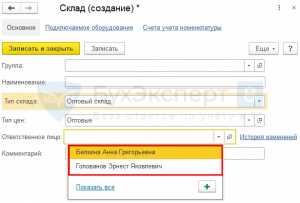
Для создания заявки в 1С УАТ необходимо перейти в модуль «Закупки» и выбрать раздел «Заявки на оборудование и материалы».
- Нажмите кнопку «Создать заявку». В открывшейся форме укажите:
- Тип заявки: оборудование или расходные материалы;
- Ответственного исполнителя;
- Дата планируемого получения;
- Источник финансирования (бюджет, спецсредства, внебюджетные поступления).
- Вкладка «Товары и материалы»:
- Добавьте позиции через справочник «Номенклатура»;
- Укажите количество, единицу измерения и желаемую цену;
- При необходимости добавьте комментарий с обоснованием закупки.
- Во вкладке «Согласование»:
- Назначьте руководителя для проверки;
- Установите этапы согласования и сроки;
- Отправьте заявку на согласование.
- После утверждения заявки:
- Фиксируйте изменения статуса в системе;
- Сверяйте фактическое получение с планируемым;
- Документируйте движение материалов в учетных регистрах 1С УАТ.
- Регулярно используйте отчеты:
- «Список заявок» для контроля исполнения;
- «Движение материалов» для анализа остатков;
- «Оборудование в эксплуатации» для планирования новых закупок.
Важно: при внесении изменений в заявку система фиксирует дату и пользователя, обеспечивая прозрачность всех операций.
Для ускорения обработки используйте шаблоны типовых заявок и интеграцию с поставщиками через 1С УАТ, что позволяет автоматически формировать счета и накладные по утвержденным позициям.
Формирование и согласование документов по проектам
В 1С:УАТ формирование документов по проектам начинается с выбора проекта в разделе «Проекты» или через быстрый поиск по коду проекта. Для каждого проекта система автоматически подгружает связанные задачи, бюджеты и контракты, что позволяет формировать документы без ручного ввода данных.
Для создания нового документа нажмите «Создать документ» и выберите тип: «Заявка на расход», «Смета», «Договор» или «Акт выполненных работ». В форме документа заполните обязательные поля: проект, ответственное подразделение, сроки и смету. Система проверяет корректность данных и отображает предупреждения при несоответствии бюджета.
Согласование документов осуществляется через встроенный механизм маршрутов. Для каждого типа документа можно настроить цепочку согласующих с указанием роли, сроков и условий. После отправки на согласование участники получают уведомление в 1С:УАТ и могут оставлять комментарии, которые фиксируются в истории документа.
Статус документа отображается в таблице:
| Статус | Описание | Действие пользователя |
|---|---|---|
| Черновик | Документ создан, но не отправлен на согласование | Редактировать, добавлять приложения, сохранять |
| На согласовании | Документ отправлен на утверждение | Отслеживать комментарии, вносить корректировки при необходимости |
| Согласован | Все участники согласовали документ | Проводить документ, формировать отчетность |
| Отклонен | Документ не прошел согласование | Исправить ошибки, отправить повторно |
Рекомендуется устанавливать уведомления о просроченных согласованиях и настраивать автоматическую генерацию отчетов по статусам документов. Для крупных проектов целесообразно использовать пакетное формирование документов, что снижает ручную работу и исключает ошибки при переносе данных.
Все документы фиксируются в журнале проекта, с возможностью фильтрации по типу, дате создания, исполнителю и статусу. При интеграции с внешними системами, такими как ERP или CRM, можно автоматически передавать документы для дальнейшей обработки.
Планирование задач и контроль их выполнения в системе
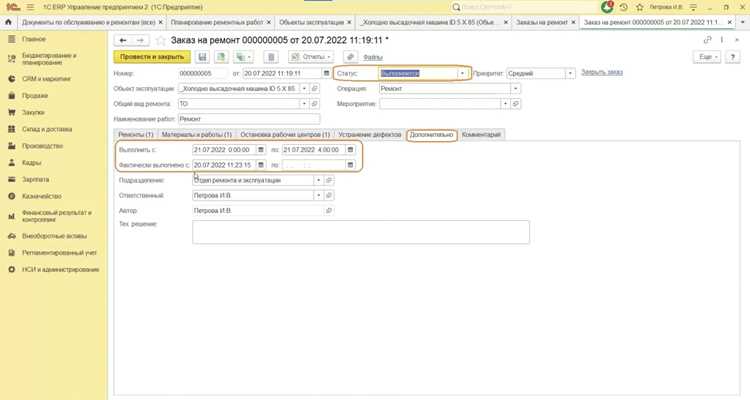
В 1С:УАТ планирование задач начинается с формирования списка активных процессов и распределения их по сотрудникам. Для этого используйте раздел «Задачи», где создаются карточки задач с указанием ответственного, срока выполнения и приоритета. Система позволяет задавать связи между задачами, что обеспечивает контроль последовательности операций.
При постановке задачи указывайте конкретные параметры: количество единиц работы, нормативное время выполнения и требуемые ресурсы. Это позволяет системе автоматически рассчитывать нагрузку на сотрудников и выявлять возможные узкие места.
Для контроля исполнения используйте статусы задач: «Назначена», «В работе», «Приостановлена», «Завершена». Статусы обновляются автоматически при выполнении действий в системе, а руководитель может формировать ежедневные и недельные отчеты по прогрессу с разбивкой по подразделениям и исполнителям.
Система поддерживает настройку напоминаний и уведомлений о приближающихся сроках, что снижает риск задержек. Для задач с высокой критичностью рекомендуется включать контрольные точки с промежуточной проверкой результатов и документированием отклонений.
Для анализа эффективности работы используйте встроенные графики загрузки сотрудников и отчеты по выполнению задач в разрезе проектов. Это позволяет выявлять повторяющиеся задержки, оптимизировать распределение ресурсов и корректировать планирование на будущие периоды.
Рекомендовано интегрировать задачи с календарем рабочих процессов, чтобы автоматически учитывать праздники, отпускные дни и смены, минимизируя риск пересечения сроков и перегрузки сотрудников.
Ведение учета рабочего времени и отчетность по сотрудникам
В 1С:УАТ учет рабочего времени ведется через документ «Табель учета рабочего времени». Для каждого сотрудника фиксируется тип рабочего дня: рабочий, выходной, отпуск, больничный, командировка. В системе предусмотрено автоматическое заполнение стандартного графика с последующей корректировкой по фактическому присутствию.
Для ускорения ввода данных рекомендуется использовать функцию «Импорт из расписания», позволяющую загрузить графики сотрудников из внешних источников или предыдущих периодов. Каждое изменение в табеле сохраняется с отметкой пользователя и даты, что обеспечивает контроль и прозрачность учета.
Отчетность по сотрудникам формируется через встроенные отчеты: «Табель по подразделениям», «Использование рабочего времени», «Простои и переработки». Эти отчеты позволяют анализировать отклонения от нормированного времени, выявлять системные переработки и контролировать соблюдение трудового законодательства.
Для контроля эффективности рабочего времени рекомендуется настраивать ежедневный ввод данных сотрудниками через портал 1С:УАТ. Система автоматически агрегирует информацию для руководителей и формирует сводные показатели по подразделениям и проектам. При необходимости отчеты экспортируются в Excel или PDF для внутреннего аудита или представления в бухгалтерию.
Дополнительно можно подключить модуль «Контроль доступа к рабочему времени», который учитывает фактическое присутствие через интеграцию с системами пропусков или биометрии. Это снижает риск ошибок при ручном вводе и повышает точность данных для расчета зарплаты и KPI.
Регулярная проверка данных в табелях и корректировка ошибок по итогам месяца обязательна. Рекомендуется использовать механизм «Автоматическая проверка корректности табеля», который выявляет пропуски, дубли и некорректные типы дней, обеспечивая своевременное исправление перед закрытием отчетного периода.
Импорт и экспорт данных между 1С УАТ и другими системами
В 1С УАТ обмен данными с внешними системами осуществляется через механизмы XML, JSON и CSV. Для импорта необходимо использовать обработку «Загрузка данных», где указываются источник файла и соответствие полей между системами. Например, для загрузки справочников контрагентов из CSV требуется сопоставить поля Наименование, ИНН, КПП, Адрес с полями 1С.
При экспорте данных используется обработка «Выгрузка данных», где можно формировать файлы для передачи в бухгалтерские, CRM или ERP-системы. Настройка включает выбор объектов для выгрузки, формата файла и структуры вложенных элементов. Для интеграции с внешними системами рекомендуется использовать JSON с вложенными массивами для документов и связанных справочников, чтобы сохранить иерархию данных.
Перед массовым импортом следует выполнять проверку корректности данных через встроенную функцию «Проверка соответствия формата», которая выявляет дубли и ошибки типов. Для регулярной синхронизации с внешними системами полезно создавать регламентные задания на автоматическую выгрузку и загрузку файлов с расписанием.
Особое внимание стоит уделять кодировке файлов: 1С УАТ корректно работает с UTF-8, при использовании Windows-1251 возможны ошибки при чтении символов в названиях и адресах. Для сложных интеграций целесообразно использовать веб-сервисы 1С, которые позволяют передавать объекты в реальном времени без промежуточных файлов.
При тестировании обмена данных создавайте отдельную базу тестовый режим, чтобы исключить риск повреждения основной базы. После успешной отладки импорт и экспорт можно подключать к основной базе, используя регламентные задания и расписание обмена.
Использование встроенных отчетов для анализа и аудита процессов
В 1С УАТ встроенные отчеты позволяют контролировать эффективность бизнес-процессов и выявлять отклонения. Для анализа операций используйте отчет «Движение документов», где отображаются все изменения по конкретному объекту с указанием автора и даты. Это помогает отслеживать несоответствия и ошибки ввода данных.
Отчет «Обороты по счетам» позволяет проводить аудит финансовых операций. Рекомендуется настраивать фильтры по подразделениям и контрагентам для выявления аномальных проводок. Использование группировки по статьям затрат ускоряет идентификацию неэффективных расходов.
Для контроля складских операций применяется отчет «Остатки и движения товаров». Настройка отображения по партиям и серийным номерам позволяет отслеживать точное местоположение товаров и выявлять несоответствия между учетными данными и фактическим наличием.
Отчет «Использование ресурсов» дает возможность анализировать загрузку сотрудников и оборудования. Рекомендуется формировать отчет по периодам с детализацией по видам деятельности, чтобы оптимизировать распределение задач и исключить простои.
Для аудита документов целесообразно применять «Журнал регистрации». Он фиксирует все действия пользователей, включая создание, редактирование и удаление документов. Настройка фильтров по типу документа и пользователю позволяет быстро выявлять нарушения регламентов.
Регулярное использование встроенных отчетов с точной настройкой фильтров и группировок повышает прозрачность процессов, снижает риски ошибок и облегчает подготовку к внутреннему и внешнему аудиту.
Вопрос-ответ:
Как настроить рабочее место в 1С УАТ для нового пользователя?
Для нового пользователя сначала нужно создать учетную запись в системе с соответствующими правами доступа. Затем следует установить необходимые компоненты 1С УАТ на рабочий компьютер и подключиться к базе данных. После этого рекомендуется настроить интерфейс под свои задачи, выбрать нужные панели инструментов и установить шаблоны отчетов, которые будут часто использоваться.
Каким образом можно вести учет заявок на обслуживание клиентов?
В 1С УАТ учет заявок ведется через соответствующий модуль. Создается новая заявка, в ней указываются данные клиента, описание проблемы, приоритет и назначенный сотрудник. Система позволяет отслеживать этапы выполнения каждой заявки и формировать отчеты по статусу и времени обработки, что помогает контролировать качество обслуживания.
Можно ли экспортировать данные из 1С УАТ в Excel?
Да, экспорт возможен. Для этого необходимо открыть нужный отчет или список документов, выбрать опцию экспорта и указать формат Excel. После этого система создаст файл, который можно открыть в любой версии Excel для дальнейшего анализа или передачи информации коллегам.
Как правильно обрабатывать возвраты товаров через 1С УАТ?
Возврат товаров оформляется через модуль складского учета. Сначала создается документ возврата с указанием товара, количества и причины возврата. После проведения документа система автоматически корректирует остатки на складе и обновляет финансовые показатели. Также можно настроить уведомления для бухгалтерии и менеджеров о поступившем возврате.
Что делать, если система 1С УАТ выдаёт ошибку при попытке провести документ?
Прежде всего следует внимательно прочитать текст ошибки — он часто указывает на источник проблемы. Возможные причины включают отсутствие прав у пользователя, некорректные данные в документе или нарушение логики учета. Решение может состоять в проверке заполненных полей, корректировке данных и повторной попытке проведения документа. Если проблема сохраняется, стоит обратиться к системному администратору или специалисту по 1С для детальной диагностики.
Как правильно настроить права пользователей в 1С УАТ для разных отделов?
В 1С УАТ настройка прав пользователей осуществляется через раздел «Администрирование». Для начала создаются группы пользователей, соответствующие отделам компании, например, бухгалтерия, продажи, склад. Каждой группе назначаются конкретные роли, которые ограничивают доступ к определённым функциям системы. После этого пользователи привязываются к соответствующим группам. Такой подход позволяет разграничить права доступа и уменьшить риск случайного изменения критичных данных. Кроме того, можно устанавливать ограничения на уровне отдельных документов, что помогает контролировать корректность операций.
Каким образом можно ускорить ввод данных в 1С УАТ при работе с большими объемами информации?
Для ускорения работы с большим объемом данных в 1С УАТ используются несколько инструментов. Во-первых, рекомендуется применять шаблоны документов и массовые операции, которые позволяют создавать и изменять сразу несколько записей. Во-вторых, использование справочников с автозаполнением сокращает количество ручного ввода. Также можно настроить правила заполнения реквизитов по умолчанию, чтобы система автоматически подставляла нужные значения. Если данные поступают из внешних источников, стоит использовать импорт из файлов Excel или XML, что значительно уменьшает количество ручной работы и снижает вероятность ошибок.

 Загрузка...