В Битрикс24 доступ к записям звонков реализован через модуль «Телефония». Для корректного прослушивания необходимо убедиться, что ваш тариф поддерживает хранение аудиозаписей, а у пользователя есть права администратора или соответствующие разрешения на просмотр звонков. Каждая запись сохраняется в формате MP3 и привязывается к конкретной сделке или контакту, что позволяет быстро идентифицировать звонок по истории коммуникаций.
Для воспроизведения звонка откройте карточку сделки или лида, перейдите в раздел История звонков и выберите нужную запись. Система предоставляет встроенный плеер с возможностью перемотки и регулировки громкости. Для анализа качества общения рекомендуется использовать функцию скоростного воспроизведения от 0,5x до 2x, что ускоряет проверку большого объема звонков без потери деталей диалога.
Для группового контроля или обучения сотрудников администраторы могут экспортировать записи звонков. Формат экспорта поддерживает пакетное скачивание в ZIP-архиве с привязкой к CRM-объектам. При массовом прослушивании удобно использовать фильтры по дате, менеджеру или статусу сделки, что снижает риск пропустить критически важные звонки и повышает эффективность анализа работы команды.
Как найти запись звонка в CRM
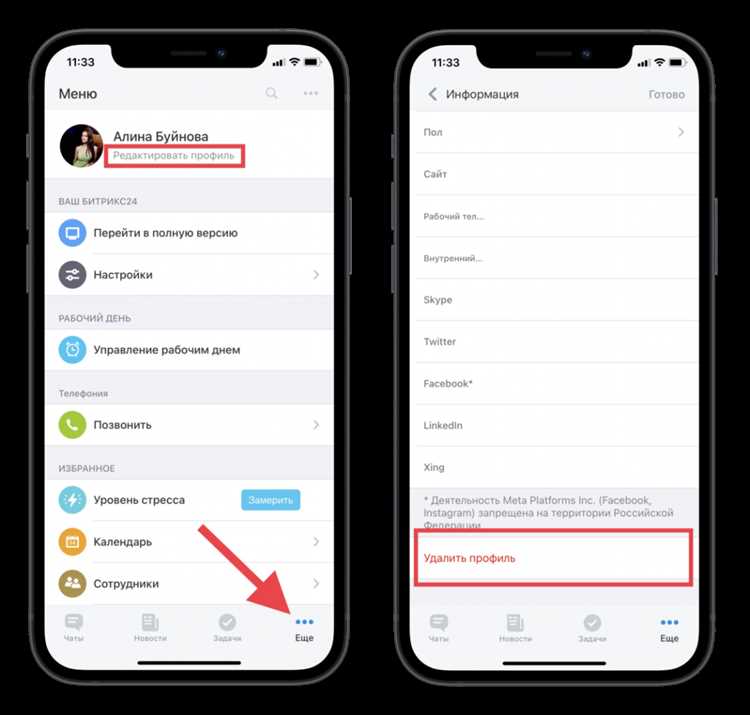
Откройте раздел «CRM» и выберите вкладку «Сделки» или «Контакты», в зависимости от того, к какому объекту привязан звонок. Каждая запись звонка автоматически привязывается к конкретному контакту, компании или сделке.
Используйте фильтры: установите диапазон даты звонка, укажите ответственного сотрудника и источник звонка (телефония, мобильное приложение, коллтрекинг). Это сузит результаты и ускорит поиск.
В списке действий по объекту выберите «Звонки» или «История коммуникаций». Здесь отображаются все записи с возможностью сортировки по дате, длительности и статусу (входящий/исходящий).
Для быстрого доступа к конкретной записи используйте поиск по номеру телефона или имени контакта. В результатах поиска звонки отображаются с датой, временем и иконкой воспроизведения.
Нажав на запись, вы получите подробную информацию: аудиофайл звонка, продолжительность, результат разговора и комментарии сотрудника. При необходимости можно сразу скачать аудиофайл или прикрепить его к внутренней заметке.
Если звонок не отображается, проверьте настройки интеграции телефонии в разделе «Настройки CRM» → «Телефония». Убедитесь, что включена автоматическая привязка звонков к сделкам и контактам.
Проверка качества звука перед прослушиванием
Перед началом анализа звонка необходимо убедиться, что запись соответствует минимальным техническим требованиям. Оптимальное качество – битрейт не ниже 128 кбит/с для MP3 и 16 бит, 44,1 кГц для WAV. Звуковые артефакты, такие как эхо или цифровой шум выше 35 дБ, могут искажать восприятие информации.
Рекомендуется проверить громкость записи. Средний уровень сигнала должен находиться в диапазоне -18…-12 дБ, пики не превышают -3 дБ. Для этого используйте встроенные инструменты Битрикс или сторонние аудиоредакторы.
Перед прослушиванием важно оценить баланс каналов. В стереозаписях голос оператора и клиента должен быть равномерно распределен по левому и правому каналу. Смещение более 6 дБ в одну сторону указывает на некорректную запись.
Если обнаружены шумы или помехи, используйте функции шумоподавления и нормализации в Битрикс. Не повышайте громкость свыше допустимого диапазона – это приведет к искажению голоса и потерям деталей речи.
Фильтры и поиск звонков по дате и сотруднику
Для точного поиска звонков в Битрикс используйте встроенные фильтры. Система позволяет сортировать записи по конкретным диапазонам дат и привязке к сотруднику, что ускоряет работу с большим объемом данных.
Чтобы настроить фильтр по дате:
- Перейдите в раздел «Журнал звонков» или «История звонков».
- Нажмите на кнопку «Фильтр» и выберите поле «Дата звонка».
- Укажите конкретный день, диапазон или относительную дату (например, «Сегодня», «Последние 7 дней»).
- Нажмите «Применить», чтобы увидеть только звонки выбранного периода.
Для поиска звонков по сотруднику:
- В фильтре выберите поле «Сотрудник». В выпадающем списке отображаются все пользователи с правом прослушивания звонков.
- Выберите одного или нескольких сотрудников.
- Можно комбинировать с фильтром по дате для уточнения выборки.
Советы по эффективной работе с фильтрами:
- Используйте комбинированные фильтры (дата + сотрудник) для быстрого анализа активности команды.
- Сохраняйте часто используемые фильтры, чтобы не настраивать их вручную каждый раз.
- При большом объеме звонков выбирайте диапазоны по неделям, чтобы избежать перегрузки интерфейса.
- Для поиска звонков по конкретной задаче или проекту используйте дополнительные поля фильтра, например «Контакт» или «Тип звонка».
Фильтры позволяют формировать отчеты и оперативно контролировать качество работы сотрудников без лишних переходов между разделами.
Прослушивание звонков через веб-интерфейс
Для доступа к записям звонков откройте раздел «Журнал звонков» в веб-интерфейсе Битрикс. Все входящие и исходящие вызовы отображаются в виде списка с указанием даты, времени, длительности и статуса звонка.
Для прослушивания конкретного звонка кликните на значок «Прослушать» рядом с записью. Файл открывается в встроенном плеере без необходимости скачивания. Плеер поддерживает перемотку, паузу и регулировку громкости.
Для быстрого поиска используйте фильтры по дате, сотруднику, номеру телефона или статусу вызова. Рекомендуется комбинировать фильтры для точной выборки звонков, например, все звонки конкретного менеджера за неделю.
Если запись большая, используйте функцию ускоренного воспроизведения (1.5× или 2×) для анализа без потери содержания разговора. Для сохранения файла кликните «Скачать» – запись будет сохранена в формате MP3.
При необходимости добавления комментариев или оценки звонка используйте встроенные поля «Комментарий» и «Оценка качества». Это позволяет формировать внутренние отчёты и отслеживать эффективность работы менеджеров.
Для интеграции с CRM-записями вызовов активируйте соответствующую настройку: при клике на звонок автоматически откроется карточка клиента, что ускоряет проверку информации и позволяет анализировать поведение клиента в контексте всей истории взаимодействий.
Регулярно проверяйте права доступа. Только пользователи с ролью «Администратор» или «Контролер качества» могут прослушивать звонки сотрудников. Ограничение доступа предотвращает утечку информации и соблюдает требования GDPR.
Скачивание аудиофайлов звонков на компьютер
Для скачивания аудиозаписей звонков откройте раздел «Журнал звонков» в Битрикс24. В списке выберите нужный звонок и кликните на иконку «Скачать» рядом с записью. Файлы доступны в формате MP3 с битрейтом 128–192 кбит/с, что обеспечивает баланс между качеством и размером файла.
При массовом скачивании используйте функцию экспорта: отметьте несколько звонков и выберите «Скачать все». Система сгенерирует архив ZIP, содержащий отдельные MP3-файлы, что упрощает хранение и последующую обработку. Максимальный размер архива ограничен 2 ГБ; при превышении лимита рекомендуется скачивать звонки партиями по 100–200 записей.
Рекомендуется сохранять файлы в структуре папок по дате звонка или по менеджеру для удобного поиска. Для автоматизации можно подключить веб-хуки и использовать API Битрикс24: метод `telephony.records.get` возвращает ссылки на MP3, которые затем автоматически скачиваются на локальный диск через скрипт.
При сохранении записей на корпоративный компьютер убедитесь, что используются защищённые директории и резервное копирование, чтобы исключить потерю данных. Файлы можно интегрировать с CRM для анализа качества обслуживания или отчетности.
Оценка разговоров по внутренним критериям компании
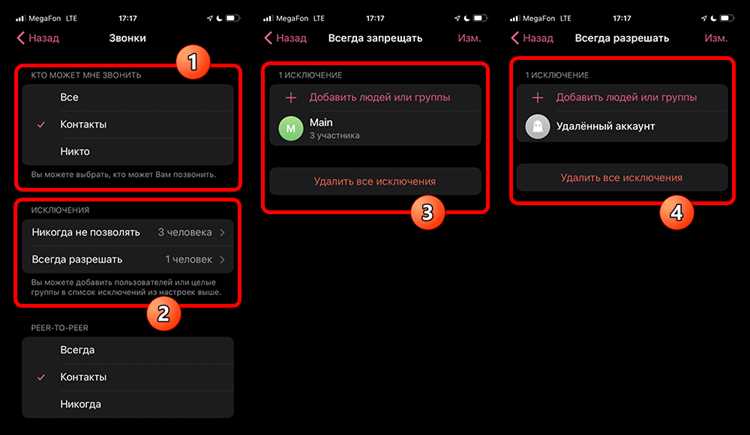
Для систематической оценки звонков в Битрикс необходимо применять стандартизированные внутренние критерии, разработанные под специфику компании. Ключевые параметры включают точность предоставленной информации, соблюдение скрипта, скорость реакции на запрос клиента и корректность закрытия диалога.
Каждый звонок оценивается по пятибалльной шкале для каждого критерия. Минимальный балл – 1, максимальный – 5. Для повышения объективности рекомендуется фиксировать комментарии по каждому критерию, указывая конкретные примеры успешных и проблемных моментов.
| Критерий | Описание | Рекомендации по оценке | Пример замечаний |
|---|---|---|---|
| Точность информации | Верность данных, предоставленных клиенту | Сравнить с внутренними справочниками, оценить отсутствие ошибок | Ошибка в цене услуги – снижает балл на 2 |
| Соблюдение скрипта | Следование установленной структуре диалога | Проверить наличие обязательных пунктов, приветствия и завершения | Пропущено приветствие – снижение балла на 1 |
| Скорость реакции | Время ответа на вопросы клиента | Среднее время ответа не должно превышать 10 секунд | Задержка более 20 секунд – снижение на 1–2 балла |
| Корректность закрытия диалога | Правильное завершение звонка, уточнение дальнейших действий | Проверить, озвучены ли шаги клиента и прощание | Отсутствие инструкций по следующему шагу – снижение на 1 балл |
Для повышения качества оценивания рекомендуется ежемесячная сверка результатов между несколькими менеджерами и пересмотр критериев при изменении внутренних процессов компании. Рекомендуется вести отдельный журнал с оценками и комментариями для анализа динамики производительности.
Добавление комментариев и пометок к звонкам
В Битрикс доступна функция добавления комментариев и пометок к каждому звонку для детальной фиксации информации и упрощения последующего анализа.
Чтобы добавить комментарий:
- Откройте карточку нужного звонка в разделе «Журнал звонков».
- Найдите поле «Комментарий» под записью звонка.
- Введите конкретные сведения: тему разговора, вопросы клиента, договоренности и дальнейшие действия.
- Нажмите «Сохранить», чтобы изменения стали видны всей команде.
Для добавления пометок:
- Используйте меню «Пометки» рядом с записью звонка.
- Выберите из стандартного списка: «Важно», «Требует повторного контакта», «Проблемный клиент».
- Для индивидуальных пометок создайте собственную категорию с цветовым обозначением.
Рекомендации по использованию:
- Старайтесь фиксировать ключевые факты и договоренности, избегая длинных описаний, не имеющих практической ценности.
- Используйте единый стиль пометок в команде, чтобы обеспечить быструю идентификацию статуса звонка.
- Регулярно просматривайте и обновляйте пометки после повторных контактов с клиентом.
- При работе с большим количеством звонков применяйте фильтры по пометкам для приоритизации задач.
Управление доступом к записям для сотрудников

Для настройки прав доступа к звонкам в Битрикс необходимо использовать модуль CRM и Телефония. Доступ можно распределять по ролям: менеджер, супервайзер, администратор.
Сотрудники с ролью менеджера получают доступ только к своим звонкам. В настройках профиля отметьте галочку «Только мои записи», чтобы ограничить видимость.
Роль супервайзера позволяет прослушивать звонки подчинённых. В настройках необходимо выбрать подразделение и включить опцию «Просмотр записей сотрудников». Записи доступны с сортировкой по дате и менеджеру.
Администратор имеет полный доступ ко всем записям. Для ограничения внутреннего риска рекомендуется включить логирование действий при прослушивании звонков и экспортировании файлов.
Для временного доступа можно создавать временные ссылки на записи с автоматическим истечением срока. Установите период действия от 1 до 30 дней и привяжите к конкретному сотруднику.
Рекомендуется регулярно проверять журнал доступа, где фиксируется имя сотрудника, дата и длительность прослушивания. Это позволяет выявить нарушения и оптимизировать права.
При интеграции с другими системами управления задачами настройте синхронизацию ролей, чтобы права на звонки соответствовали внутренним регламентам компании. Используйте API Битрикс для массового обновления прав при изменении структуры отдела.
Вопрос-ответ:
Как настроить доступ к прослушиванию звонков для сотрудников?
Для предоставления сотрудникам возможности прослушивать звонки, необходимо открыть настройки пользователя в разделе «CRM» или «Колл-центр». Там выбирается конкретный уровень доступа, который может включать просмотр только своих звонков или всех звонков отдела. После сохранения изменений пользователь сможет видеть список звонков и прослушивать их прямо в интерфейсе.
Можно ли фильтровать звонки по дате и сотруднику?
Да, в Битрикс предусмотрены фильтры для удобного поиска звонков. Вы можете указать конкретный диапазон дат, выбрать одного или нескольких сотрудников, а также указать источник звонка, если используется несколько каналов связи. Это помогает быстро находить нужные записи без необходимости просматривать весь журнал звонков.
Какие форматы записи звонков поддерживаются в Битрикс?
Записи звонков хранятся в формате, совместимом с большинством медиаплееров. Чаще всего это стандартные аудиофайлы, такие как MP3 или WAV. Благодаря этому их можно прослушивать не только внутри системы, но и скачать для локального прослушивания на компьютере или мобильном устройстве.
Как определить, что звонок успешно сохранён и доступен для прослушивания?
После завершения звонка в журнале появляется соответствующая запись с пометкой о завершении и продолжительности разговора. Если запись доступна, возле неё будет кнопка для воспроизведения. В случае проблем с доступом можно проверить настройки интеграции с телефонией или обратиться к журналу ошибок системы.
Можно ли оставлять комментарии к прослушанным звонкам для анализа работы сотрудников?
Да, в Битрикс предусмотрена возможность добавления заметок к каждой записи. Сотрудники руководства или наставники могут оставлять комментарии о ходе разговора, указания по улучшению взаимодействия с клиентом или выделять важные моменты. Эти заметки видны только пользователям с соответствующими правами, что помогает сохранить конфиденциальность.

 Загрузка...