
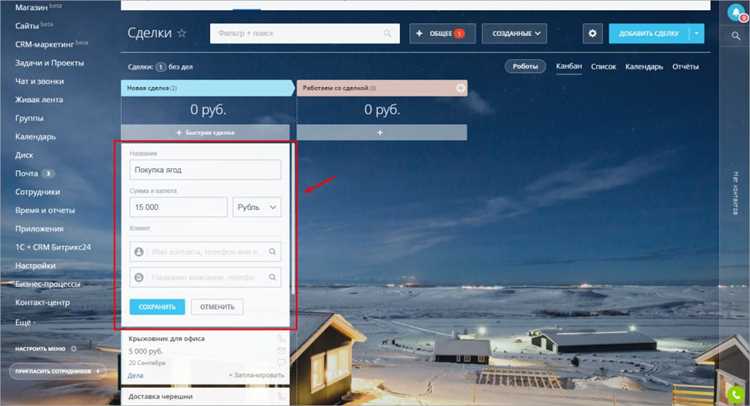
Управление клиентской базой в Битрикс требует точного построения этапов взаимодействия. Первым шагом является создание карточки клиента с заполнением всех полей: контакты, история взаимодействий, предпочтения. Это позволяет системе автоматически подстраивать сценарии продаж и уведомления для менеджеров.
Следующий этап – настройка воронки продаж. В Битрикс рекомендуется разделять этапы на «Первичный контакт», «Презентация продукта», «Переговоры» и «Закрытие сделки». Каждому этапу можно присвоить обязательные задачи и сроки, что снижает риск потери клиента и обеспечивает прозрачность работы отдела.
Автоматизация задач и уведомлений – ключ к соблюдению дисциплины. Используйте роботы и триггеры для отправки писем, напоминаний и постановки задач. Например, если клиент не ответил на предложение в течение 3 дней, система автоматически создаёт задачу менеджеру для повторного контакта.
Регулярный анализ статистики по клиентам позволяет корректировать стратегию работы. В Битрикс встроены отчёты по конверсии этапов, времени закрытия сделок и эффективности менеджеров. Эти данные помогают выявлять узкие места и оптимизировать процесс сопровождения клиента.
Последний шаг – документирование всех коммуникаций. Ведение заметок, звонков и встреч внутри карточки клиента обеспечивает полное понимание истории взаимодействий. Это повышает качество обслуживания и позволяет любому менеджеру быстро продолжить работу с клиентом без потери информации.
Создание карточки клиента и внесение контактных данных
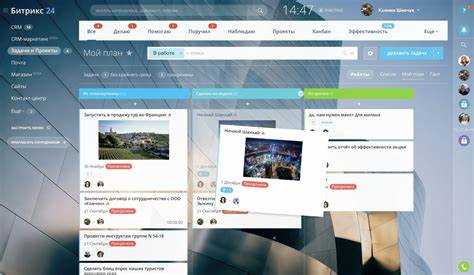
Для начала откройте раздел CRM → Контакты и нажмите кнопку Добавить контакт. В появившейся форме обязательно заполните поля Имя, Фамилия и Компания (если применимо). Эти данные обеспечивают корректную идентификацию клиента и позволяют связывать контакты с сделками.
Поле Телефон допускает несколько записей. Вводите каждый номер в отдельную строку, указывая тип: рабочий, мобильный, факс. Аналогично заполните Email, используя рабочую и личную почту, если есть. Это позволит системе отправлять уведомления и вести историю переписки.
Для эффективного использования Битрикс важно заполнить Дополнительные поля: Должность, Отдел, Источник. Поле Источник поможет анализировать, откуда приходят клиенты, а должность и отдел – корректно назначать ответственных менеджеров.
После внесения контактных данных, проверьте правильность формата телефона и email. Ошибки затрудняют автоматическую синхронизацию и уведомления. Затем сохраните карточку, нажав Сохранить. После этого карточка появится в списке контактов и станет доступна для привязки к сделкам и задачам.
Для упрощения поиска используйте теги и пользовательские поля. Например, можно добавить тег с названием проекта или ключевой потребностью клиента. Это позволяет быстро фильтровать контакты и сегментировать базу для рассылок.
Настройка воронки продаж для конкретного клиента
Для начала необходимо определить этапы, через которые проходит клиент. В Битрикс это делается через раздел CRM → Настройки → Воронки и стадии. Оптимально выделить 4–6 этапов, соответствующих реальным шагам сделки:
- Первичный контакт
- Выявление потребностей
- Подготовка коммерческого предложения
- Переговоры
- Закрытие сделки
- Сопровождение после продажи
Каждому этапу присваивается вероятность успешного закрытия сделки. Для точного прогнозирования рекомендуется использовать исторические данные по клиенту и по аналогичным сделкам.
После создания этапов следует связать их с конкретными действиями. В Битрикс это делается через Бизнес-процессы → Автоматизация воронки. Для каждого этапа можно настроить:
- Автоматическое создание задач для менеджера
- Отправку напоминаний по e-mail или SMS
- Шаблоны документов и коммерческих предложений
- Условные переходы между этапами при выполнении определённых действий
Для индивидуального клиента важно учитывать его специфику. Например, если клиент требует согласования с несколькими отделами, добавьте дополнительный этап «Внутреннее согласование» с уведомлением участников. Если клиент предпочитает быстрые решения, настройте автоматическое продвижение по этапам при выполнении ключевых условий.
После настройки воронки стоит провести тестирование на одной сделке, чтобы убедиться, что задачи, уведомления и шаблоны срабатывают корректно. На этом же этапе можно откорректировать вероятность успешного закрытия на каждом этапе, исходя из первых результатов.
В конце настройку фиксируют в CRM: для конкретного клиента создают отдельную воронку или дублируют стандартную с внесёнными изменениями. Это позволяет сохранять персонализированный подход и отслеживать эффективность работы с конкретным клиентом на каждом этапе.
Добавление задач и встреч по клиенту в календарь

Для начала откройте карточку клиента и перейдите в раздел «Дела». Нажмите «Добавить задачу» и укажите конкретную цель, например, «Позвонить клиенту для уточнения условий договора». В поле «Срок» выбирайте точную дату и время, чтобы задача автоматически появилась в календаре. Для повторяющихся задач используйте опцию «Повторять» с нужной периодичностью.
При создании встречи выбирайте «Добавить событие» и связывайте его с конкретным клиентом через поле «Привязка». Указывайте место проведения, длительность и участников. Если встреча проходит онлайн, добавляйте ссылку на видеоконференцию сразу в описании.
Используйте категории задач и встреч для фильтрации по типу активности: звонки, встречи, письма. Это позволяет быстро формировать план на день и видеть историю взаимодействий с клиентом. Для задач с высокой приоритетностью активируйте уведомления, чтобы не пропустить сроки.
При работе с календарем рекомендуется проверять пересечения событий и добавлять напоминания за 30–60 минут до встречи. При необходимости задачи можно делегировать сотрудникам через кнопку «Ответственный», сохраняя привязку к клиенту.
Автоматически создавайте повторяющиеся встречи, если требуется регулярный контакт, например, ежемесячный отчет. Используйте комментарии в задачах для фиксации деталей переговоров, чтобы информация была доступна всем ответственным сотрудникам.
Фиксация коммуникаций: звонки, письма, сообщения
В Битрикс фиксировать все виды контактов с клиентом нужно сразу после взаимодействия. Для звонков используйте встроенную телефонию или подключение SIP. При входящем звонке создается карточка лида или сделки, где автоматически сохраняются дата, время, длительность и запись разговора. Если звонок не был принят через систему, вручную создайте событие и прикрепите краткое содержание.
Электронные письма фиксируются через интеграцию с корпоративной почтой. Каждый исходящий или входящий email сохраняется в истории клиента с автоматическим созданием задачи, если письмо требует ответа. Важно прикреплять письма к нужной сделке или контакту, чтобы избежать дублирования и потерянной информации.
Сообщения в мессенджерах и социальных сетях фиксируются через коннекторы Битрикс. Все переписки сохраняются в карточке клиента, при необходимости создается задача для последующего ответа. Используйте теги или фильтры для быстрого поиска сообщений по сделкам, темам или приоритету.
Регулярно проверяйте историю коммуникаций перед звонком или письмом. Битрикс позволяет автоматически отображать последние контакты и заметки, что помогает готовить персонализированные предложения и отслеживать реакцию клиента на предыдущие сообщения.
Используйте комментарии внутри карточки клиента для фиксирования деталей, которые не относятся к звонку или письму напрямую, например, настроение клиента, договоренности по срокам или дополнительные запросы. Это упрощает командное взаимодействие и предотвращает потерю информации.
Внедрение строгого порядка фиксации коммуникаций повышает прозрачность процесса продаж, ускоряет обработку лидов и позволяет оценивать эффективность каждого канала связи. Каждое взаимодействие должно быть доступно для анализа и отчета без необходимости дополнительного поиска в почте или мессенджерах.
Контроль этапов сделки и отслеживание статусов
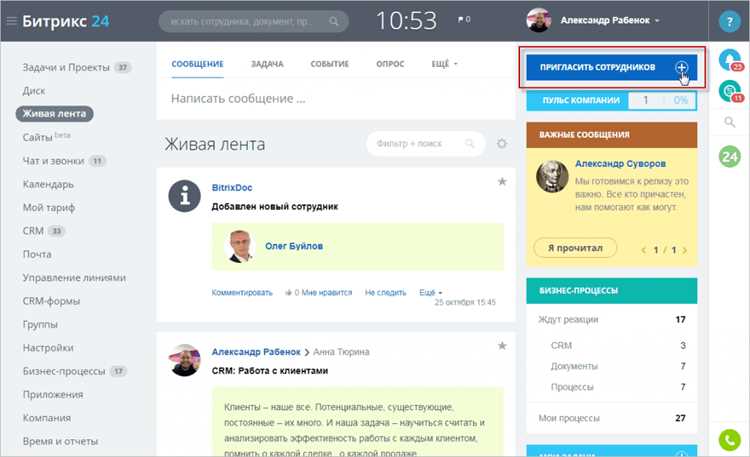
Для эффективного управления сделкой в Битрикс важно настроить четкую структуру этапов. Рекомендуется использовать 5–7 ключевых стадий: «Новый лид», «Контакт установлен», «Коммерческое предложение», «Переговоры», «Закрыто – выиграно/проиграно». Каждая стадия должна иметь определённые критерии перехода, например, подписанный договор или подтверждённый интерес клиента.
Используйте функционал визуальной воронки для контроля движения сделки. Воронка позволяет отслеживать количество сделок на каждом этапе, среднее время прохождения и процент конверсии. Это помогает выявлять узкие места и корректировать действия менеджеров.
Для автоматизации контроля подключите триггеры и бизнес-процессы. Например, автоматическое уведомление менеджера при задержке на этапе более 3 дней или изменение статуса сделки при получении оплаты. Это сокращает риск упущенных сделок и ускоряет обработку клиентов.
Регулярно проверяйте историю изменений статусов. Битрикс хранит отметки времени перехода между этапами и имя ответственного менеджера. Анализ этих данных позволяет оценить эффективность каждого сотрудника и соблюдение внутренних регламентов.
Используйте фильтры и отчёты для мониторинга сделок по статусам. Например, фильтр по «Просроченные этапы» или отчёт «Сделки без активности более 7 дней» помогает быстро реагировать на потенциальные риски.
Совместное использование визуальной воронки, автоматических уведомлений и аналитики по статусам обеспечивает полный контроль над процессом сделки и позволяет минимизировать ошибки при ведении клиентов.
Формирование отчетов по действиям с клиентом
Для анализа взаимодействий с клиентом в Битрикс важно формировать отчеты по конкретным действиям: звонкам, письмам, встречам, сделкам и задачам. Это позволяет выявлять активность менеджера и эффективность коммуникаций.
Создавая отчет, выберите модуль «CRM» → «Отчеты» → «Создать отчет». Настройте фильтры по типу действия, дате, ответственному менеджеру и стадиям сделки. Для точного анализа рекомендуется использовать диапазон дат не менее одного месяца.
Рекомендуется включать в отчет следующие поля:
| Поле | Описание |
|---|---|
| Дата действия | Указывает точное время совершения звонка, письма или встречи |
| Тип действия | Звонок, встреча, письмо, задача, изменение сделки |
| Ответственный | Менеджер, который выполнял действие |
| Клиент | Контакт или компания, с которой происходило взаимодействие |
| Результат | Отметка успешности действия, например «договор подписан», «ожидание ответа» |
Для визуализации динамики активности полезно использовать графики «Количество действий по дням» и «Активность менеджеров по типам действий». Это позволяет выявлять пики нагрузки и слабые участки в работе с клиентами.
При регулярной проверке отчетов следует сопоставлять действия с результатами сделок. Например, если звонков много, а конверсий мало, нужно проанализировать скрипт разговора и время контакта. Сохраняйте отчеты в формате Excel или PDF для передачи руководству или совместного анализа.
Настройка автоматических уведомлений в Битрикс о достижении ключевых показателей (например, количество совершенных звонков за неделю) позволяет оперативно корректировать работу менеджеров и предотвращать снижение активности.
Регулярная сегментация отчетов по клиентским группам или стадиям сделок помогает выявить проблемные сегменты и определить приоритетные направления для повышения эффективности работы с клиентами.
Вопрос-ответ:
С чего лучше начать ведение нового клиента в Битрикс?
Начинать стоит с создания карточки клиента в CRM. Важно внести основные данные: контактные данные, компанию, стадию сделки и предпочтения клиента. После этого стоит определить ответственного менеджера и установить ближайшие задачи для взаимодействия с клиентом, чтобы процесс был прозрачным для всей команды.
Как правильно отслеживать все взаимодействия с клиентом в Битрикс?
Все контакты с клиентом нужно фиксировать прямо в карточке сделки: звонки, письма, встречи. Можно использовать встроенные напоминания и задачи для менеджеров. Также полезно подключить интеграцию с почтой и телефонией, чтобы автоматизировать запись звонков и писем, что уменьшает риск пропуска важных деталей.
Какие стадии сделки лучше использовать для ведения клиента?
Стандартно используют стадии: «Новый», «В работе», «Предложение отправлено», «Договор согласован», «Закрыто успешно/неуспешно». Важно адаптировать их под специфику бизнеса, чтобы каждая стадия отражала реальные шаги взаимодействия. Это помогает видеть, на каком этапе находится клиент, и планировать действия менеджеров.
Можно ли автоматизировать рутинные задачи для менеджеров в Битрикс?
Да, в Битрикс есть возможность настроить бизнес-процессы и роботов для автоматического назначения задач, отправки писем, напоминаний о звонках. Например, после перевода сделки на стадию «Предложение отправлено» система может автоматически уведомить менеджера о необходимости контроля ответа клиента. Это снижает риск ошибок и ускоряет работу.
Как контролировать выполнение задач менеджеров по клиенту?
Контроль ведется через отчеты и фильтры в CRM. Можно создавать списки задач по ответственным менеджерам и по срокам выполнения, а также использовать виджеты на рабочем столе для быстрого просмотра активности по каждому клиенту. Регулярная проверка и корректировка задач помогает держать процесс под контролем и не упускать важные контакты.
Как правильно создать и структурировать воронку продаж в Битрикс, чтобы не терять клиентов?
Для начала стоит определить этапы работы с клиентом, от первого контакта до закрытия сделки. В Битрикс это делается через настройку воронки CRM: создаются статусы, соответствующие каждому этапу взаимодействия, и задаются действия для менеджеров. Важно, чтобы все шаги были логичными и отражали реальный процесс продаж. После этого нужно подключить автоматические уведомления и напоминания, чтобы ни один клиент не оставался без внимания. Такой подход помогает системно вести сделки и видеть, где именно происходят потери клиентов.
Как правильно фиксировать все взаимодействия с клиентом в Битрикс, чтобы команда не теряла информацию?
Лучше использовать возможность CRM для хранения всей переписки, звонков и заметок по сделке. Каждый контакт с клиентом фиксируется в карточке, а письма и звонки привязываются автоматически через интеграции с почтой и телефонией. Кроме того, стоит использовать теги и категории для быстрого поиска информации. Если все взаимодействия фиксируются последовательно, команда всегда видит полную историю общения и может продолжить работу без потери данных, даже если сменился менеджер.

 Загрузка...


