

Adobe Illustrator является профессиональным инструментом для векторной графики, однако его полная версия требует подписки. Для работы без лицензии можно использовать официальные пробные версии, которые предоставляют полный функционал на 7 дней. Это позволяет завершить небольшие проекты или протестировать новые инструменты без финансовых затрат.
Существуют также бесплатные альтернативы с совместимыми форматами файлов, такие как Inkscape и Gravit Designer. Inkscape поддерживает форматы AI и SVG, а Gravit Designer предоставляет облачное хранение проектов и экспорт в PDF. Обе программы позволяют работать с векторными объектами и слоями, приближенно повторяя возможности Illustrator.
Для обработки файлов AI можно использовать онлайн-сервисы, например Photopea или Vectr. Photopea открывает AI-файлы напрямую и поддерживает основные инструменты редактирования, включая слои и маски. Vectr обеспечивает базовую работу с векторной графикой в браузере без установки программного обеспечения.
Также существуют плагины и скрипты для Illustrator, которые повышают совместимость с бесплатными редакторами. Например, экспорт в SVG или PDF позволяет безопасно переносить проекты между Illustrator и альтернативными решениями без потери структуры слоев и контуров.
Использование бесплатной пробной версии Illustrator
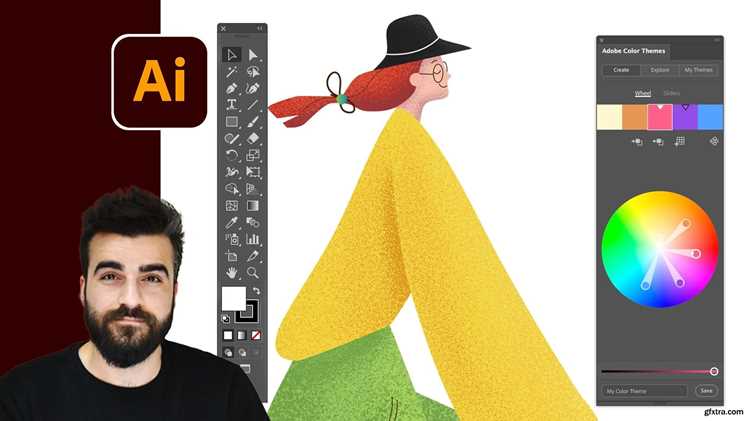
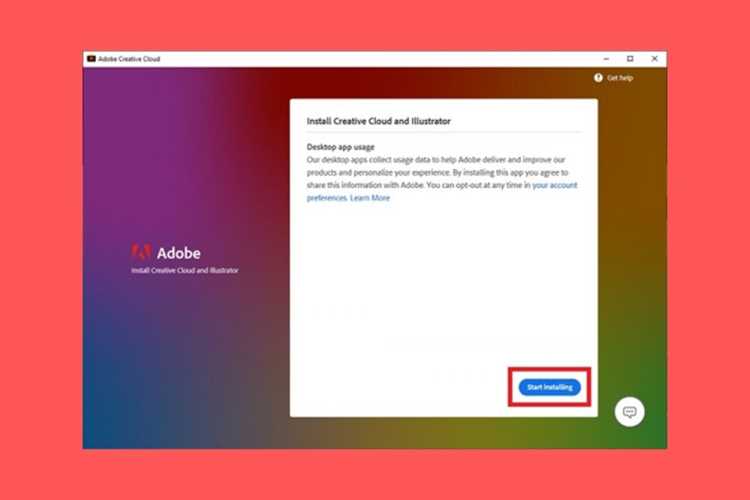
Adobe Illustrator предоставляет 7-дневный пробный период для всех функций программы. Для его активации необходимо зарегистрировать учетную запись Adobe и скачать установщик с официального сайта.
Пробная версия включает полный набор инструментов: векторное рисование, работа с кривыми Bézier, панель слоев, эффекты и экспорт в форматы SVG, PDF, EPS. Ограничение касается только срока использования – функциональные ограничения отсутствуют.
Для оптимального использования пробной версии рекомендуется заранее подготовить проекты или тестовые файлы. При этом важно сохранять файлы в формате .ai и регулярно экспортировать копии в PDF или SVG, чтобы можно было продолжить работу в будущем на других платформах или в альтернативных редакторах.
Adobe требует наличия интернет-соединения при первом запуске пробной версии для проверки учетной записи. После активации программа может работать офлайн до окончания срока действия.
Для продления работы без покупки лицензии можно использовать комбинацию: подготовка сложных векторных элементов в пробной версии и последующая доработка их в бесплатных редакторах, совместимых с форматом .ai или .svg, таких как Inkscape или Gravit Designer.
Важно учитывать, что пробная версия не допускает коммерческого использования. Любая публикация или продажа контента, созданного в этот период, нарушает лицензионное соглашение Adobe.
Аналоги Illustrator с открытым исходным кодом
Inkscape – ведущий векторный редактор с открытым исходным кодом, совместимый с форматами SVG, PDF, EPS и AI. Поддерживает работу с кривыми Безье, слои, маски, градиенты и текстовые объекты. Имеет расширения для автоматизации задач и интеграцию с Python. Доступен на Windows, macOS и Linux.
Karbon – компонент пакета Calligra Suite для Linux и Windows. Поддерживает базовые функции векторной графики: редактирование кривых, слои, прозрачность и экспорт в SVG и PDF. Подходит для учебных проектов и простых иллюстраций.
Vectr – кроссплатформенный редактор с десктопной и веб-версией. Поддерживает слои, контуры и базовую работу с текстом. Удобен для быстрого создания и редактирования логотипов и инфографики.
Boxy SVG – инструмент для редактирования SVG, доступный как веб-приложение и расширение для браузеров. Предлагает точное позиционирование объектов, работу с градиентами и экспорт в PNG, JPEG и SVG.
Выбор конкретного аналога зависит от сложности задач: Inkscape подходит для профессиональной работы, Karbon – для учебных и простых проектов, Vectr и Boxy SVG удобны для быстрой работы с веб-графикой.
Онлайн-редакторы векторной графики без установки

Для работы с векторной графикой без установки Adobe Illustrator можно использовать несколько надежных веб-сервисов, поддерживающих форматы SVG, AI и EPS.
- Figma – позволяет создавать и редактировать векторные объекты, поддерживает экспорт в SVG и PNG. Имеет бесплатный тариф с ограничением на проекты и пользователей.
- Gravit Designer – браузерная версия дает доступ к инструментам редактирования кривых Безье, слоям и текстовым объектам. Поддерживает импорт и экспорт файлов в форматах SVG, PDF, EPS.
- Vectr – простой редактор для базовой работы с векторной графикой. Предлагает синхронизацию проектов через аккаунт и экспорт в PNG и SVG.
- Boxy SVG – оптимизирован для работы с SVG, включает продвинутые функции редактирования кривых и текстовых объектов, возможность сохранять файлы на Google Drive или локально.
Выбор зависит от сложности проекта и нужного формата экспорта. Для профессиональной работы с точными кривыми и слоями лучше использовать Figma или Gravit Designer. Для быстрых иллюстраций и небольших логотипов подходят Vectr и Boxy SVG.
- Откройте редактор в браузере и создайте новый проект.
- Импортируйте существующий файл в формате SVG или AI.
- Редактируйте объекты с помощью инструментов кривых, текстов и слоев.
- Экспортируйте готовую работу в нужный формат.
Онлайн-редакторы позволяют работать на любом устройстве с браузером, сохранять проекты в облаке и обмениваться файлами без установки тяжелого ПО.
Импорт и редактирование файлов.ai в альтернативных программах

Файлы Adobe Illustrator с расширением .ai можно открывать в Inkscape через функцию «Импорт» с поддержкой PDF-слоя, так как стандартный формат AI основан на PDF. Для корректного отображения векторных объектов рекомендуется сохранять AI с опцией «Создать PDF-совместимую копию».
CorelDRAW позволяет напрямую открывать .ai версии до CC 2020, сохраняя слои и кривые. При импорте более новых версий необходимо конвертировать файл в PDF или SVG, чтобы избежать искажений градиентов и прозрачности.
Affinity Designer поддерживает открытие AI через PDF-конвертацию. Рекомендуется проверять корректность текстовых слоев и эффекты прозрачности, так как некоторые стили Illustrator могут отображаться как растровые объекты.
Gravit Designer и Vectr работают с AI после сохранения файла в SVG или EPS. При конвертации стоит оптимизировать кривые и уменьшить сложность контуров, чтобы минимизировать искажения при редактировании.
При любом открытии AI в стороннем редакторе важно проверять корректность шрифтов: заменяйте отсутствующие шрифты на совместимые или преобразуйте текст в кривые перед импортом.
Для сложных многослойных иллюстраций рекомендуется сохранять промежуточные версии в PDF с прозрачными слоями, чтобы сохранить структуру и редактируемость в альтернативных приложениях.
Сохранение и экспорт проектов для совместимости с Illustrator

Другой вариант – формат .PDF с включённой опцией Preserve Illustrator Editing Capabilities. Это позволяет при открытии в Illustrator редактировать векторные объекты без потери структуры слоёв и шрифтов. Растровые эффекты лучше заранее растеризовать, чтобы сохранить визуальное соответствие.
При сохранении в .EPS необходимо выбирать совместимость с версией Illustrator CS6 или выше, чтобы минимизировать ошибки при импорте. Текстовые объекты лучше конвертировать в кривые, если целевая машина может не иметь установленных шрифтов.
| Формат | Совместимость с Illustrator | Рекомендации |
|---|---|---|
| .SVG | Полная поддержка векторных объектов | Отключить специфичные эффекты, проверять слои |
| Редактирование в Illustrator с сохранением слоёв | Включить опцию редактирования Illustrator, растеризовать сложные эффекты | |
| .EPS | Совместимость со старыми версиями | Выбирать версию CS6+, конвертировать текст в кривые |
| .PNG / .JPG | Только растровое отображение | Использовать для визуальной проверки, не для редактирования |
Для многослойных проектов оптимально сохранять промежуточные файлы в формате .AI через сторонние редакторы, поддерживающие частичное открытие формата. При этом следует избегать сложных эффектов, градиентов и масок, которые могут не переноситься корректно.
Регулярное тестирование экспорта на Illustrator позволяет выявлять несоответствия до передачи файла, сокращая риск потери структуры проекта.
Использование плагинов и скриптов для бесплатных редакторов
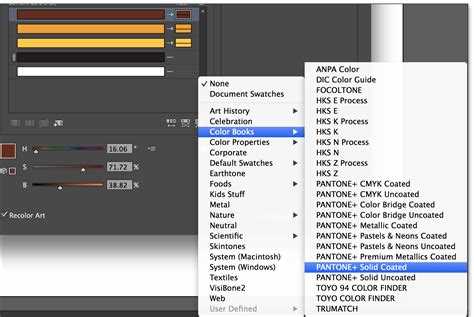
Векторные редакторы, такие как Inkscape и Gravit Designer, поддерживают подключение плагинов и скриптов, расширяющих функционал, приближая его к возможностям Adobe Illustrator. Inkscape использует расширения на Python и модульные скрипты для автоматизации рутинных задач: пакет «Inkporter» позволяет импортировать файлы .ai без конвертации, а «JessyInk» добавляет интерактивные анимации в SVG.
Gravit Designer поддерживает JavaScript-плагины через собственный API. Примеры полезных скриптов: автоматическая генерация сеток и направляющих, пакет «SVG Cleaner» для оптимизации кода SVG, и «Color Harmonizer» для точной работы с цветовыми палитрами.
Для установки плагинов в Inkscape необходимо поместить файлы расширений в папку ~/.config/inkscape/extensions/ на Linux или Documents\Inkscape\extensions\ на Windows. После перезапуска программы новые функции появятся в меню «Расширения».
Скрипты в Gravit Designer загружаются через меню «Плагины» → «Установить скрипт». После установки можно настроить горячие клавиши для запуска часто используемых операций, например пакетной замены цветов или экспорта в PDF с заданными настройками.
Дополнительно существует сообщество GitHub, где публикуются скрипты и плагины для обоих редакторов. Рекомендуется выбирать расширения с открытым исходным кодом и регулярно обновлять их, чтобы избежать проблем совместимости и ошибок при работе с новыми версиями программ.
Переход с Illustrator на векторные редакторы для постоянной работы
При отказе от Adobe Illustrator важно выбрать векторный редактор, который обеспечит совместимость файлов, стабильность работы и доступ к необходимым инструментам.
Наиболее подходящие альтернативы:
- Affinity Designer – поддержка форматов AI, SVG, EPS; продвинутая работа с кривыми и слоями; однократная покупка вместо подписки.
- CorelDRAW – широкий набор инструментов для профессионального дизайна; высокая совместимость с Illustrator через импорт AI-файлов.
- Inkscape – бесплатный редактор с поддержкой SVG и расширенными функциями трассировки растровых изображений.
- Gravit Designer – облачная версия с кроссплатформенной поддержкой, экспорт в PDF, SVG и EPS.
Этапы перехода:
- Анализ текущих файлов – определить используемые форматы, сложность объектов, шрифты и эффекты.
- Выбор подходящего редактора – исходя из совместимости и специфики работы: сложная векторная графика или веб-дизайн.
- Конвертация проектов – использовать экспорт в SVG, PDF или EPS для сохранения структуры слоев и эффектов.
- Настройка рабочего процесса – изучить горячие клавиши, панели инструментов и интеграцию с другими программами.
- Тестирование и корректировка – проверка точности линий, цветов, градиентов, особенно при переходе с AI на бесплатные редакторы.
Рекомендации по совместимости:
- Использовать SVG как основной обменный формат между редакторами для минимизации потери данных.
- Проверять работу шрифтов: в случае несовместимости заменять их на открытые аналоги.
- Для сложных эффектов и масок применять растровый экспорт как промежуточный шаг, если векторный редактор не поддерживает их полностью.
Регулярное резервное копирование проектов и ведение библиотеки компонентов ускоряет адаптацию к новому редактору и сокращает риск потери информации.
Советы по сохранению качества при работе без лицензии
Используйте экспорт в векторные форматы, такие как SVG или PDF, вместо растровых форматов. Это сохраняет четкость линий и масштабируемость объектов.
При работе с растровыми изображениями сохраняйте их в формате PNG с разрешением не ниже 300 dpi. Избегайте JPEG для графики с текстом и четкими краями.
Отключайте автоматическое сжатие при экспорте. В бесплатных версиях это часто снижает качество изображения.
Используйте функции «Сохранить как PDF для печати» в подменю экспортных опций, чтобы сохранить векторные элементы и шрифты без растрирования.
При импорте изображений используйте режимы с максимально возможным разрешением. Не уменьшайте их перед обработкой, это предотвращает потерю деталей.
Сохраняйте рабочие файлы в формате AI или SVG на каждом этапе, чтобы при необходимости можно было вернуться к редактированию без повторной конвертации.
Контролируйте слои и группы, избегайте чрезмерной композитности. Чем проще структура документа, тем меньше риск снижения качества при экспорте.
При работе с текстом используйте встроенные шрифты и кривые, чтобы сохранить точное отображение на любых устройствах без лицензии.
Перед печатью проверяйте цветовую модель: для печати используйте CMYK, для экранного просмотра – RGB. Некорректная модель приводит к изменению оттенков.
Регулярно сравнивайте экспорт с оригиналом, чтобы выявлять любые потери деталей и корректировать настройки экспорта заранее.
Вопрос-ответ:
Можно ли использовать Adobe Illustrator без покупки лицензии?
Да, есть несколько способов работать с Illustrator без официальной лицензии. Например, можно воспользоваться бесплатным пробным периодом Adobe, который позволяет использовать все функции программы на ограниченное время. Также существуют альтернативные программы, совместимые с файлами AI, такие как Inkscape или Gravit Designer, которые можно использовать бесплатно.
Как открыть файлы .ai без Illustrator?
Файлы в формате .ai можно открыть с помощью некоторых бесплатных векторных редакторов, например Inkscape или Vectr. Кроме того, онлайн-сервисы, такие как Photopea, позволяют импортировать AI-файлы и редактировать их прямо в браузере. При этом может быть ограничена поддержка некоторых сложных функций Illustrator, таких как градиенты или эффекты.
Существуют ли онлайн-версии Illustrator, которые не требуют лицензии?
Adobe предлагает ограниченную бесплатную версию через браузер под названием Illustrator on the Web, которая позволяет выполнять базовые операции с векторными изображениями без покупки программы. Альтернативно, можно использовать онлайн-редакторы, например Figma или Canva, которые поддерживают работу с векторной графикой и некоторыми файлами AI.
Какие риски связаны с использованием нелицензионного ПО для работы с Illustrator?
Использование пиратских версий программ несет несколько рисков: возможны вирусы или вредоносные программы, нестабильная работа программы и отсутствие обновлений. Кроме того, это нарушение авторских прав, что может повлечь юридическую ответственность. Поэтому безопаснее использовать официальные пробные версии или бесплатные альтернативы.
Можно ли экспортировать проекты из бесплатных аналогов Illustrator обратно в формат .ai?
Да, большинство бесплатных векторных редакторов поддерживают экспорт в .ai или в совместимые форматы, например SVG или PDF. Однако при открытии этих файлов в Illustrator некоторые сложные эффекты или стили могут отображаться иначе, поэтому стоит проверять результат перед использованием в профессиональных проектах.
Можно ли использовать Adobe Illustrator без покупки лицензии?
Adobe Illustrator официально работает только по лицензии, но существуют бесплатные способы попробовать программу или работать с файлами в похожих условиях. Например, можно использовать пробную версию на ограниченный срок или переходить на бесплатные аналоги, такие как Inkscape или Vectr, которые поддерживают большинство функций для работы с векторной графикой. Также доступны онлайн-сервисы, позволяющие редактировать файлы AI без установки Illustrator на компьютер. Эти методы дают возможность создавать и редактировать векторные изображения без оплаты, при этом полностью легальные и безопасные.

 Загрузка...


