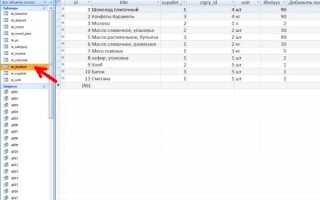
В SQL таблица представляет собой структурированный набор данных, организованный по строкам и столбцам. Для работы с таблицей необходимо использовать команду SELECT, которая позволяет извлекать данные из определённой таблицы. Стандартная форма запроса: SELECT * FROM имя_таблицы; – возвращает все строки и все столбцы, что удобно для первичного ознакомления с содержимым.
Если требуется ограничить количество возвращаемых данных, следует использовать фильтры через WHERE, например: SELECT * FROM имя_таблицы WHERE условие;. Это позволяет открывать только нужные строки и снижает нагрузку на базу данных при больших объёмах информации.
При работе с SQL важно учитывать тип базы данных: MySQL, PostgreSQL, SQL Server и Oracle имеют небольшие различия в синтаксисе. Например, в некоторых системах идентификаторы чувствительны к регистру, а в других – нет. Перед открытием таблицы рекомендуется ознакомиться с документацией конкретного сервера.
Для визуального анализа больших таблиц полезно применять функции сортировки ORDER BY и ограничения по количеству строк LIMIT или TOP, что помогает быстро выделить интересующие данные без необходимости загружать весь массив информации.
Проверка существующих таблиц в базе данных

Для эффективной работы с SQL важно точно знать, какие таблицы уже созданы в базе данных. Существуют стандартные и специфичные для СУБД методы проверки.
1. Использование системных представлений и каталогов
- В PostgreSQL:
SELECT table_name FROM information_schema.tables WHERE table_schema='public';возвращает таблицы в схеме public. - В SQL Server:
SELECT * FROM INFORMATION_SCHEMA.TABLES WHERE TABLE_TYPE='BASE TABLE';показывает все базовые таблицы. - В Oracle:
SELECT table_name FROM user_tables;отображает таблицы пользователя.
2. Фильтрация по имени или типу
- Используйте
LIKEдля поиска таблиц с определённым шаблоном имени, например:SHOW TABLES LIKE 'user_%';в MySQL. - В PostgreSQL можно добавить фильтр:
AND table_name LIKE 'order%'для конкретных таблиц.
3. Проверка через клиентские утилиты
- В psql (PostgreSQL): команда
\dtпоказывает таблицы текущей схемы.
4. Автоматическая проверка существования таблицы перед выполнением операций
- В MySQL и PostgreSQL:
CREATE TABLE IF NOT EXISTS table_name (...);создаёт таблицу только при её отсутствии. - В SQL Server: можно использовать
IF OBJECT_ID('dbo.table_name', 'U') IS NULL CREATE TABLE dbo.table_name (...);
Регулярная проверка существующих таблиц предотвращает ошибки при создании, удалении или изменении структуры таблиц и упрощает управление базой данных.
Открытие таблицы с помощью команды SELECT

Для просмотра данных в таблице используется команда SELECT. Стандартный синтаксис выглядит так: SELECT столбцы FROM имя_таблицы;. Например, SELECT * FROM employees; извлекает все столбцы таблицы employees.
Если необходимо получить конкретные столбцы, указывайте их через запятую: SELECT first_name, last_name, salary FROM employees;. Это ускоряет выполнение запроса и уменьшает нагрузку на сервер.
Для фильтрации данных используется WHERE: SELECT * FROM employees WHERE department_id = 3; извлечёт сотрудников определённого отдела. Можно комбинировать условия с AND, OR и использовать операторы сравнения.
Команда SELECT позволяет работать с агрегатными функциями, такими как COUNT, SUM, AVG, что облегчает анализ таблицы без экспорта данных.
При работе с большими таблицами рекомендуется использовать индексы на столбцах, которые участвуют в WHERE и ORDER BY, чтобы ускорить выполнение запроса и уменьшить нагрузку на базу.
Фильтрация данных при открытии таблицы

Для ограничения объема данных при открытии таблицы в SQL используется оператор WHERE. Он позволяет задать точные условия для выборки строк. Например, чтобы открыть только заказы с суммой более 1000 единиц:
SELECT * FROM orders WHERE total_amount > 1000;
Фильтровать можно по нескольким условиям одновременно с помощью AND и OR. Например, для выборки заказов конкретного клиента с суммой выше порогового значения:
SELECT * FROM orders WHERE customer_id = 42 AND total_amount > 1000;
Для работы с текстовыми данными применяется LIKE с шаблонами. Пример: выбор всех клиентов, чьи имена начинаются с «А»:
SELECT * FROM customers WHERE name LIKE ‘А%’;
При работе с датами важно использовать форматы, поддерживаемые SQL-сервером. Пример фильтрации заказов за сентябрь 2025 года:
SELECT * FROM orders WHERE order_date >= ‘2025-09-01’ AND order_date <= ‘2025-09-30’;
Для оптимизации запросов к большим таблицам полезно использовать LIMIT или TOP для ограничения количества возвращаемых строк. Пример для MySQL:
SELECT * FROM orders WHERE total_amount > 1000 LIMIT 50;
Фильтрация данных при открытии таблицы снижает нагрузку на сервер и ускоряет анализ, позволяя работать только с релевантной информацией.
Для уменьшения объёма данных в результатах запроса используется оператор LIMIT (в MySQL, PostgreSQL) или TOP (в SQL Server). Например, SELECT * FROM employees LIMIT 10; выведет только первые 10 записей таблицы employees.
В Oracle применяется конструкция FETCH FIRST n ROWS ONLY: SELECT * FROM employees FETCH FIRST 10 ROWS ONLY;. Она работает совместно с ORDER BY для предсказуемого порядка выборки.
Для тестирования запросов на больших таблицах рекомендуется ограничивать выборку 100–500 строк, чтобы ускорить выполнение и уменьшить нагрузку на сервер.
При работе с JOIN или агрегатными функциями ограничение строк помогает избежать генерации избыточного объёма данных и позволяет сосредоточиться на нужной части таблицы.
При необходимости просмотра определённого диапазона записей используют смещение с помощью OFFSET: SELECT * FROM employees LIMIT 20 OFFSET 40; вернёт 21–60 строки.
Сортировка данных при просмотре таблицы
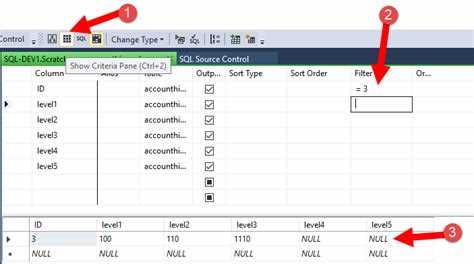
Для упорядочивания строк таблицы используется оператор ORDER BY. Он применяется после SELECT и указывает одно или несколько полей, по которым выполняется сортировка.
Пример сортировки по одному столбцу по возрастанию:
SELECT * FROM employees ORDER BY salary ASC;
Для сортировки по убыванию используется ключевое слово DESC:
SELECT * FROM employees ORDER BY salary DESC;
Можно одновременно сортировать по нескольким столбцам, задавая приоритет сортировки слева направо:
SELECT * FROM employees ORDER BY department_id ASC, salary DESC;
SELECT * FROM employees ORDER BY hire_date ASC NULLS FIRST;
Сортировка может быть выполнена по вычисляемым значениям или функциям, например:
SELECT *, LENGTH(name) AS name_length FROM employees ORDER BY name_length DESC;
Для больших таблиц рекомендуется использовать индексы на столбцах, по которым планируется частая сортировка, чтобы уменьшить время отклика запроса.
Использование ORDER BY с LIMIT позволяет просматривать только верхние записи после сортировки:
SELECT * FROM employees ORDER BY salary DESC LIMIT 10;
Эти приемы обеспечивают точный контроль над порядком отображения данных при просмотре таблицы.
Использование JOIN для открытия связанных таблиц

В SQL для извлечения данных из нескольких таблиц одновременно применяется оператор JOIN. Он позволяет объединять строки на основе совпадений в ключевых полях. Наиболее часто используются INNER JOIN, LEFT JOIN и RIGHT JOIN.
INNER JOIN возвращает только те строки, у которых значения ключевых полей совпадают в обеих таблицах. Пример:
SELECT orders.id, customers.name
FROM orders
INNER JOIN customers ON orders.customer_id = customers.id;
В этом запросе будут показаны только заказы, связанные с существующими клиентами.
LEFT JOIN извлекает все строки из левой таблицы и соответствующие строки из правой таблицы. Если соответствия нет, в результирующей выборке будут NULL. Пример:
SELECT customers.name, orders.id
FROM customers
LEFT JOIN orders ON customers.id = orders.customer_id;
Это удобно для анализа клиентов без заказов.
RIGHT JOIN работает аналогично LEFT JOIN, но сохраняет все строки из правой таблицы. Его применяют, когда приоритет на данных правой таблицы. Пример:
SELECT orders.id, products.name
FROM orders
RIGHT JOIN products ON orders.product_id = products.id;
Такой запрос покажет все товары, включая те, которые еще не заказаны.
Для сложных связей можно комбинировать несколько JOIN, но важно использовать явные условия объединения через ON, чтобы исключить дублирование строк и ошибки при агрегации.
Оптимизация JOIN заключается в проверке индексов на полях, используемых для объединения, и сокращении количества выбираемых столбцов до необходимых. Это ускоряет выполнение запросов и снижает нагрузку на базу данных.
Просмотр структуры таблицы через DESCRIBE или SHOW COLUMNS

Команда DESCRIBE позволяет получить информацию о колонках таблицы, их типах данных, ограничениях и свойствах. Формат использования:
DESCRIBE имя_таблицы;- Field – имя колонки.
- Type – тип данных и размер.
- Null – допускается ли значение NULL.
- Key – ключи: PRI (первичный), MUL (неуникальный индекс), UNI (уникальный индекс).
- Default – значение по умолчанию.
- Extra – дополнительные свойства, например
AUTO_INCREMENT.
Альтернативой является команда SHOW COLUMNS FROM имя_таблицы;, которая возвращает аналогичный результат. Использование SHOW COLUMNS удобно, если требуется фильтрация через LIKE:
SHOW COLUMNS FROM имя_таблицы LIKE 'префикс%';Рекомендации при работе с этими командами:
- Для быстрого анализа структуры таблицы используйте
DESCRIBE, особенно при отладке запросов. - Если нужно получить список колонок с определённым шаблоном, применяйте
SHOW COLUMNS ... LIKE. - Для просмотра ограничений и индексов дополнительно можно использовать
SHOW INDEX FROM имя_таблицы;. - Команды работают во всех основных диалектах MySQL и MariaDB.
Открытие таблицы через графические интерфейсы SQL
Графические интерфейсы SQL, такие как MySQL Workbench, pgAdmin, SQL Server Management Studio, предоставляют возможность просматривать таблицы без написания команд SQL. Для открытия таблицы необходимо выбрать нужную базу данных в панели объектов, затем развернуть список таблиц.
В MySQL Workbench щелкните по базе данных в левой панели, откройте вкладку «Tables», выберите таблицу и дважды щелкните по ней. Таблица откроется в редакторе с разделами «Columns», «Indexes» и «Foreign Keys». Для просмотра содержимого используйте вкладку «Content», где данные представлены в виде сетки.
В pgAdmin для PostgreSQL сначала разверните сервер и базу данных, затем папку «Schemas» → «public» → «Tables». Выберите таблицу и нажмите «View/Edit Data» → «All Rows», чтобы открыть данные. Дополнительно доступны фильтры по значениям колонок, сортировка и поиск.
SQL Server Management Studio позволяет открыть таблицу через Object Explorer. Найдите базу данных, папку «Tables», щелкните правой кнопкой по таблице и выберите «Select Top 1000 Rows» для просмотра первых строк. Для редактирования используйте «Edit Top 200 Rows». Изменяемые данные подсвечиваются, а изменения сохраняются по кнопке «Save».
Использование графических интерфейсов упрощает анализ структуры таблицы: можно быстро просмотреть типы данных колонок, ограничения и индексы. Для частых операций рекомендуется создавать закладки на часто используемые таблицы.
| Интерфейс | Путь к таблице | Просмотр данных | Редактирование |
|---|---|---|---|
| MySQL Workbench | Database → Tables → Table Name | Content | Редактирование в Content |
| pgAdmin | Server → Database → Schemas → public → Tables | View/Edit Data → All Rows | Прямое редактирование сетки данных |
| SSMS | Object Explorer → Database → Tables | Select Top 1000 Rows | Edit Top 200 Rows |
Вопрос-ответ:
Какая команда SQL используется для открытия таблицы и просмотра её данных?
Для просмотра содержимого таблицы в SQL используют команду SELECT. Например, чтобы увидеть все строки и столбцы таблицы users, можно написать SELECT * FROM users;. Звёздочка означает, что будут выведены все столбцы.
Можно ли открыть таблицу частично, чтобы видеть только некоторые столбцы?
Да, вместо * в запросе SELECT можно указать конкретные столбцы. Например, SELECT name, email FROM users; покажет только имена и электронные адреса всех пользователей, не загружая другие данные.
Как открыть таблицу в SQL Management Studio без выполнения запроса SELECT?
В SQL Server Management Studio можно открыть таблицу через интерфейс: найдите базу данных, разверните папку «Таблицы», щёлкните правой кнопкой на нужной таблице и выберите «Просмотреть 1000 строк» или «Edit Top 200 Rows». Это позволит увидеть данные без написания SQL-запроса.
Что делать, если при открытии таблицы выдается ошибка «Нет прав на доступ»?
Ошибка возникает из-за отсутствия необходимых прав пользователя. Нужно обратиться к администратору базы данных, чтобы он предоставил права на чтение таблицы. В некоторых системах достаточно назначить роль SELECT на конкретную таблицу.
Можно ли открыть таблицу и отсортировать данные сразу при просмотре?
Да, для этого используют команду ORDER BY. Например, SELECT * FROM users ORDER BY created_at DESC; покажет всех пользователей, начиная с самых новых по дате создания. Сортировку можно задавать по одному или нескольким столбцам, а также по возрастанию или убыванию.

 Загрузка...