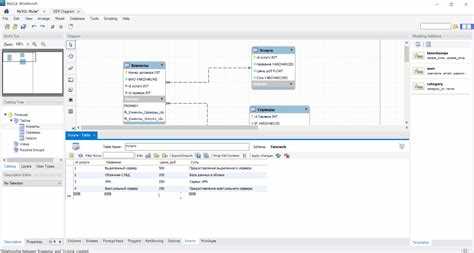
SQL Workbench предоставляет интерфейс для управления базами данных на SQL с поддержкой множества СУБД, включая MySQL, PostgreSQL и Oracle. Программа позволяет создавать соединения с базами через JDBC, управлять схемами и выполнять запросы без необходимости писать сложные скрипты для настройки окружения.
Для эффективной работы важно настроить профиль соединения, указав драйвер JDBC, адрес сервера, порт и учетные данные. SQL Workbench сохраняет эти параметры, что позволяет переключаться между разными базами за считанные секунды и использовать повторно подготовленные настройки для тестирования или анализа данных.
Основной функционал включает создание и выполнение SQL-запросов с подсветкой синтаксиса, автоматическое форматирование и историю команд. Можно использовать вкладки для параллельного выполнения нескольких скриптов, а также применять фильтры для просмотра таблиц и индексов, что ускоряет диагностику структуры базы.
Дополнительно Workbench поддерживает экспорт и импорт данных в форматах CSV, SQL и XML. Это позволяет быстро мигрировать таблицы между базами, создавать резервные копии и выполнять пакетные обновления без использования внешних инструментов. Использование встроенных макросов и параметризованных скриптов снижает риск ошибок при повторяющихся операциях.
Настройка соединения с базой данных в SQL Workbench
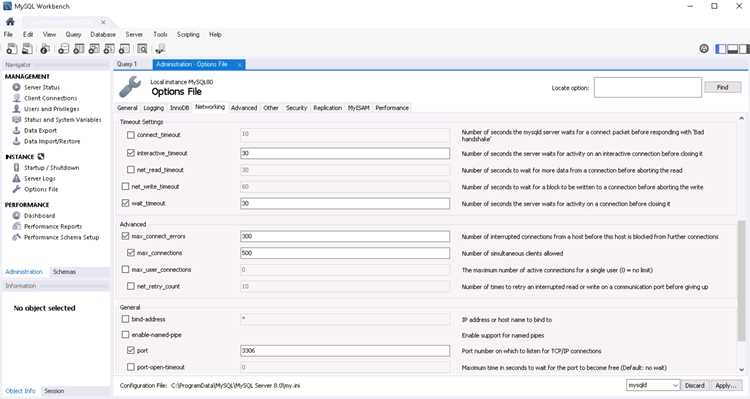
Для установления соединения с базой данных в SQL Workbench необходимо выполнить несколько точных шагов, обеспечивающих корректное подключение и стабильную работу с запросами.
1. Открытие панели управления соединениями:
- Запустите SQL Workbench и перейдите в меню File → Connect Window или используйте комбинацию клавиш Ctrl+Shift+C.
- Нажмите New для создания нового профиля подключения.
2. Выбор драйвера базы данных:
- В списке Driver выберите соответствующий вашей СУБД драйвер (например, MySQL, PostgreSQL, Oracle).
- Если драйвера нет в списке, нажмите Manage Drivers и добавьте JAR-файл драйвера вручную.
3. Указание параметров подключения:
- URL: укажите строку подключения в формате вашей СУБД (например, для MySQL:
jdbc:mysql://localhost:3306/имя_базы). - User и Password: введите логин и пароль, соответствующие учетной записи базы данных.
- Опционально можно задать Save Password для автоматического ввода при следующем подключении.
4. Проверка соединения:
- Нажмите Test для проверки доступности базы данных.
- При ошибках проверьте правильность URL, порт, имя пользователя и наличие активного сервера базы данных.
5. Сохранение профиля и подключение:
- После успешного тестирования нажмите OK, чтобы сохранить профиль.
- Выберите созданный профиль в списке и нажмите Connect для установления соединения.
Дополнительно рекомендуется:
- Использовать отдельный профиль для каждой базы данных, чтобы исключить ошибки при переключении.
- Хранить драйверы в отдельной папке, чтобы SQL Workbench мог их быстро обнаруживать при обновлении.
- Включить логирование соединений через Options → Log для диагностики проблем.
Следуя этим шагам, вы обеспечите стабильное и безопасное соединение с базой данных в SQL Workbench, готовое к выполнению сложных SQL-запросов.
Создание и сохранение SQL-запросов в рабочей области
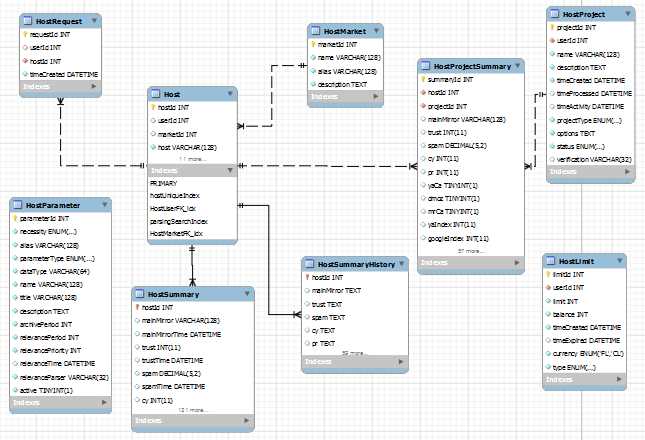
Для создания SQL-запроса в SQL Workbench откройте вкладку “SQL Editor” и выберите подключение к нужной базе данных. В текстовом поле редактора вводите команды SQL, начиная с ключевых слов SELECT, INSERT, UPDATE или DELETE, в зависимости от задачи. Для сложных запросов используйте форматирование с переносами строк и отступами для улучшения читаемости.
После ввода запроса выполните его с помощью кнопки “Execute” или комбинации клавиш Ctrl+Enter. Результаты отображаются в нижней панели, где можно просмотреть таблицу, выполнить экспорт в CSV или JSON и проверить точность выборки.
Чтобы сохранить запрос, используйте опцию “File → Save SQL Script” или Ctrl+S. Укажите имя файла с расширением .sql и каталог на диске. Для удобного доступа к часто используемым запросам создавайте отдельные подпапки по тематикам или проектам. SQL Workbench также поддерживает сохранение скриптов в виде закладок внутри рабочей области, что ускоряет повторное использование без необходимости открытия файлов с диска.
Для автоматизации сохранения используйте функцию “Auto-save SQL Script” в настройках редактора. Она сохраняет все изменения каждые несколько минут, предотвращая потерю данных при сбоях. Рекомендуется сочетать это с регулярным резервным копированием каталога скриптов.
При работе с множеством запросов создавайте отдельные вкладки редактора для каждой логической операции. Это упрощает навигацию, позволяет одновременно тестировать несколько вариантов и быстро сравнивать результаты. Использование комментариев (— или /* */) внутри скриптов помогает документировать логику и облегчает последующее сопровождение запросов.
Импорт и экспорт данных через SQL Workbench
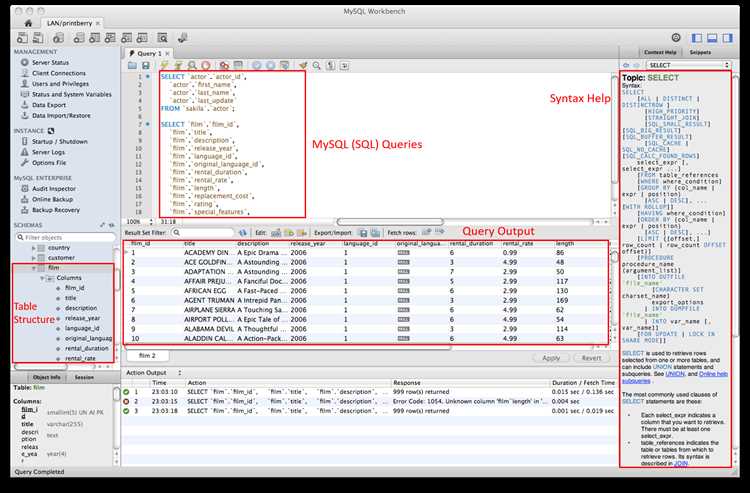
Для импорта данных в SQL Workbench используется команда `RUN SCRIPT` или функция «Import Data». Форматы поддерживаемых файлов включают CSV, TXT и SQL-скрипты. При работе с CSV рекомендуется задавать точный разделитель полей, например `,` или `;`, и учитывать кодировку файла (UTF-8 или Windows-1251). Для предотвращения ошибок при импорте больших таблиц следует использовать пакетную загрузку, устанавливая параметр `commit every N rows`, где N – количество строк между фиксациями транзакции.
Экспорт данных осуществляется через команду `EXPORT` или функцию «Export Result Set». Можно создавать файлы CSV, Excel или SQL-дампы. Для CSV важно указать корректный разделитель и включить заголовки столбцов, если требуется последующая обработка в Excel или других системах. При экспорте SQL-дампов следует использовать опцию `Include Drop Table`, чтобы при повторном импорте структура таблиц не конфликтовала с существующими.
SQL Workbench поддерживает фильтрацию и форматирование при экспорте: можно экспортировать только определенные столбцы или результаты запроса, используя `SELECT` с условием `WHERE`. Для больших наборов данных рекомендуется делить экспорт на несколько файлов с помощью `LIMIT` и `OFFSET`, чтобы избежать перегрузки памяти.
При импорте и экспорте важно контролировать соответствие типов данных. Например, при загрузке CSV с датами в формате `DD.MM.YYYY` необходимо указать маску даты через параметр `dateformat`. Числовые поля с разделителем дробной части `,` требуют настройки `decimal separator`. Это позволяет избежать ошибок конверсии и потери данных.
Для автоматизации операций можно использовать скрипты SQL Workbench с последовательностью команд `IMPORT` и `EXPORT`, интегрируя их в планировщик задач. Такой подход упрощает регулярное обновление баз и резервное копирование, исключая ручной ввод и минимизируя вероятность ошибок.
Использование шаблонов и сниппетов для ускорения запросов
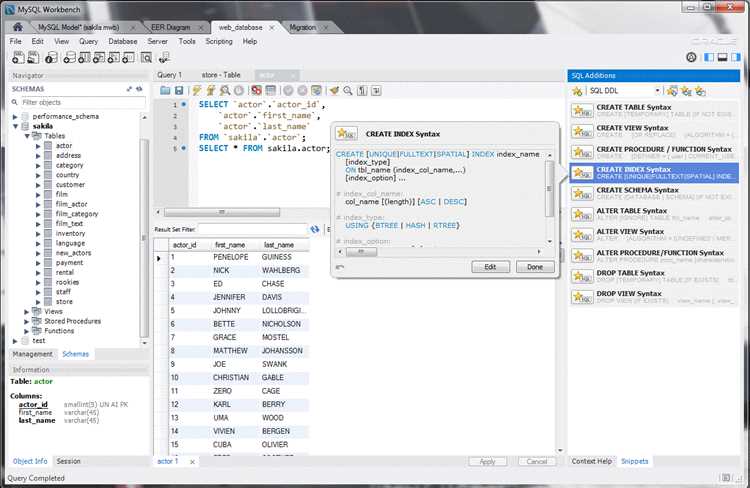
В SQL Workbench шаблоны и сниппеты позволяют автоматизировать повторяющиеся конструкции SQL-запросов и сокращают время написания кода. Для создания шаблона откройте меню «SQL Templates» и нажмите «New Template». Введите имя и ключевое сочетание, которое будет вызывать шаблон. Например, шаблон для выборки данных из таблицы может содержать конструкцию SELECT * FROM ${table} WHERE ${condition};, где ${table} и ${condition} заменяются при вызове.
Сниппеты хранят короткие фрагменты кода и активируются через комбинацию клавиш или через панель сниппетов. В SQL Workbench есть возможность импортировать сниппеты из файлов с расширением .xml, что удобно при работе в команде. Оптимальная практика – создавать сниппеты для сложных JOIN-запросов, подзапросов с агрегацией и стандартных операций INSERT, UPDATE и DELETE.
Для ускорения работы используйте динамические переменные в шаблонах. Например, ${current_date} автоматически подставит текущую дату, а ${user_id} – значение из настроек подключения. Это сокращает ручной ввод и снижает вероятность ошибок.
SQL Workbench позволяет группировать сниппеты по категориям, что упрощает навигацию при большом количестве фрагментов. Рекомендуется разделять сниппеты на категории: SELECT, DML, DDL, и функции. Также полезно задавать описание и примеры использования, чтобы коллеги могли быстро понять назначение каждого фрагмента.
Автоматическое развертывание шаблонов ускоряет тестирование запросов. Используйте горячие клавиши для вставки шаблона и сразу переходите к редактированию переменных. Это снижает время на рутинные задачи и позволяет сосредоточиться на оптимизации логики запросов.
Регулярно обновляйте библиотеку шаблонов и сниппетов с учетом новых схем базы данных и типовых операций. Это гарантирует актуальность инструментов и поддерживает скорость написания запросов на высоком уровне.
Отладка запросов и анализ результатов выполнения
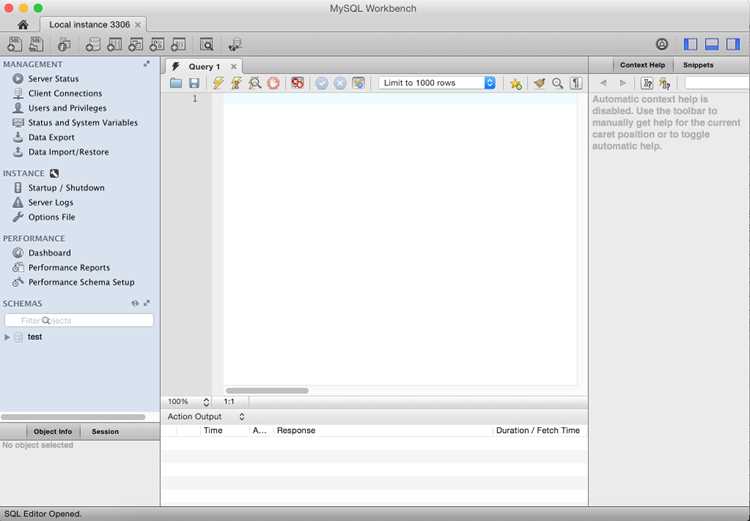
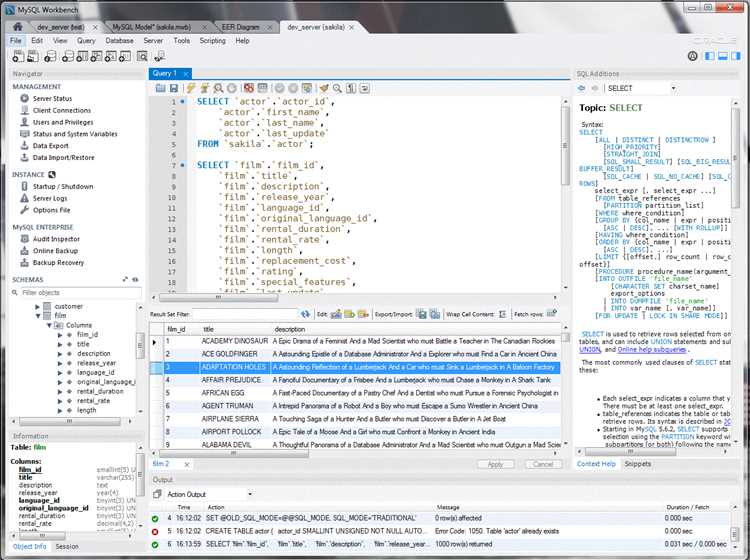
Для точной отладки запросов в SQL Workbench используйте вкладку «SQL Editor». Включите показ всех предупреждений и ошибок через меню View → Show Output. Каждое выполнение запроса отображает статус, количество обработанных строк и время выполнения, что позволяет выявлять узкие места в производительности.
Используйте команду EXPLAIN перед SELECT-запросами для анализа плана выполнения. SQL Workbench визуально отображает последовательность операций: сканирование таблиц, применение индексов и сортировку. Обратите внимание на колонки type и rows, чтобы понять, какие операции замедляют выполнение.
Для проверки промежуточных результатов разделяйте сложные запросы на подзапросы и сохраняйте их во временные таблицы:
| Действие | Пример |
|---|---|
| Создание временной таблицы | CREATE TEMP TABLE temp_users AS SELECT id, name FROM users WHERE active = 1; |
| Проверка данных | SELECT * FROM temp_users LIMIT 10; |
| Удаление после проверки | DROP TABLE temp_users; |
Используйте функцию «Query History» для повторного анализа предыдущих запросов. Это позволяет сравнивать результаты, фиксировать изменения в данных и оценивать влияние оптимизаций.
Использование параметризованных запросов помогает тестировать разные сценарии без повторного редактирования кода. Пример:
| Параметр | Пример |
|---|---|
| Подстановка значения | SELECT * FROM orders WHERE customer_id = :customerId; |
| Установка параметра | SET @customerId = 101; |
Для обнаружения логических ошибок проверяйте агрегаты и соединения таблиц через COUNT, SUM и GROUP BY. SQL Workbench позволяет моментально визуализировать изменения после добавления индексов или условий фильтрации.
Автоматизация задач с помощью скриптов и планировщика
SQL Workbench позволяет автоматизировать регулярные операции через использование скриптов на SQL и встроенные возможности планировщика. Основной подход заключается в подготовке SQL-файлов с последовательностью команд, которые можно выполнять без вмешательства пользователя.
Для создания скрипта используйте стандартные SQL-команды, включая SELECT, INSERT, UPDATE, DELETE, а также процедуры и функции базы данных. Скрипт сохраняется с расширением .sql и может содержать комментарии для удобства сопровождения.
В SQL Workbench предусмотрена функция Execute Script, которая позволяет запускать несколько команд из одного файла. Для регулярного выполнения используйте встроенный планировщик заданий или системный планировщик (например, Windows Task Scheduler или cron в Linux), указывая путь к SQL Workbench и скрипту, а также параметры подключения к базе данных.
При автоматизации важно добавлять логи выполнения. Используйте команды записи в файл или таблицу для фиксации ошибок и результатов. Это позволяет отслеживать успешные и неудачные запуски и анализировать производительность скриптов.
Рекомендуется разделять задачи на отдельные скрипты: обработка данных, резервное копирование, отчеты. Это упрощает отладку и сокращает риск повреждения данных. Для критических операций можно использовать транзакции с COMMIT и ROLLBACK для контроля изменений.
Для сложных сценариев автоматизации применяйте переменные и параметры в скриптах, которые передаются при запуске. SQL Workbench поддерживает замену переменных через синтаксис ${имя_переменной}, что позволяет создавать универсальные скрипты для разных баз и таблиц.
Регулярно тестируйте скрипты в тестовой среде перед плановым запуском. Использование планировщика и логирования вместе с разделением задач обеспечивает надежную и управляемую автоматизацию процессов в SQL Workbench.
Вопрос-ответ:
Как подключиться к базе данных через SQL Workbench?
Для подключения нужно открыть SQL Workbench, выбрать пункт «Соединение» и создать новое, указав имя, адрес сервера, порт, имя пользователя и пароль. После этого можно протестировать соединение и сохранить настройки для повторного использования. Важно убедиться, что выбран правильный драйвер для вашей СУБД.
Какие возможности редактора запросов в SQL Workbench?
Редактор позволяет писать и выполнять SQL-запросы, проверять синтаксис, использовать подсветку ключевых слов, сохранять скрипты и просматривать результаты в табличном виде. Также есть поддержка истории запросов и вкладок, что удобно при работе с несколькими задачами одновременно.
Можно ли экспортировать результаты запросов из SQL Workbench?
Да, можно сохранить результаты в разных форматах, таких как CSV, Excel или SQL-скрипт. Для этого после выполнения запроса нужно выбрать опцию «Сохранить результат» и указать формат и путь для файла. Это помогает передавать данные коллегам или использовать их в отчетах.
Как настроить автодополнение запросов?
В SQL Workbench есть функция автодополнения, которая подсказывает названия таблиц, столбцов и ключевые слова. Для активации нужно включить соответствующую настройку в меню параметров редактора. Это ускоряет написание сложных запросов и снижает риск ошибок.
Есть ли возможность работать с несколькими базами данных одновременно?
Да, SQL Workbench позволяет открывать несколько соединений в разных вкладках. Каждое соединение работает независимо, что позволяет выполнять запросы к разным базам в одном окне программы. Можно быстро переключаться между ними и копировать данные при необходимости.
Как подключить SQL Workbench к базе данных и проверить соединение?
Для начала нужно выбрать драйвер, подходящий для вашей базы данных, и указать путь к нему в настройках Workbench. Затем создайте новое подключение, введя адрес сервера, порт, имя пользователя и пароль. После этого можно воспользоваться кнопкой тестирования соединения — если появится сообщение о успешном подключении, Workbench готов к работе с этой базой. В случае ошибки стоит проверить корректность введённых данных и доступность сервера из вашей сети.
Какие функции SQL Workbench помогают управлять запросами и результатами?
Workbench предоставляет несколько возможностей для работы с запросами: можно сохранять текст SQL в отдельные файлы и открывать их позже, использовать вкладки для параллельной работы с несколькими запросами и просматривать историю выполненных команд. Результаты запросов отображаются в таблицах, которые можно фильтровать или экспортировать в форматы CSV и Excel. Также есть функция подсветки синтаксиса и авто-дополнения, которая ускоряет написание команд и снижает вероятность ошибок.

 Загрузка...