Работа с T-SQL в SQL Server Management Studio (SSMS) чаще всего сводится к запуску готовых скриптов: созданию таблиц, настройке индексов, внесению изменений в данные или автоматизации рутинных задач. Для этого важно понимать не только, как открыть файл со скриптом, но и как корректно запустить его так, чтобы избежать ошибок и непредвиденных изменений в базе.
В SSMS скрипты можно запускать двумя основными способами: через редактор запросов или с помощью встроенной команды :r для подключения внешних файлов. Первый вариант удобен для ручного анализа кода и частичного выполнения отдельных блоков. Второй – для последовательного применения крупных SQL-скриптов, например, при развёртывании структуры базы или обновлении данных.
Перед выполнением скрипта важно выбрать правильный контекст базы данных в выпадающем списке Available Databases, иначе команды будут выполняться не там, где требуется. Для проверки можно использовать функцию USE в начале скрипта, чтобы явно указать целевую базу.
SSMS также позволяет выполнять отдельные фрагменты кода с помощью клавиши F5 или комбинации Ctrl+E. Если выделить только часть скрипта, будет выполнен именно этот участок. Это особенно полезно при пошаговой отладке или тестировании отдельных операторов.
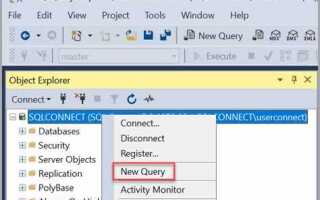
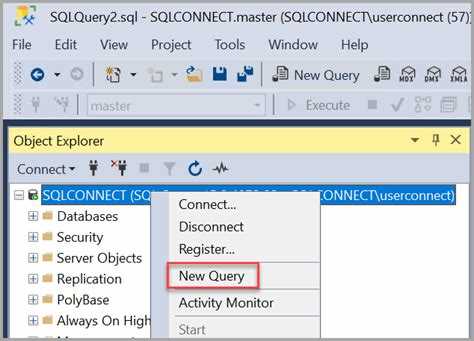
Открытие нового окна запроса в SSMS

Чтобы создать новое окно для выполнения SQL-кода, используйте сочетание клавиш Ctrl+N. Этот способ быстрее, чем поиск нужной команды в меню.
Альтернативный вариант – перейти в меню File → New → Query with Current Connection. В этом случае окно автоматически связывается с тем сервером и базой данных, которые выбраны в Object Explorer.
Если необходимо открыть запрос к другой базе, используйте выпадающий список в верхней панели окна запроса и переключите контекст подключения. Это позволяет работать параллельно с несколькими базами в отдельных вкладках.
Для удобства можно закреплять вкладки или использовать разные цветовые схемы подключения через Options, чтобы визуально отличать рабочие окружения.
Выбор базы данных для выполнения скрипта
Перед запуском скрипта необходимо убедиться, что он будет выполняться в нужной базе данных. В верхней панели SSMS предусмотрен выпадающий список со всеми доступными базами. Если оставить значение по умолчанию master, скрипт может изменить системные объекты или завершиться ошибкой.
Для переключения базы выберите её в списке или выполните команду USE ИмяБазы; в начале скрипта. Такой способ особенно полезен при работе с несколькими базами в одном окне.
Рекомендуется всегда явно указывать базу с помощью USE, чтобы при повторном запуске скрипт гарантированно применялся к правильным данным. Это исключает ситуацию, когда после смены соединения или открытия новой вкладки в редакторе выполняется не та база.
Если база отсутствует в списке, проверьте права доступа и наличие подключения к соответствующему серверу. При необходимости можно подключиться к другому серверу через меню Connect.
Загрузка SQL-файла через меню или горячие клавиши

В SQL Server Management Studio (SSMS) открыть готовый SQL-файл можно двумя способами: через меню или сочетания клавиш. Оба метода позволяют мгновенно загрузить скрипт в редактор и подготовить его к выполнению.
- Через меню:
- Перейдите в верхнем меню File.
- Выберите пункт Open → File….
- Укажите путь к нужному файлу с расширением
.sqlи подтвердите выбор.
- Через горячие клавиши:
- Нажмите Ctrl + O для вызова окна выбора файла.
- Выберите SQL-скрипт и нажмите Открыть.
После загрузки содержимое SQL-файла появится в активной вкладке редактора. Если требуется открыть несколько файлов одновременно, используйте повторное сочетание Ctrl + O или команду File → Open → File… для каждого из них. SSMS создаст отдельные вкладки, что упрощает переключение между скриптами.
Рекомендуется запоминать сочетание Ctrl + O, так как оно значительно ускоряет работу по сравнению с использованием меню.
Вставка кода напрямую в окно запроса

Для запуска T-SQL инструкции достаточно открыть новое окно в SSMS сочетанием клавиш Ctrl+N или через меню File → New → Query with Current Connection. В появившемся редакторе можно вставить текст скрипта с помощью Ctrl+V или перетащить файл из проводника.
Перед выполнением проверьте выбранную базу данных в выпадающем списке на панели инструментов. Если скрипт должен работать в конкретной базе, смените контекст вручную командой USE [ИмяБазы] в начале кода.
Запуск осуществляется клавишами F5 или Ctrl+E. Для выделенного участка выполняется только выбранный фрагмент, что удобно при пошаговой отладке. Если ничего не выделено – выполняется весь текст.
При работе с большим кодом полезно использовать разделители пакетов GO, чтобы выполнять блоки по отдельности. Это особенно важно при создании объектов или изменении структуры базы.
Запуск скрипта с помощью кнопки или клавиши F5

В SQL Server Management Studio выполнение кода осуществляется через кнопку «Execute» на панели инструментов или клавишу F5. При использовании этих способов выполняется весь выделенный фрагмент, а если выделения нет – запускается весь текст из текущей вкладки.
Клавиша F5 и кнопка «Execute» действуют одинаково, однако кнопка удобна при работе с мышью, а F5 – при быстром запуске без переключения контекста. Чтобы избежать запуска лишнего кода, рекомендуется выделять только необходимый блок перед выполнением.
В таблице приведены основные особенности использования:
| Действие | Результат |
|---|---|
| Нажатие F5 без выделения | Выполняется весь скрипт в окне |
| Нажатие F5 с выделением части текста | Выполняется только выделенный код |
| Кнопка «Execute» | Поведение полностью совпадает с F5 |
| Несколько команд в одном окне | Разделяйте блоки оператором GO для корректного выполнения |
Для предотвращения ошибок перед запуском рекомендуется проверять выделение и наличие операторов GO, если в скрипте присутствует несколько независимых частей.
Просмотр результатов выполнения и сообщений об ошибках
После запуска скрипта в SQL Server Management Studio (SSMS) результаты отображаются в окне «Результаты» и панели «Сообщения». Вкладка «Результаты» показывает наборы данных, возвращаемые SELECT-запросами, включая количество строк, время выполнения и типы данных столбцов. Для больших таблиц используйте опцию «Сохранить результаты как…» для экспорта в CSV или Excel.
Вкладка «Сообщения» фиксирует системные уведомления, предупреждения и ошибки выполнения. Каждое сообщение содержит номер ошибки, текст и уровень серьезности. Нажатие на номер строки в сообщении позволяет перейти к соответствующей позиции в скрипте, ускоряя отладку.
Ошибки разделяются на синтаксические и логические. Синтаксические ошибки SSMS подсвечивает в редакторе, логические – отображаются только в «Сообщениях». Для повторного анализа удобнее сохранять весь текст сообщений через правый клик → «Сохранить результаты как…». При работе с транзакциями отслеживайте сообщения о коммите и откате, чтобы избежать непреднамеренных изменений данных.
Вопрос-ответ:
Каким образом открыть скрипт в SQL Server Management Studio для выполнения?
Для открытия скрипта в SSMS нужно сначала запустить программу, подключиться к нужной базе данных, затем через меню «Файл» выбрать «Открыть» → «Файл…» и указать путь к вашему скрипту. После открытия содержимое скрипта появится в окне редактора, где его можно просмотреть и подготовить к выполнению.
Можно ли выполнить только часть скрипта в SSMS?
Да, это возможно. Для этого выделите нужный фрагмент текста в окне редактора и нажмите кнопку «Выполнить» или клавишу F5. SSMS выполнит только выбранные строки, оставляя остальной код нетронутым. Такой способ полезен для проверки отдельных команд без запуска всего скрипта.
Что делать, если при выполнении скрипта появляются ошибки?
При возникновении ошибок SSMS отображает сообщения в окне «Сообщения». Нужно внимательно изучить текст ошибки — он обычно указывает строку и причину проблемы. Частые причины включают синтаксические ошибки, отсутствие нужной таблицы или конфликт типов данных. После исправления ошибок можно повторно выполнить скрипт.
Можно ли отменить выполнение скрипта после запуска?
Если скрипт выполняется длительное время, его выполнение можно прервать через кнопку «Прекратить выполнение» на панели инструментов или сочетанием клавиш Alt+Break. Однако нужно помнить, что частично выполненные команды не всегда автоматически откатываются, поэтому для критичных операций рекомендуется использовать транзакции.
Какие настройки влияют на выполнение скрипта в SSMS?
На выполнение скрипта могут влиять несколько факторов: выбранная база данных, уровень разрешений пользователя, активные транзакции, а также настройки времени ожидания выполнения запроса в свойствах соединения. Уточнение этих параметров помогает избежать ошибок и контролировать процесс выполнения команд.
Как выполнить SQL-скрипт в SQL Server Management Studio?
Для запуска скрипта в SQL Server Management Studio необходимо открыть программу и подключиться к нужной базе данных. Затем создайте новое окно запроса или откройте файл с готовым скриптом через меню «Файл» → «Открыть» → «Файл…». После того как скрипт появился в окне редактора, убедитесь, что выбран правильный сервер и база данных. Для выполнения кода нажмите кнопку «Выполнить» на панели инструментов или используйте клавишу F5. Результаты выполнения будут показаны в нижней части окна, где можно увидеть сообщения о количестве затронутых строк, ошибки или предупреждения. При необходимости можно запускать отдельные части скрипта, выделяя их и выполняя отдельно, что позволяет проверять работу отдельных команд без выполнения всего скрипта.

 Загрузка...