SQL Server 2014 – это мощная система управления базами данных, которая позволяет эффективно хранить и обрабатывать большие объемы информации. Однако перед тем как начать использовать все возможности SQL Server, необходимо пройти процесс его активации. В этой статье представлен подробный процесс включения SQL Server 2014, начиная с установки и заканчивая настройкой на сервере.
Перед началом работы с SQL Server 2014, убедитесь, что у вас есть необходимые системные требования: операционная система Windows, достаточное количество памяти и место на жестком диске. Рекомендуется также проверить, что у вас есть права администратора на устройстве, где будет установлена система, а также доступ к интернету для загрузки обновлений и компонентов.
Процесс активации SQL Server 2014 начинается с выбора метода установки. Существуют несколько вариантов: использование установочного пакета с официального сайта Microsoft, либо активация через интерфейс установки с уже ранее загруженной версии. Важно точно следовать инструкции, чтобы избежать ошибок в процессе установки.
После того как SQL Server 2014 установлен, необходимо настроить его для работы в нужной вам среде. Для этого потребуется запустить SQL Server Configuration Manager, выбрать нужную инстанцию и настроить параметры подключения, безопасности и сетевого взаимодействия. Важно помнить, что использование сложных паролей и настройка брандмауэра является обязательной мерой для защиты вашей базы данных от внешних угроз.
Подготовка к установке SQL Server 2014: проверка системных требований
Перед установкой SQL Server 2014 важно убедиться, что ваша система соответствует минимальным требованиям. Это позволит избежать проблем во время установки и гарантировать нормальную работу сервера после его запуска.
Операционная система: SQL Server 2014 поддерживает следующие версии Windows:
— Windows Server 2008 R2 (x64)
— Windows Server 2012 (x64)
— Windows Server 2012 R2 (x64)
— Windows 7 (x64)
— Windows 8 (x64)
— Windows 8.1 (x64)
Кроме того, поддерживаются редакции Windows для рабочих станций и серверов с 64-битной архитектурой.
Процессор: Минимальные требования для процессора – 1.4 ГГц или выше с архитектурой x64. Рекомендуется использовать многопроцессорные системы с частотой от 2.0 ГГц и выше для лучшей производительности при больших объемах данных и высоких нагрузках.
Оперативная память: Минимум – 2 ГБ ОЗУ для установки стандартной версии. Для оптимальной работы рекомендуется 4 ГБ и больше, особенно если планируется использование SQL Server для крупных проектов или с высокой нагрузкой.
Место на жестком диске: Для установки потребуется минимум 6 ГБ свободного места. Однако рекомендуется выделить не менее 10-15 ГБ для нормального функционирования базы данных, включая дополнительные компоненты и журналы транзакций.
Драйверы и компоненты: Для корректной работы SQL Server 2014 необходимо наличие актуальных драйверов для вашей системы. Также стоит проверить, что в системе установлены обновления .NET Framework 3.5 и выше, а также актуальные версии Visual C++ Redistributable Packages для x64.
Сетевые настройки: Если планируется использование SQL Server в сетевом окружении, убедитесь, что настройки брандмауэра и антивирусного ПО не блокируют порты, используемые для SQL Server (например, TCP-порты 1433 и 1434). Также стоит настроить статический IP-адрес, если сервер будет использоваться в продакшн-среде.
Совместимость с другими приложениями: В случае наличия на сервере других приложений, убедитесь в совместимости версий SQL Server с используемыми программами. Некоторые приложения могут требовать специфичных настроек или более старых версий SQL Server.
Скачивание и выбор подходящей версии SQL Server 2014
Для скачивания SQL Server 2014 необходимо посетить официальную страницу Microsoft. Важно выбрать нужную версию, так как каждая из них ориентирована на различные требования пользователей и условия эксплуатации.
SQL Server 2014 представлен в нескольких версиях. Рассмотрим их:
- SQL Server 2014 Express – бесплатная версия с ограничениями по объему базы данных (до 10 ГБ) и отсутствием некоторых функций. Подходит для небольших проектов и разработки.
- SQL Server 2014 Web – версия для хостинга веб-приложений. Ограничена функционально, но может быть более выгодной для малых и средних веб-проектов.
- SQL Server 2014 Standard – более мощная версия, включающая расширенные возможности для обработки данных и обеспечения безопасности. Подходит для большинства предприятий среднего размера.
- SQL Server 2014 Enterprise – самая полная версия с расширенными функциями для высоконагруженных и крупных систем. Идеальна для корпоративных решений и критичных приложений.
- SQL Server 2014 Developer – версия, не имеющая ограничений по функционалу, но предназначенная исключительно для разработки и тестирования. Она бесплатна, но не может быть использована в коммерческих целях.
Перед скачиванием важно оценить потребности вашего проекта и выбрать подходящую версию. Основные факторы выбора:
- Размер базы данных – если планируется работа с большими объемами данных, стоит выбрать версии, не ограниченные размером (Standard, Enterprise).
- Требования к безопасности – для бизнеса с высокими требованиями к защите данных рекомендуется версия Enterprise.
- Бюджет – если проект небольшой, можно ограничиться бесплатной Express-версией.
- Нагрузка на сервер – для высоконагруженных приложений необходима версия с расширенными возможностями обработки данных.
После выбора версии переходите к официальному сайту Microsoft для загрузки. Убедитесь, что выбрали правильную архитектуру (x86 или x64), соответствующую вашему процессору.
Запуск установщика SQL Server 2014: что нужно учесть на первом этапе
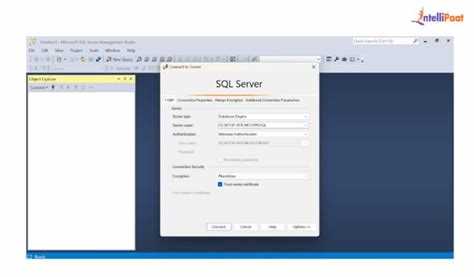
Перед запуском установщика SQL Server 2014 важно убедиться, что ваша система соответствует минимальным требованиям. Убедитесь, что на сервере установлена подходящая версия операционной системы (например, Windows Server 2008 R2 или более поздняя), а также что имеется достаточно свободного места на диске. Для стандартной установки требуется минимум 6 ГБ свободного пространства на диске, однако для крупных установок рекомендуется иметь 10 ГБ и больше.
Запуск установщика должен осуществляться от имени администратора. Это гарантирует доступ к необходимым системным ресурсам и позволяет избежать ошибок с правами доступа во время установки. Также перед началом установки стоит проверить, включены ли в системе все необходимые компоненты: .NET Framework 3.5 SP1 и выше, а также компоненты Windows PowerShell, которые могут понадобиться для автоматизации задач администрирования после установки.
Для удобства рекомендуется скачать установочный файл с официального сайта Microsoft. Это обеспечит получение последней версии установщика и минимизирует риски безопасности. Убедитесь, что установочный файл не поврежден – можно проверить его хэш-сумму, чтобы убедиться в подлинности.
При запуске установщика будет предложено выбрать тип установки. На начальном этапе важно определиться с параметрами установки: вы можете выбрать базовую установку, установку с дополнительными компонентами или настроить установку вручную. Важно понимать, что установка дополнительных компонентов, таких как SQL Server Data Tools или SQL Server Management Studio, может потребовать дополнительных ресурсов, а также времени.
Не забывайте о резервном копировании данных. Даже если вы устанавливаете SQL Server на новый сервер, заранее подготовьте стратегию для восстановления, чтобы избежать потери данных в случае непредвиденных ошибок.
Конфигурация серверных настроек в процессе установки SQL Server 2014
Во время установки SQL Server 2014 необходимо настроить параметры сервера, которые будут определять его производительность, безопасность и доступность. Этот этап критичен для правильной работы системы и ее адаптации к специфике вашего оборудования и инфраструктуры.
Основные параметры конфигурации, которые нужно учитывать в процессе установки:
| Параметр | Описание | Рекомендации |
|---|---|---|
| Тип установки | Выбор между полноценной инсталляцией SQL Server и установкой с минимальными компонентами. | Для большинства случаев рекомендуется выбрать стандартную установку. Минимальные компоненты стоит использовать, если сервер будет выполнять ограниченные функции, например, только хранение данных. |
| Тип инстанса | Выбор между Default (по умолчанию) и Named (с уникальным именем). | Если сервер будет обслуживать несколько приложений, лучше выбрать Named инстанс для упрощения управления. Default инстанс проще в использовании для одного приложения. |
| Метод аутентификации | Выбор между Windows Authentication и Mixed Mode (Windows + SQL Server Authentication). | Если организация использует Active Directory, предпочтительнее выбирать Windows Authentication для улучшенной безопасности. Mixed Mode подходит для разнообразных сценариев, например, для подключения внешних пользователей. |
| Настройка памяти | Определение минимальных и максимальных значений для использования оперативной памяти SQL Server. | Рекомендуется установить максимальный объем памяти в пределах 80% от общей доступной оперативной памяти сервера, оставив 20% для операционной системы и других процессов. |
| Логирование | Настройка уровней и типов логирования для диагностики и аудита работы SQL Server. | Для большинства пользователей рекомендуется использовать стандартный уровень логирования. Важно убедиться, что журнал ошибок сохраняется в надежном месте с достаточным объемом пространства. |
| Параметры сетевого подключения | Настройка TCP/IP, Named Pipes, а также порты для удаленных подключений. | Для повышения производительности и безопасности рекомендуется активировать только те протоколы, которые будут использоваться. TCP/IP следует настроить с привязкой к определенному порту для предотвращения конфликтов. |
| Интеграция с другими сервисами | Включение интеграции с SQL Server Reporting Services, SQL Server Integration Services, SQL Server Analysis Services. | Если планируется использование аналитики или отчетности, стоит выбрать установку всех компонентов. Однако это увеличит нагрузку на сервер, если компоненты не используются. |
Важно настроить параметры так, чтобы они соответствовали не только требованиям безопасности и доступности, но и характеристикам вашего оборудования. Поддерживайте баланс между производительностью и безопасностью, чтобы избежать возможных проблем с производительностью в будущем.
Настройка безопасности: выбор типа аутентификации SQL Server
При установке SQL Server 2014 важно правильно выбрать тип аутентификации для обеспечения безопасности доступа к базе данных. Существует два типа аутентификации, каждый из которых имеет свои особенности и области применения:
- Аутентификация Windows – пользователи SQL Server аутентифицируются через учетные данные Windows. В этом случае система использует механизм безопасности Windows для управления доступом. Такой тип аутентификации наиболее безопасен, так как использует централизованное управление доступом и возможности Windows для защиты паролей и учетных записей.
- Аутентификация SQL Server – пользователи аутентифицируются через внутренние учетные записи SQL Server, создаваемые в самой системе управления базами данных. Этот метод удобен для ситуаций, когда в сети нет Active Directory или для работы с пользователями, не являющимися частью домена.
Рекомендуется использовать аутентификацию Windows для обеспечения лучшей интеграции с корпоративной инфраструктурой и использования политики безопасности, предоставляемой Windows. Однако, если вам необходимо работать с удаленными пользователями или сторонними приложениями, которые не могут использовать учетные записи Windows, аутентификация SQL Server может быть предпочтительнее.
Также SQL Server поддерживает смешанный режим аутентификации, который сочетает оба типа: Windows и SQL Server. Это наиболее гибкий способ настройки, но он увеличивает риски безопасности, так как требует управления дополнительными учетными записями и паролями в SQL Server.
При настройке аутентификации следует учитывать следующие аспекты:
- Политика безопасности организации – если ваша компания использует централизованное управление пользователями через Active Directory, то аутентификация Windows будет предпочтительней.
- Требования к удаленному доступу – для удаленных пользователей, которые не находятся в одном домене, подойдет смешанный режим или аутентификация SQL Server.
- Управление учетными записями – при использовании аутентификации SQL Server необходимо внимательно следить за созданием и безопасностью учетных записей, избегая использования слабых паролей.
В процессе выбора типа аутентификации всегда стоит помнить о том, что безопасность напрямую зависит от правильной настройки, своевременных обновлений и мониторинга системы.
Выбор и настройка экземпляра SQL Server 2014

1. Тип экземпляра. В SQL Server 2014 существуют два типа экземпляров: по умолчанию (default) и именованный (named). Для большинства пользователей будет достаточно экземпляра по умолчанию, который автоматически используется для базовых операций. Если в инфраструктуре требуется несколько экземпляров на одной машине, следует выбирать именованные экземпляры, что позволяет избежать конфликтов.
2. Параметры установки. При установке экземпляра важно учитывать следующие параметры:
— Автоматическое восстановление (Automatic Recovery) – этот параметр включает автоматическое восстановление SQL Server при сбоях, что важно для критичных приложений.
— Режим аутентификации – выбор между Windows Authentication и Mixed Mode (Windows и SQL Server Authentication). Для лучшей безопасности рекомендуется использовать только Windows Authentication, если это возможно.
— Объем памяти – задайте ограничение на использование оперативной памяти экземпляром, чтобы избежать чрезмерной загрузки системы в условиях высокой нагрузки.
3. Конфигурация безопасности. Важно настроить безопасность для каждого экземпляра SQL Server. Убедитесь, что:
— используется сложная парольная политика для учетных записей SQL Server.
— назначены минимальные права доступа для пользователей и групп.
— использована шифрование данных при работе с конфиденциальной информацией.
4. Сетевые настройки. В процессе настройки экземпляра SQL Server необходимо правильно настроить порты и сетевые протоколы для удаленного доступа. Для большинства установок используется TCP/IP, однако, для повышения безопасности можно отключить ненужные протоколы (например, Named Pipes), если они не требуются для работы вашего приложения.
5. Резервное копирование и восстановление. Важно заранее настроить стратегии резервного копирования для экземпляра. Применение стандартных процедур резервного копирования, таких как полное, дифференциальное и транзакционное копирование, обеспечит сохранность данных в случае сбоя.
6. Мониторинг и производительность. Для поддержания стабильной работы экземпляра SQL Server 2014 необходимо настроить мониторинг производительности. Используйте встроенные средства, такие как SQL Server Management Studio (SSMS), для отслеживания состояния экземпляра, анализа запросов и выявления узких мест. Для повышения производительности можно настроить кэширование и индексы, оптимизировать запросы и следить за производительностью на уровне системных ресурсов.
7. Подключение к экземпляру. После установки экземпляра SQL Server настройте подключение через SSMS или другие клиенты. Убедитесь, что экземпляр доступен по сети и что правильные настройки безопасности позволяют подключаться только авторизованным пользователям.
Следуя этим рекомендациям, можно обеспечить стабильную и безопасную работу экземпляра SQL Server 2014, который будет эффективно обслуживать нужды вашей организации.
Проверка успешности установки и запуск службы SQL Server 2014
После завершения установки SQL Server 2014 необходимо проверить, что сервер работает корректно и службы запущены. Для этого выполните следующие шаги.
Шаг 1: Проверка статуса службы SQL Server
Откройте «Диспетчер задач» (Task Manager) или «Службы» (services.msc) и найдите службы SQL Server. Основная служба называется SQL Server (MSSQLSERVER). Если рядом с ней стоит статус «Запущено», установка прошла успешно.
Шаг 2: Использование SQL Server Management Studio (SSMS)
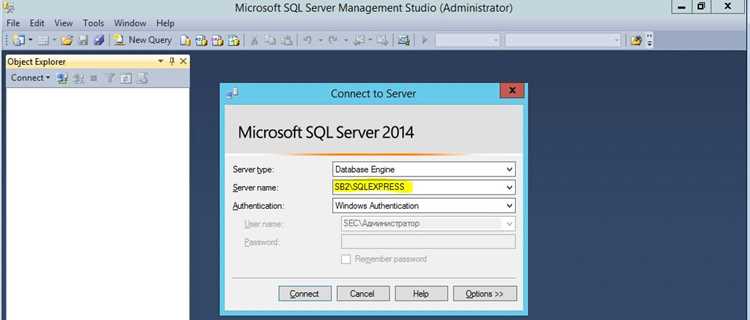
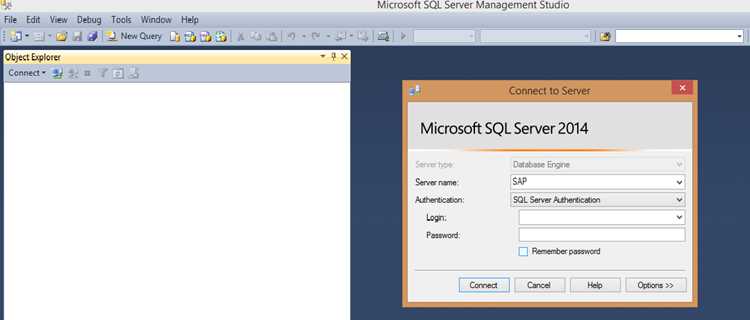
Запустите SQL Server Management Studio (SSMS) и подключитесь к серверу, используя имя вашего компьютера или имя экземпляра SQL Server. Если подключение прошло успешно, сервер работает корректно.
Шаг 3: Проверка через командную строку
Откройте командную строку и выполните команду:
sqlcmd -S localhost -U sa -P <пароль>
Если подключение успешно, сервер активен и работает.
Шаг 4: Проверка логов SQL Server
Посмотрите журналы SQL Server для обнаружения ошибок. Для этого откройте SQL Server Management Studio, перейдите в «Management» и выберите «SQL Server Logs». Логи будут содержать информацию о старте и проблемах при запуске службы.
Шаг 5: Ручной запуск службы
Если служба SQL Server не запущена, ее можно активировать вручную. Откройте «Службы» (services.msc), найдите SQL Server (MSSQLSERVER), щелкните правой кнопкой мыши и выберите «Запустить».
Шаг 6: Проверка использования порта
Если сервер не отвечает на подключение, проверьте, использует ли SQL Server правильный порт. Для этого выполните команду:
netstat -an | findstr 1433
Если порт 1433 (по умолчанию) используется, значит, SQL Server слушает запросы на этом порту.
Эти шаги помогут подтвердить, что SQL Server 2014 установлен и работает корректно.
Ошибки установки и их решение при включении SQL Server 2014

Ошибка 1: Ошибка при подключении к экземпляру SQL Server
При включении SQL Server 2014 может возникать ошибка подключения к экземпляру. Это связано с неправильными настройками сети или конфигурацией SQL Server. Чтобы устранить проблему:
- Убедитесь, что SQL Server правильно настроен для удаленных подключений (проверьте опцию «Разрешить удаленные подключения» в свойствах экземпляра).
- Проверьте, что служба SQL Server запущена через «Службы» Windows.
- Проверьте настройки брандмауэра, убедитесь, что порт 1433 открыт для входящих подключений.
Ошибка 2: Ошибка подключения с ошибкой аутентификации
Ошибка аутентификации может возникнуть из-за неправильной конфигурации SQL Server или отсутствия прав у пользователя. Решения:
- Проверьте, что выбран правильный режим аутентификации (Windows или Mixed Mode) в свойствах сервера.
- Если используется режим Mixed Mode, убедитесь, что учетная запись SQL Server доступна и имеет соответствующие права.
- Если ошибка сохраняется, попробуйте перезапустить сервер с правами администратора и заново установить параметры безопасности.
Ошибка 3: Проблемы с файлом конфигурации
При попытке включить SQL Server может появиться ошибка, связанная с поврежденными или некорректными файлами конфигурации. Для решения проблемы:
- Удалите или замените поврежденные файлы конфигурации (например, SQLServer.ini).
- Попробуйте восстановить конфигурацию с помощью установочного пакета или выполнить переустановку SQL Server.
Ошибка 4: Проблемы с версией Windows и обновлениями
В некоторых случаях проблемы могут быть вызваны несовместимостью с версией операционной системы. Это решается путем:
- Проверьте, что установлены все последние обновления для Windows Server и SQL Server.
- Проверьте системные требования для SQL Server 2014 и убедитесь, что версия операционной системы поддерживает установленную версию SQL Server.
Ошибка 5: Ошибка с инсталляцией компонентов
Если установка завершена с ошибкой, часто проблема заключается в недостающих компонентах. Для решения:
- Перезапустите установку с правами администратора и убедитесь, что все необходимые компоненты (например, SQL Server Management Studio, Full-Text Indexing) выбраны для установки.
- Если ошибка связана с конфликтами с другими приложениями, попробуйте отключить антивирусное ПО или временно отключить брандмауэр.
Ошибка 6: Проблемы с разрешениями на папки
SQL Server может не запуститься, если у него нет достаточных прав на доступ к необходимым папкам для хранения базы данных или журналов транзакций. Для решения:
- Проверьте разрешения для папок, куда устанавливаются файлы данных и журналов транзакций.
- Убедитесь, что учетная запись, под которой запускается SQL Server, имеет полный доступ к этим папкам.
Вопрос-ответ:
Что необходимо для установки SQL Server 2014?
Для установки SQL Server 2014 потребуется подходящий сервер с минимальными системными требованиями. К ним относятся 1,4 ГГц процессор, 1 ГБ оперативной памяти (для 32-битной версии) или 2 ГБ (для 64-битной версии), а также 6 ГБ свободного места на диске. Также необходимо наличие операционной системы Windows Server 2008 или более новой версии.
Какой порядок действий при включении SQL Server 2014?
Включение SQL Server 2014 начинается с запуска службы SQL Server. Для этого нужно открыть «Управление компьютером», затем в разделе «Службы и приложения» найти службу SQL Server и запустить её. Если сервер работает на другой машине, можно подключиться к нему через SQL Server Management Studio и проверить статус службы.
Как настроить SQL Server 2014 после установки?
После установки SQL Server 2014 необходимо настроить основные параметры, такие как выбор режима аутентификации, настройка портов для подключения к серверу и конфигурация безопасности. Для этого используйте SQL Server Management Studio. Важно настроить права доступа для пользователей, а также определить, какие базы данных будут доступны для работы.
Какие типичные ошибки могут возникнуть при включении SQL Server 2014?
Одной из самых распространенных проблем является ошибка в связи с авторизацией пользователя, когда выбран неправильный режим аутентификации. Также иногда возникает ошибка при попытке запуска службы, если конфликтуют порты или настройки брандмауэра. В таких случаях стоит проверить настройки безопасности и убедиться, что порты не заблокированы.
Как проверить состояние SQL Server 2014 после его включения?
Для проверки состояния SQL Server 2014 можно использовать SQL Server Management Studio. Подключитесь к серверу и откройте вкладку «Состояние», где отображаются данные о текущем статусе службы. Также можно использовать команду «SQL Server Configuration Manager» для более подробной диагностики и устранения возможных проблем с конфигурацией.
Как установить SQL Server 2014 на сервер?
Для установки SQL Server 2014 нужно выполнить несколько шагов. Сначала скачайте установочный файл с официального сайта Microsoft. После загрузки запустите файл и следуйте инструкциям мастера установки. В процессе вам нужно будет выбрать тип установки (например, стандартная или пользовательская). Важно указать нужные параметры, такие как путь к базе данных и сетевые настройки. На последнем этапе вы увидите окно с возможностью выбора компонентов для установки. После завершения установки необходимо перезагрузить систему для применения настроек.
Какие параметры нужно настроить при запуске SQL Server 2014 после установки?
После установки SQL Server 2014 важно настроить несколько ключевых параметров. Во-первых, откройте SQL Server Management Studio и подключитесь к серверу. Затем настройте параметры аутентификации — выберите режим Windows или смешанный, в зависимости от ваших предпочтений. Далее настройте сетевые протоколы, такие как TCP/IP и Named Pipes, для обеспечения доступа к серверу из других машин. Кроме того, рекомендуется проверить настройки безопасности и разрешений для пользователей. Не забудьте настроить автоматический запуск SQL Server при старте системы, если это необходимо для вашего окружения.

 Загрузка...