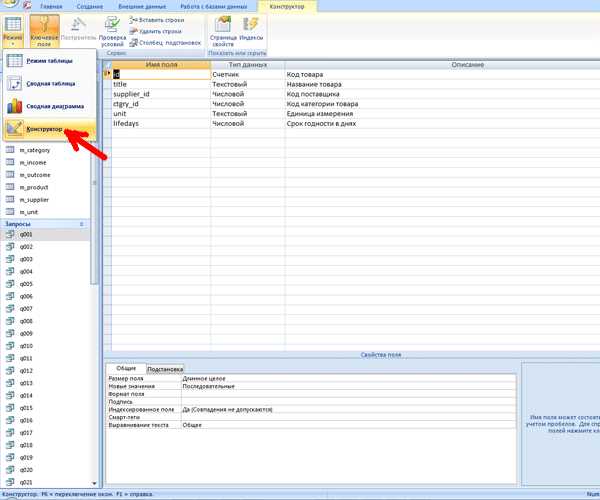
Microsoft Access поддерживает использование SQL для управления данными, что позволяет выполнять сложные запросы без создания множества стандартных форм и отчетов. Встроенный редактор SQL обеспечивает возможность писать SELECT, INSERT, UPDATE и DELETE запросы напрямую к таблицам и связям.
Для подключения SQL в Access необходимо перейти в режим создания запросов и выбрать “Конструктор SQL”. Здесь можно использовать как стандартный синтаксис ANSI SQL, так и специфические функции Access, например IIF(), NZ(), DATEADD(), которые расширяют возможности фильтрации и вычислений.
При работе с SQL в Access важно учитывать ограничение на количество одновременных соединений с базой: стандартная база .accdb поддерживает до 255 одновременных пользователей. Эффективно строить запросы с фильтрацией и индексированными полями, чтобы минимизировать нагрузку и ускорить выполнение операций.
Access позволяет объединять несколько таблиц через INNER JOIN, LEFT JOIN и RIGHT JOIN, а также использовать подзапросы для агрегирования данных. Рекомендуется создавать отдельные запросы для сложных вычислений, чтобы избежать дублирования кода и улучшить читаемость.
Настройка режима SQL в интерфейсе Access
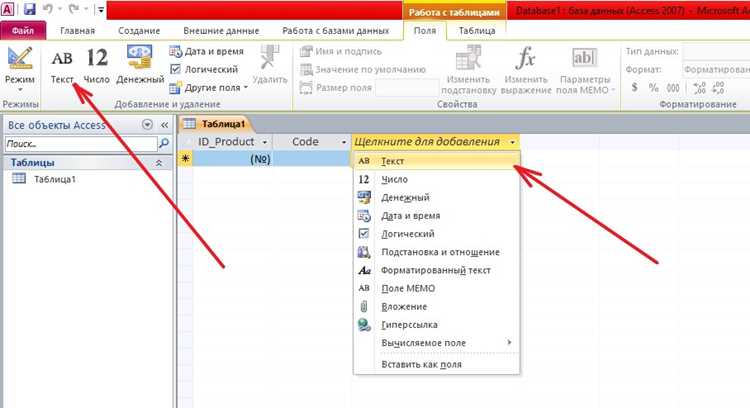
Для работы напрямую с SQL в Access необходимо открыть Конструктор запросов. На панели инструментов выберите Создание → Конструктор запросов и закройте окно добавления таблиц. Это позволит начать работу с пустым запросом.
Переключение в SQL-режим выполняется через кнопку Вид → Режим SQL на ленте. После активации появляется текстовое поле, где можно вводить операторы SELECT, INSERT, UPDATE и DELETE. Access автоматически проверяет синтаксис, подсвечивая ошибки.
Рекомендуется использовать автозавершение и подсказки IntelliSense для имен таблиц и полей. Это снижает вероятность синтаксических ошибок и ускоряет написание запросов.
Для сохранения настроек режима SQL можно создать шаблон запроса, который открывается сразу в SQL-редакторе. Используйте Файл → Сохранить как → Шаблон запроса, чтобы ускорить повторное создание запросов с одинаковой структурой.
Access позволяет переключаться между SQL и визуальным конструктором без потери введённого кода. Если SQL-запрос содержит функции, которые не поддерживаются визуальным режимом, интерфейс предложит альтернативы или предупреждение об ограничениях.
Для сложных запросов с подзапросами и объединениями рекомендуется использовать панель SQL-редактора вместо визуального конструктора, так как она обеспечивает полный контроль над порядком выполнения и вложенностью команд.
Создание запросов на выборку с помощью SQL
Запросы на выборку в Access используют конструкцию SELECT для извлечения данных из одной или нескольких таблиц. Базовый синтаксис выглядит так:
SELECT поле1, поле2 FROM таблица WHERE условие ORDER BY поле;
Для получения всех полей таблицы применяется символ *:
SELECT * FROM Клиенты;
Фильтрация выполняется через WHERE. Например, чтобы выбрать клиентов из Москвы, используется:
SELECT Имя, Фамилия FROM Клиенты WHERE Город = 'Москва';
Сортировка задаётся ORDER BY:
SELECT Имя, Фамилия, ДатаРегистрации FROM Клиенты ORDER BY ДатаРегистрации DESC;
Для объединения условий применяются операторы AND и OR:
SELECT * FROM Заказы WHERE Дата >= #2025-01-01# AND Сумма > 5000;
Использование функций агрегирования позволяет суммировать или считать записи. Например:
SELECT COUNT(*) AS Количество, SUM(Сумма) AS ОбщаяСумма FROM Заказы WHERE Статус = 'Завершен';
Для группировки данных используется GROUP BY:
SELECT Город, COUNT(*) AS КоличествоКлиентов FROM Клиенты GROUP BY Город;
Пример запроса с объединением двух таблиц через внутреннее соединение (INNER JOIN):
SELECT Клиенты.Имя, Клиенты.Фамилия, Заказы.Сумма FROM Клиенты INNER JOIN Заказы ON Клиенты.ID = Заказы.КлиентID WHERE Заказы.Сумма > 10000;
| Операция | Пример SQL |
|---|---|
| Выбор всех полей | SELECT * FROM Таблица; |
| Фильтрация по условию | SELECT Имя, Фамилия FROM Клиенты WHERE Город = 'Москва'; |
| Сортировка данных | SELECT * FROM Заказы ORDER BY Дата DESC; |
| Агрегирование | SELECT COUNT(*) AS Количество FROM Заказы; |
| Группировка | SELECT Город, COUNT(*) FROM Клиенты GROUP BY Город; |
| Соединение таблиц | SELECT Клиенты.Имя, Заказы.Сумма FROM Клиенты INNER JOIN Заказы ON Клиенты.ID = Заказы.КлиентID; |
Фильтрация и сортировка данных через SQL-запросы
Для точной выборки данных в Access применяется оператор WHERE. Он позволяет задавать условия по полям таблиц. Например, запрос SELECT * FROM Клиенты WHERE Город = 'Москва'; вернет все записи, где значение поля Город равно «Москва».
Для комбинирования условий используют логические операторы AND и OR. Запрос SELECT * FROM Заказы WHERE Сумма > 1000 AND ДатаЗаказа > #2025-01-01#; выберет заказы с суммой больше 1000, оформленные после 1 января 2025 года.
Сортировка выполняется через ORDER BY. По умолчанию сортировка по возрастанию (ASC), по убыванию используется ключевое слово DESC. Пример: SELECT * FROM Товары ORDER BY Цена DESC; – товары с самой высокой ценой будут первыми.
Фильтровать данные можно с помощью подстановочных символов в операторе LIKE. Символ * заменяет любую последовательность символов, ? – один символ. Например: SELECT * FROM Клиенты WHERE Фамилия LIKE 'Иван*'; вернет все фамилии, начинающиеся на «Иван».
Для работы с диапазонами чисел или дат используют BETWEEN ... AND .... Запрос SELECT * FROM Заказы WHERE ДатаЗаказа BETWEEN #2025-01-01# AND #2025-06-30#; вернет заказы, оформленные в первой половине 2025 года.
Фильтрацию и сортировку можно объединять. Например: SELECT * FROM Клиенты WHERE Статус = 'Активный' ORDER BY ДатаРегистрации ASC; – активные клиенты, отсортированные по дате регистрации от старых к новым.
Объединение таблиц с использованием JOIN в Access
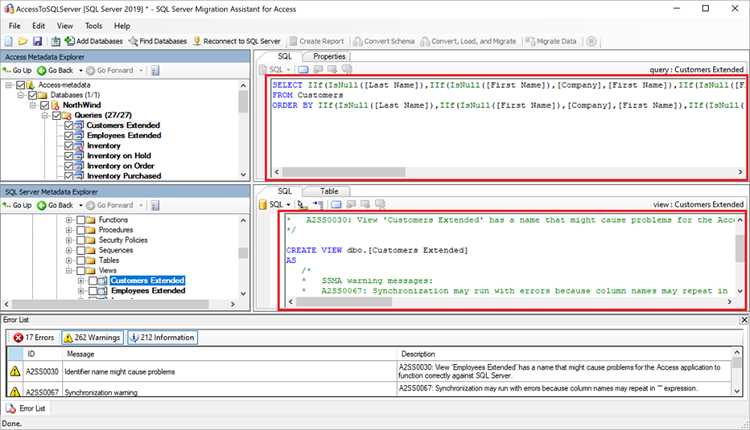
В Access для объединения данных из нескольких таблиц применяется оператор JOIN, который позволяет формировать выборки на основе общих полей. Основные типы соединений – INNER JOIN, LEFT JOIN и RIGHT JOIN.
INNER JOIN возвращает только те записи, которые имеют совпадения в обеих таблицах. Например, запрос SELECT Orders.OrderID, Customers.CustomerName FROM Orders INNER JOIN Customers ON Orders.CustomerID = Customers.CustomerID; вернет только заказы, для которых существует клиент в таблице Customers.
LEFT JOIN используется для выборки всех записей из левой таблицы и совпадающих из правой. Несовпадающие значения правой таблицы будут возвращены как NULL. Пример: SELECT Customers.CustomerName, Orders.OrderID FROM Customers LEFT JOIN Orders ON Customers.CustomerID = Orders.CustomerID; позволяет получить всех клиентов, включая тех, кто еще не сделал заказ.
RIGHT JOIN в Access реализуется аналогично LEFT JOIN, но с инверсией таблиц, так как прямого ключевого слова RIGHT JOIN в интерфейсе Access может не быть. Для выборки всех заказов с указанием клиента, включая заказы без клиента, используется LEFT JOIN с таблицами в обратном порядке.
Для повышения производительности рекомендуется индексировать поля, участвующие в JOIN. При сложных связях можно объединять более двух таблиц последовательно, например: FROM (TableA INNER JOIN TableB ON TableA.ID = TableB.AID) INNER JOIN TableC ON TableB.ID = TableC.BID;. Это позволяет строить многослойные выборки без потери согласованности данных.
Access автоматически создает визуальные соединения при использовании конструктора запросов, но ручное написание JOIN в SQL обеспечивает точный контроль над типами соединений и условиями, что критично при фильтрации больших объемов данных.
Обновление и удаление записей через SQL
Для изменения существующих записей в Access используется оператор UPDATE. Его синтаксис: UPDATE имя_таблицы SET поле1 = значение1, поле2 = значение2 WHERE условие;. Без указания WHERE изменения затронут все строки таблицы. Например, чтобы увеличить зарплату всех сотрудников отдела «Продажи» на 10%: UPDATE Сотрудники SET Зарплата = Зарплата * 1.1 WHERE Отдел = 'Продажи';
Удаление записей выполняется через оператор DELETE. Формат: DELETE FROM имя_таблицы WHERE условие;. Применение без WHERE приведет к удалению всех данных таблицы. Например, удаление устаревших заказов: DELETE FROM Заказы WHERE Дата < #01.01.2023#;. Access использует символ # для обозначения дат.
При работе с UPDATE и DELETE рекомендуется сначала выполнять SELECT с тем же условием, чтобы проверить затронутые строки. Например: SELECT * FROM Сотрудники WHERE Отдел = 'Продажи';. Это снижает риск случайного изменения или удаления данных.
Access поддерживает использование подзапросов в операторах обновления и удаления. Например, обновление цены товаров, которые связаны с определенной категорией: UPDATE Товары SET Цена = Цена * 1.05 WHERE КатегорияID IN (SELECT ID FROM Категории WHERE Название = 'Электроника');
Важно учитывать тип данных при обновлении: текстовые поля требуют кавычек, числовые – нет. Для удаления рекомендуется включать индексы в условие, чтобы ускорить выполнение больших запросов. Всегда создавайте резервные копии таблиц перед массовыми изменениями.
Использование подзапросов для сложных выборок
Подзапросы в Access позволяют создавать выборки, которые зависят от данных другой таблицы или запроса. Они могут использоваться в секциях SELECT, FROM и WHERE, расширяя возможности анализа без создания дополнительных таблиц.
Примеры применения подзапросов:
- Фильтрация по агрегированным значениям: получение клиентов с суммой заказов выше среднего значения всех заказов.
SELECT Клиенты.Имя FROM Клиенты WHERE Клиенты.ID IN (SELECT Заказы.КлиентID FROM Заказы GROUP BY Заказы.КлиентID HAVING SUM(Заказы.Сумма) > (SELECT AVG(Сумма) FROM Заказы)); - Поиск последних записей: выбор последнего заказа каждого клиента.
SELECT * FROM Заказы WHERE Заказы.ID = (SELECT TOP 1 ID FROM Заказы AS З WHERE З.КлиентID = Заказы.КлиентID ORDER BY ДатаЗаказа DESC); - Сравнение с данными другой таблицы: поиск товаров, цена которых выше максимальной цены категории «Электроника».
SELECT Название, Цена
FROM Товары
WHERE Цена > (SELECT MAX(Цена)
FROM Товары
WHERE Категория = 'Электроника');
Рекомендации при работе с подзапросами в Access:
- Использовать
TOP 1иORDER BYдля выборки одного значения, чтобы избежать ошибок при множественных результатах. - Оптимизировать подзапросы через индексы на столбцах, участвующих в фильтрах или агрегатах.
- Применять алиасы для вложенных таблиц, чтобы упростить чтение запросов и исключить неоднозначность полей.
- Проверять результаты подзапроса отдельно, чтобы убедиться в корректности логики перед объединением с основным запросом.
- Стараться избегать подзапросов в
SELECTпри большом объеме данных, заменяя их на объединения (JOIN) для повышения производительности.
Использование подзапросов позволяет создавать выборки с динамическими условиями и строить запросы с многослойной логикой без дублирования таблиц.
Оптимизация запросов для больших наборов данных
Работа с большими таблицами в Access требует точного подхода к построению SQL-запросов. Неправильная организация данных или запросов может привести к значительному падению производительности.
Основные методы оптимизации:
- Индексация ключевых полей: создавайте индексы на столбцах, участвующих в фильтрах и соединениях. Например, для таблицы с миллионом записей индекс на поле ID ускорит поиск до 100 раз.
- Использование только необходимых столбцов: избегайте SELECT *. Указывайте конкретные поля, чтобы снизить объем обрабатываемых данных.
- Фильтрация на уровне запроса: WHERE и JOIN должны минимизировать количество строк до выполнения сложных операций. Применение условий до агрегаций снижает нагрузку на память.
- Разделение больших операций: разбивайте сложные запросы на несколько промежуточных таблиц с ограниченным числом строк для упрощения вычислений.
- Оптимизация JOIN: используйте INNER JOIN вместо LEFT JOIN, если исключены отсутствующие значения. Убедитесь, что соединяемые поля индексированы.
- Использование подзапросов: подзапросы для агрегированных данных лучше выполнять в отдельных запросах с сохранением результатов в временные таблицы.
- Проверка типов данных: использование числовых полей вместо текстовых для фильтров и соединений уменьшает время выполнения на 30–50% для больших наборов.
- Периодическое сжатие базы: Access автоматически не освобождает место после удаления больших объемов данных. Compact & Repair поддерживает производительность при росте таблиц свыше 500 тыс. записей.
Следуя этим методам, SQL-запросы в Access будут выполняться быстрее и стабильнее, даже при обработке миллионов записей.
Вопрос-ответ:
Что такое SQL и как его использовать в Access?
SQL (Structured Query Language) — это язык запросов к базам данных, который позволяет создавать, изменять и извлекать данные. В Access можно применять SQL через режим SQL-запросов или конструктор запросов, что позволяет писать точные инструкции для выборки данных, фильтрации, сортировки и объединения таблиц.
Какие типы SQL-запросов поддерживаются в Access?
Access поддерживает несколько основных типов SQL-запросов: SELECT для выборки данных, INSERT для добавления новых записей, UPDATE для изменения существующих и DELETE для удаления. Также есть запросы на создание таблиц и представлений, что помогает структурировать данные и автоматизировать обработку информации внутри базы.
Как в Access объединять таблицы с помощью SQL?
Для объединения таблиц в Access используют JOIN-запросы. Например, INNER JOIN позволяет выбрать только совпадающие записи из двух таблиц, LEFT JOIN включает все записи из одной таблицы и совпадающие из другой. Такой подход полезен для анализа взаимосвязей между разными наборами данных и подготовки сводной информации.
Можно ли в Access писать сложные SQL-запросы с условиями?
Да, Access позволяет использовать условия WHERE, GROUP BY и HAVING, а также подзапросы. Это дает возможность выбирать данные по конкретным критериям, группировать их по определенным признакам и фильтровать результаты после группировки. Такой функционал облегчает работу с большими массивами информации и повышает точность анализа.
Какие преимущества даёт использование SQL в Access вместо стандартного конструктора запросов?
Использование SQL в Access позволяет писать более гибкие и сложные запросы, чем стандартный визуальный конструктор. Можно создавать многоуровневые выборки, объединять несколько таблиц одновременно, использовать подзапросы и вычисляемые поля. Это экономит время и дает больший контроль над структурой и результатами запросов.
Как в Access использовать SQL для создания запросов к базе данных?
В Access можно создавать запросы с помощью SQL, переключаясь в режим SQL View. Для этого нужно открыть вкладку «Создание» и выбрать «Конструктор запросов», затем переключиться на SQL. В этом режиме можно писать текстовые запросы, например, SELECT, INSERT, UPDATE и DELETE. Такой подход позволяет более точно контролировать выборку данных и операции с таблицами по сравнению с визуальным конструктором.
Можно ли использовать SQL в Access для сложных фильтров и объединений таблиц?
Да, Access поддерживает стандартные SQL-конструкции, включая JOIN, WHERE, GROUP BY и HAVING. Это позволяет объединять несколько таблиц, фильтровать данные по разным условиям и группировать результаты для анализа. Например, с помощью INNER JOIN можно объединить таблицы с заказами и клиентами по ID клиента, а конструкция WHERE позволяет выбрать только записи с определёнными значениями. SQL-запросы дают больше гибкости при работе с большими базами и сложными связями между таблицами.

 Загрузка...