

SQL Server Management Studio (SSMS) – основной инструмент для администрирования Microsoft SQL Server. Для входа требуется корректная установка SSMS версии, совместимой с вашей версией SQL Server. Минимальная рекомендуемая версия – SSMS 18.0, доступная на официальном сайте Microsoft.
Перед подключением убедитесь, что SQL Server запущен и доступен по указанному имени сервера или IP-адресу. Для проверки используйте команду services.msc и убедитесь, что служба SQL Server работает. Необходимо иметь учетные данные с правами подключения: Windows Authentication или SQL Server Authentication.
При запуске SSMS в поле Server name укажите точное имя сервера. Для локальной установки это обычно localhost или имя_компьютера\SQLEXPRESS. Выберите метод аутентификации и введите имя пользователя и пароль, если используется SQL Server Authentication.
После успешного ввода данных нажмите кнопку Connect. При ошибках подключения проверьте настройки брандмауэра, порт (по умолчанию TCP 1433) и состояние SQL Server Browser. При необходимости используйте утилиту SQL Server Configuration Manager для изменения параметров подключения.
Скачивание и установка SQL Server Management Studio
SQL Server Management Studio (SSMS) – бесплатный инструмент от Microsoft для управления SQL Server. Скачивание осуществляется с официального сайта Microsoft по ссылке: Скачать SSMS.
Рекомендуется использовать последнюю стабильную версию. На странице загрузки выберите файл SSMS-Setup-ENU.exe или аналогичный для вашей локали. Размер файла обычно превышает 500 МБ.
Перед установкой убедитесь, что ваша система соответствует требованиям:
| Требование | Описание |
|---|---|
| Операционная система | Windows 10 или выше / Windows Server 2016 и выше |
| Оперативная память | Минимум 2 ГБ (рекомендуется 4 ГБ и более) |
| Место на диске | Минимум 2 ГБ свободного пространства |
| .NET Framework | Версия 4.8 или выше |
Для установки выполните следующие шаги:
- Запустите скачанный файл SSMS-Setup-ENU.exe.
- В окне установки нажмите «Установить» (Install).
- Выберите путь установки или оставьте путь по умолчанию.
- Дождитесь завершения процесса установки (обычно 5–15 минут).
- Перезагрузите компьютер при необходимости.
После установки SSMS запускается через меню «Пуск» или поиск Windows. Для удобства можно закрепить SSMS в панели задач.
Запуск SSMS и первый экран подключения

Запуск SQL Server Management Studio осуществляется через меню Пуск – найдите приложение «SQL Server Management Studio» или используйте поиск по системе. Альтернативный способ – запуск файла Ssms.exe, который по умолчанию находится в папке C:\Program Files (x86)\Microsoft SQL Server Management Studio 18\Common7\IDE.
После запуска SSMS появляется экран подключения к серверу. Он состоит из нескольких обязательных полей: Server name, Authentication, Login и Password.
Server name – это имя экземпляра SQL Server. Для локального подключения укажите localhost, (local) или .\SQLEXPRESS (для стандартного экземпляра Express). Для удалённого подключения используйте формат IP_адрес\Имя_экземпляра.
Authentication – способ авторизации. Обычно доступны два варианта:
- Windows Authentication – использует учетную запись Windows, под которой выполняется вход в систему.
- SQL Server Authentication – требует указания имени пользователя и пароля.
Выбирайте метод в зависимости от настроек сервера и требований безопасности.
При выборе SQL Server Authentication заполните поля Login и Password соответствующими данными. Для Windows Authentication эти поля не активны.
Для подключения к серверу нажмите кнопку Connect. Если данные указаны верно, откроется главное окно SSMS с деревом объектов сервера в окне Object Explorer.
Рекомендуется перед подключением проверить, что SQL Server запущен: откройте SQL Server Configuration Manager или Службы Windows и убедитесь, что статус службы SQL Server (имя_экземпляра) – Запущено.
Выбор типа аутентификации при входе
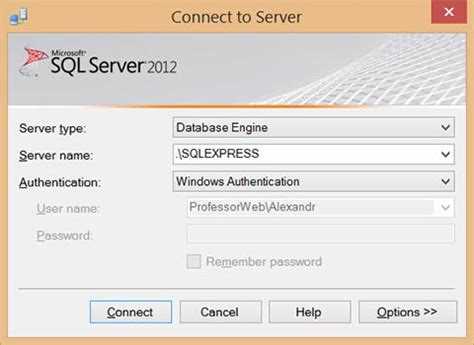
При подключении к SQL Server через SQL Server Management Studio (SSMS) необходимо выбрать один из двух типов аутентификации: Windows Authentication или SQL Server Authentication. Правильный выбор влияет на безопасность и доступность подключения.
1. Windows Authentication
Использует учетные данные текущего пользователя Windows. Это наиболее безопасный вариант, так как SQL Server доверяет системной аутентификации.
- Не требует отдельного ввода логина и пароля.
- Поддерживает интеграцию с Active Directory.
- Упрощает управление доступом через групповые политики.
- Ограничения: доступ возможен только из домена или локальной сети, где настроен сервер.
2. SQL Server Authentication
Требует ручного ввода логина и пароля, созданных в SQL Server.
- Полезно для подключения из разных сетей или при отсутствии домена.
- Позволяет создать отдельные учетные записи с различными правами доступа.
- Не зависит от учетных записей Windows.
- Необходимо включить SQL Server Authentication в настройках сервера (по умолчанию может быть отключена).
3. Рекомендации по выбору
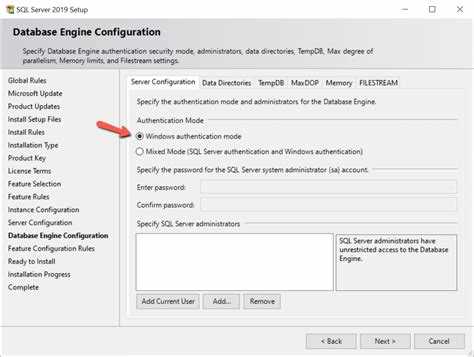
- Используйте Windows Authentication при работе внутри корпоративной сети для повышения безопасности.
- Выбирайте SQL Server Authentication при удаленном подключении или необходимости отдельной учетной записи.
- Для критичных систем применяйте двухфакторную аутентификацию и минимизируйте количество учетных записей с административными правами.
- Регулярно обновляйте пароли и проверяйте политики безопасности сервера.
Ввод имени сервера и проверка доступности
Для подключения к SQL Server в SSMS необходимо точно указать имя сервера. Это имя определяется при установке SQL Server и может иметь несколько форматов:
- Локальный сервер:
(local),localhost, или.\SQLEXPRESSпри использовании SQL Server Express. - Сетевой сервер:
имя_хоста\имя_инстанса, напримерSQLSERVER01\INST1. - IP-адрес сервера:
192.168.1.100\INST1– полезно при отсутствии DNS.
Пошаговая инструкция по вводу имени сервера и проверке доступности:
- Откройте SSMS. В окне «Connect to Server» в поле Server name введите точное имя сервера.
- Выберите метод аутентификации:
- Windows Authentication – используется текущая учетная запись Windows.
- SQL Server Authentication – требуется ввод логина и пароля.
- Нажмите кнопку Connect. Если сервер недоступен, SSMS выдаст сообщение с кодом ошибки.
- Для проверки доступности сервера без подключения можно использовать команду в PowerShell или командной строке:
ping имя_сервера
Если ответ не получен, проблема в сети или в имени сервера.
- Проверка порта SQL Server (по умолчанию 1433) выполняется командой:
telnet имя_сервера 1433
Отсутствие ответа указывает на блокировку порта или службу, не работающую на сервере.
Если сервер доступен, но подключение не выполняется, проверьте:
- Служба SQL Server запущена через «SQL Server Configuration Manager».
- Правильность имени инстанса.
- Настройки брандмауэра, разрешающие порт SQL Server.
Настройка параметров соединения в SSMS
Откройте SQL Server Management Studio. В окне «Connect to Server» нажмите кнопку «Options» для доступа к дополнительным параметрам соединения.
Вкладка Connection Properties позволяет указать базу данных по умолчанию. В поле Connect to database выберите нужную базу или укажите имя вручную, чтобы избежать выбора базы после подключения.
В разделе Network Protocol выберите протокол соединения. Рекомендуется использовать TCP/IP для стабильности и производительности. При необходимости измените порт в поле Port number (по умолчанию 1433).
Вкладка Additional Connection Parameters позволяет задать строки подключения вручную, например:
Encrypt=True;TrustServerCertificate=False; для защиты соединения через SSL.
При использовании SQL Server с авторизацией Windows убедитесь, что поле Authentication установлено в «Windows Authentication». Для SQL Server Authentication введите имя пользователя и пароль.
После настройки параметров нажмите «Connect». При ошибках соединения проверьте доступность сервера, правильность порта и учетных данных, используя команду ping или утилиту telnet.
Для сохранения настроек соединения используйте функцию «Save Profile», чтобы не вводить параметры заново при следующем подключении.
Подключение к локальному SQL Server
Запустите SQL Server Management Studio (SSMS). В окне «Подключение к серверу» в поле Тип сервера выберите «Database Engine».
В поле Имя сервера укажите имя локального экземпляра SQL Server. Для стандартного экземпляра используйте localhost или .. Для именованного экземпляра формат: localhost\ИмяЭкземпляра.
В поле Аутентификация выберите метод подключения. При использовании Windows-аутентификации оставьте значение «Windows Authentication». При SQL-аутентификации выберите «SQL Server Authentication», затем введите имя пользователя и пароль.
Нажмите кнопку Подключить. Если подключение не удаётся, проверьте, запущен ли SQL Server через «SQL Server Configuration Manager» или «Services.msc», и убедитесь, что выбран правильный порт (обычно 1433 для TCP/IP).
После успешного подключения откроется окно «Обозреватель объектов», где будут отображены базы данных, таблицы и другие объекты сервера.
Подключение к удалённому серверу SQL

Откройте SQL Server Management Studio (SSMS). В окне «Подключение к серверу» введите в поле «Имя сервера» адрес удалённого сервера в формате IP_адрес\Имя_экземпляра или доменное_имя\Имя_экземпляра. Например: 192.168.1.100\SQL2019.
В разделе «Аутентификация» выберите метод: SQL Server Authentication или Windows Authentication. Для SQL Server Authentication укажите Имя пользователя и Пароль, которые предоставлены администратором сервера.
Если используется Windows Authentication, убедитесь, что ваш пользователь имеет соответствующие права на подключение к удалённому серверу и что сетевые настройки позволяют доступ через порт SQL Server (по умолчанию 1433).
При возникновении ошибок подключения проверьте:
- Доступность сервера (ping или telnet к порту).
- Настройки брандмауэра на сервере и клиенте.
- Включён ли SQL Server Browser.
- Правильность указания имени экземпляра.
- Поддерживает ли сервер удалённые подключения (Allow remote connections включено в настройках SQL Server).
После заполнения всех данных нажмите «Подключить». При успешном соединении SSMS отобразит список баз данных удалённого сервера в окне Объекты.
Проверка успешности входа и открытие базы данных
После ввода учетных данных в SQL Server Management Studio (SSMS) и нажатия кнопки «Connect», система переходит к основному окну.
Проверка успешности входа выполняется по следующим признакам:
| Проверка | Описание |
|---|---|
| Окно «Object Explorer» | Отображает подключенный сервер с именем экземпляра. Если подключение неудачно, окно останется пустым или покажет сообщение об ошибке. |
| Статус соединения | В нижней части окна SSMS появится статус «Connected», рядом с именем сервера. |
| Отсутствие ошибок | При успешном входе не отображается окно с сообщением об ошибке. |
Для открытия базы данных выполните следующие шаги:
- В «Object Explorer» разверните узел сервера, щелкнув по значку «плюс» рядом с именем экземпляра.
- Разверните папку «Databases».
- Найдите необходимую базу данных по имени и кликните по ней правой кнопкой мыши.
- Выберите «New Query» или «Select Top 1000 Rows» для начала работы с базой.
Если база данных отсутствует, проверьте права пользователя и подключение к правильному экземпляру SQL Server.
Рекомендуется выполнить команду:
SELECT name, state_desc
FROM sys.databases;
Эта команда выведет список доступных баз данных и их статус.
Вопрос-ответ:
Какие шаги нужно выполнить для подключения к серверу через SQL Server Management Studio?
Для подключения к серверу необходимо сначала запустить SQL Server Management Studio. После открытия программы появится окно подключения. В нём выберите тип аутентификации (Windows Authentication или SQL Server Authentication), укажите имя сервера и, при необходимости, введите имя пользователя и пароль. После этого нажмите кнопку «Connect». Если введённые данные корректны, откроется главное окно SSMS с подключённой базой данных.
Что делать, если SQL Server Management Studio не удаётся подключиться к серверу?
В первую очередь стоит проверить, запущен ли SQL Server на сервере. Для этого можно открыть «Службы» Windows и найти службу с названием, содержащим SQL Server. Если служба остановлена, её нужно запустить. Также проверьте правильность введённого имени сервера и учетных данных. Иногда проблема возникает из-за настроек брандмауэра, который блокирует порт SQL Server (по умолчанию 1433). В таком случае нужно добавить исключение для этого порта или временно отключить брандмауэр для проверки.
Как найти имя сервера для подключения в SSMS?
Имя сервера обычно указывается при установке SQL Server. Оно может быть в формате «ИмяКомпьютера\ИмяЭкземпляра» или просто «ИмяКомпьютера», если используется стандартный экземпляр. Чтобы узнать точное имя, можно открыть SQL Server Configuration Manager или выполнить команду в командной строке: sqlcmd -L, которая покажет список доступных серверов в сети. Если SQL Server установлен локально, имя сервера можно указать как «localhost» или «(local)».
Можно ли подключиться к удалённому SQL Server через SSMS и как это сделать?
Да, подключение к удалённому серверу возможно. В окне подключения нужно в поле имени сервера указать IP-адрес или DNS-имя удалённого сервера, а также экземпляр SQL Server, если он нестандартный. При этом сервер должен быть настроен на удалённый доступ, а порт 1433 должен быть открыт в брандмауэре. Также требуется правильная аутентификация. Если используются SQL Server Authentication, нужно указать логин и пароль. Иногда дополнительно необходимо включить TCP/IP-протокол в настройках SQL Server Configuration Manager.
Какие настройки можно изменить перед подключением в SSMS для упрощения работы?
Перед подключением можно настроить параметры окна подключения. Например, выбрать тип подключения — Windows Authentication или SQL Server Authentication. Можно указать базу данных, к которой будет происходить подключение сразу после входа. Также доступна опция сохранения имени сервера в списке для быстрого доступа в будущем. Дополнительно можно настроить таймаут подключения, чтобы программа не зависала при проблемах с сервером. Эти изменения позволяют ускорить работу и снизить вероятность ошибок при подключении.

 Загрузка...


