
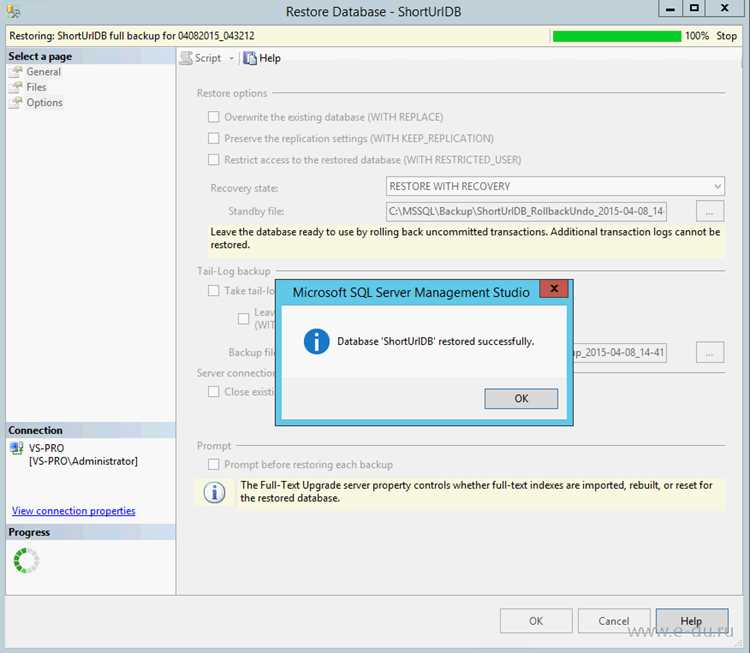
Повреждение или потеря базы данных в SQL Server может произойти из-за сбоев оборудования, ошибок администратора, некорректных транзакций или проблем с носителями хранения. В таких ситуациях критично уметь быстро и корректно восстановить данные, чтобы минимизировать простой системы и исключить риск необратимой утраты информации.
SQL Server поддерживает несколько сценариев восстановления: полное, дифференциальное и журналов транзакций. Каждый из них применяется в зависимости от того, какие резервные копии имеются и какова цель восстановления – возврат к последней полной версии или восстановление состояния на конкретный момент времени. При этом важно учитывать цепочку резервных копий и их целостность, иначе процесс восстановления окажется невозможным.
Перед началом процедуры необходимо проверить доступность актуальных бэкапов, определить состояние повреждённой базы (SUSPECT, RECOVERY_PENDING и др.) и подготовить среду для отката изменений. Рекомендуется использовать отдельный сервер или тестовый инстанс для первичной проверки восстановления, чтобы исключить риски при работе с продуктивной системой.
Знание команд RESTORE DATABASE и RESTORE LOG, а также понимание параметров WITH RECOVERY и WITH NORECOVERY позволяет гибко управлять процессом. Эти инструменты дают возможность не только вернуть базу в рабочее состояние, но и последовательно применить все журналы транзакций, доведя её до нужного момента времени.
Подготовка резервной копии для восстановления
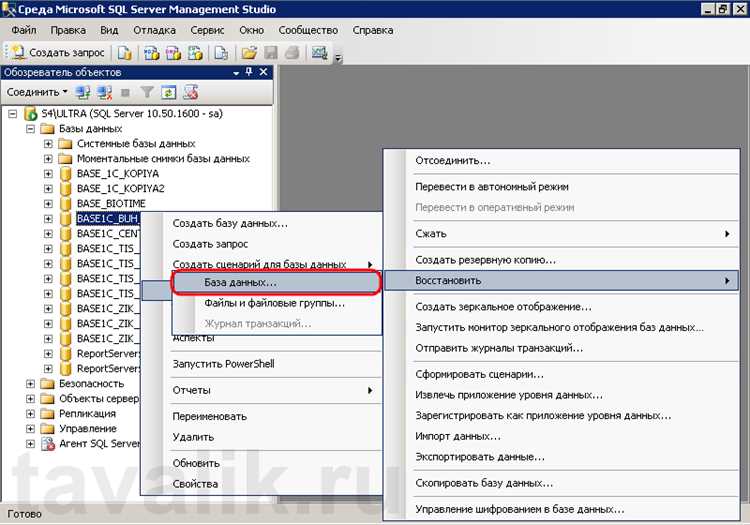
Перед восстановлением необходимо убедиться, что резервный файл не повреждён. Для проверки используйте команду RESTORE VERIFYONLY FROM DISK = 'путь_к_файлу.bak'. Она позволяет проверить целостность структуры без фактического восстановления.
Если база данных состоит из нескольких файловых групп, убедитесь, что сохранены все файлы резервных копий. При использовании дифференциальных или журналов транзакций необходимо подготовить их в порядке создания: сначала полная копия, затем дифференциальные, после чего журналы.
Рекомендуется хранить резервные копии на отдельном диске или сетевом ресурсе, чтобы исключить повреждение в случае сбоя основного носителя. Перед восстановлением скопируйте файл в каталог, доступный для SQL Server, и убедитесь, что у учетной записи службы есть права чтения.
Для больших баз данных проверяйте достаточность свободного места на том диске, куда будет выполняться восстановление. Размер базы после развертывания может превысить объём файла резервной копии.
Использование команды RESTORE DATABASE в SQL Server Management Studio
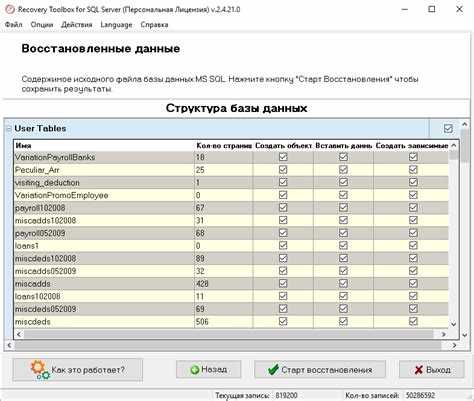
Для восстановления базы данных через SQL Server Management Studio (SSMS) используйте команду RESTORE DATABASE, которая позволяет задать источник резервной копии, параметры восстановления и путь размещения файлов.
Пример базовой команды:
RESTORE DATABASE [ИмяБД] FROM DISK = ‘D:\Backups\ИмяБД.bak’ WITH REPLACE, RECOVERY;
Ключевые параметры:
FROM DISK – указывает полный путь к файлу резервной копии.
WITH REPLACE – позволяет перезаписать существующую базу данных без дополнительных подтверждений.
WITH RECOVERY – завершает восстановление и делает базу доступной для работы.
WITH NORECOVERY – используется при последовательном восстановлении нескольких файлов резервных копий (например, полного и разностного).
MOVE – задает новые пути для файлов .mdf и .ldf, если их размещение отличается от исходного. Пример:
RESTORE DATABASE [ИмяБД] FROM DISK = ‘D:\Backups\ИмяБД.bak’ WITH MOVE ‘ИмяБД_Data’ TO ‘D:\SQLData\ИмяБД.mdf’, MOVE ‘ИмяБД_Log’ TO ‘D:\SQLLogs\ИмяБД.ldf’, REPLACE, RECOVERY;
Перед выполнением убедитесь, что активные подключения к базе завершены, иначе восстановление завершится ошибкой. Для этого используйте команду ALTER DATABASE [ИмяБД] SET SINGLE_USER WITH ROLLBACK IMMEDIATE;, а после восстановления верните режим многопользовательского доступа через ALTER DATABASE [ИмяБД] SET MULTI_USER;.
Восстановление базы с заменой существующей версии
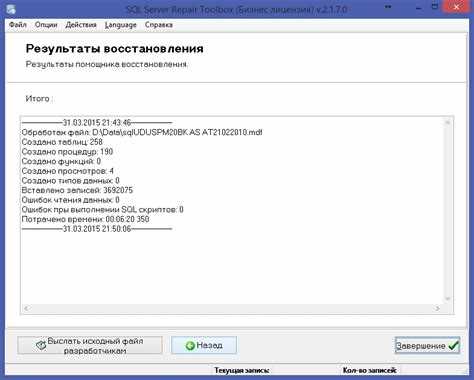
При восстановлении базы данных поверх существующей необходимо учитывать, что все текущие данные и объекты будут перезаписаны содержимым резервной копии. Процесс выполняется через параметр WITH REPLACE, который позволяет игнорировать проверку совпадения имен и идентификаторов.
- Подключиться к SQL Server Management Studio и открыть новое окно запроса.
- Убедиться, что активные подключения к базе отключены:
- Использовать команду
ALTER DATABASE [ИмяБазы] SET SINGLE_USER WITH ROLLBACK IMMEDIATE;
- Использовать команду
- Выполнить команду восстановления:
RESTORE DATABASE [ИмяБазы] FROM DISK = 'D:\Backups\ИмяБазы.bak' WITH REPLACE, MOVE 'ИмяБазы_Data' TO 'D:\Data\ИмяБазы.mdf', MOVE 'ИмяБазы_Log' TO 'D:\Logs\ИмяБазы.ldf'; - Вернуть базу в многопользовательский режим:
ALTER DATABASE [ИмяБазы] SET MULTI_USER;
Важно указать корректные физические пути для файлов данных и журнала, чтобы избежать ошибок при несовпадении конфигурации между сервером источником и сервером назначения.
Применение резервных копий журналов транзакций
Журналы транзакций позволяют восстановить базу данных до состояния на определённый момент времени. Их использование особенно важно при авариях, когда необходимо минимизировать потерю данных.
Перед применением журналов требуется наличие актуальной полной резервной копии и, при необходимости, копии дифференциальной. Применение журналов возможно только после восстановления базы с опцией NORECOVERY, иначе последовательность будет нарушена.
Восстановление выполняется командой:
RESTORE LOG [ИмяБД] FROM DISK = 'Путь\LogBackup.trn' WITH NORECOVERY;
Команда повторяется для каждого файла журнала в порядке их создания. Нарушение порядка делает цепочку неприменимой.
Если требуется вернуть базу к моменту до критической ошибки, используется опция STOPAT:
RESTORE LOG [ИмяБД] FROM DISK = 'Путь\LogBackup.trn' WITH STOPAT = '2025-10-04T14:25:00', RECOVERY;
Для завершения восстановления необходимо применить последний журнал с параметром RECOVERY, чтобы база стала доступна для работы.
Рекомендуется хранить журналы на отдельном носителе и контролировать целостность файлов, так как повреждённый журнал делает невозможным восстановление всей цепочки.
Восстановление базы из файлов MDF и LDF

Если у вас есть файлы MDF (основной файл данных) и LDF (журнал транзакций), базу можно восстановить без резервной копии. Это особенно полезно при переносе или аварийном восстановлении.
Пошаговые действия:
- Скопируйте файлы MDF и LDF в безопасный каталог сервера SQL Server.
- Откройте SQL Server Management Studio (SSMS).
- Выполните подключение к экземпляру сервера.
- Запустите команду:
CREATE DATABASE [ИмяБД]
ON (FILENAME = 'C:\Data\ИмяБД.mdf'),
(FILENAME = 'C:\Data\ИмяБД.ldf')
FOR ATTACH;
Если файл журнала отсутствует, используйте:
CREATE DATABASE [ИмяБД]
ON (FILENAME = 'C:\Data\ИмяБД.mdf')
FOR ATTACH_REBUILD_LOG;
Рекомендации:
- Перед запуском убедитесь, что SQL Server имеет доступ к файлам (права учетной записи службы).
- Если база не прикрепляется из-за повреждённого LDF, используйте опцию ATTACH_REBUILD_LOG, но учитывайте риск потери незакоммиченных транзакций.
- После успешного восстановления выполните команду
DBCC CHECKDBдля проверки целостности данных. - Сразу создайте полноценный резервный бэкап для дальнейшей защиты.
Проверка целостности и работоспособности после восстановления
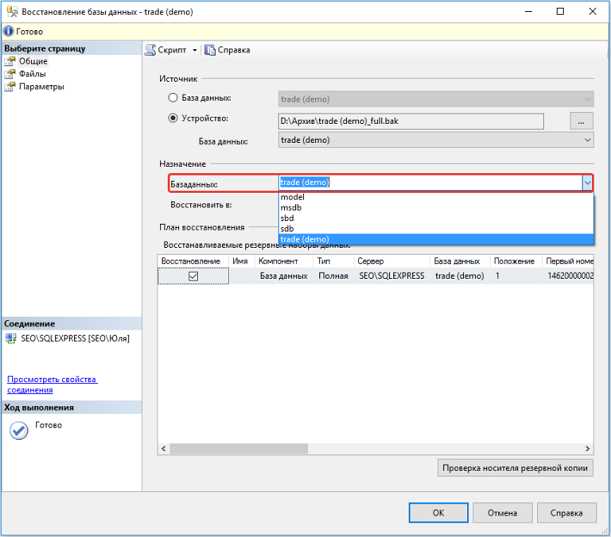
После восстановления базы данных SQL Server необходимо подтвердить её целостность и работоспособность. Первый шаг – запуск команды проверки целостности с помощью DBCC CHECKDB. Пример:
DBCC CHECKDB ('ИмяБазы') WITH NO_INFOMSGS, ALL_ERRORMSGS;
Эта команда проверяет логическую и физическую целостность таблиц, индексов и страниц данных. Любые ошибки фиксируются в системном журнале. При обнаружении повреждений необходимо оценить стратегию восстановления: полный или частичный восстановительный сценарий.
Следующий этап – проверка работоспособности транзакций и связей. Для этого выполняются выборки из ключевых таблиц и проверка ограничений FOREIGN KEY, UNIQUE и CHECK. Например:
SELECT COUNT(*) FROM ОсновнаяТаблица WHERE ВнешнийКлюч NOT IN (SELECT ID FROM СправочнаяТаблица);
После этого рекомендуется проверить корректность индексов и статистики для оптимизации запросов:
EXEC sp_updatestats;
Также важно протестировать критические процедуры и триггеры на предмет ошибок выполнения:
EXEC Процедура_Тест;
Для систематизации проверки можно использовать таблицу с ключевыми контрольными точками:
| Этап проверки | Команда/Действие | Цель |
|---|---|---|
| Целостность базы | DBCC CHECKDB | Обнаружение повреждений данных и индексов |
| Корректность связей | SELECT с проверкой FOREIGN KEY | Выявление нарушений ссылочной целостности |
| Индексы и статистика | sp_updatestats | Обеспечение оптимальной работы запросов |
| Функциональность объектов | EXEC процедур и триггеров | Проверка корректного выполнения бизнес-логики |
| Лог транзакций | DBCC SQLPERF(LOGSPACE) | Контроль использования и восстановления логов |
Регулярное выполнение этих действий после восстановления гарантирует, что база данных полностью функционирует и готова к эксплуатации без скрытых ошибок.
Вопрос-ответ:
Что делать, если база данных SQL Server повреждена и не запускается?
Если база данных повреждена и не запускается, первым шагом стоит проверить состояние файлов данных и журналов. Используйте команду DBCC CHECKDB для диагностики повреждений. После определения проблем можно попытаться восстановить базу с помощью резервной копии или использовать восстановление с проверкой целостности с параметром REPAIR_ALLOW_DATA_LOSS, но стоит понимать, что при этом часть данных может быть потеряна.
Какие типы резервных копий можно использовать для восстановления SQL Server?
Существуют полные, дифференциальные и журнальные резервные копии. Полная копия сохраняет все данные базы на момент создания. Дифференциальная копия фиксирует изменения с момента последней полной копии. Журнальные резервные копии позволяют восстановить данные до конкретного момента времени. Для правильного восстановления важно сочетать эти типы в зависимости от частоты изменений в базе.
Можно ли восстановить базу данных без существующей резервной копии?
Да, но возможности ограничены. SQL Server позволяет создавать новые базы данных с поврежденными файлами и пытаться восстановить данные с помощью инструментов восстановления, таких как DBCC CHECKDB с параметром REPAIR_ALLOW_DATA_LOSS. Однако этот метод не гарантирует сохранение всех данных и требует осторожности, чтобы не ухудшить ситуацию.
Как восстановить базу данных до определённого момента времени?
Для этого требуется использовать полные и журнальные резервные копии. Сначала восстанавливается последняя полная копия с опцией NORECOVERY, затем применяются журнальные копии до нужного времени с использованием опции STOPAT. Этот способ позволяет откатить изменения и вернуть состояние базы к выбранной дате и времени.
Что делать, если восстановление базы данных занимает слишком много времени?
Если процесс восстановления идет медленно, нужно проверить размер базы, состояние дисков и нагрузку на сервер. Для больших баз стоит использовать восстановление по частям или параллельное применение дифференциальных и журнальных копий. Также полезно убедиться, что резервные копии хранятся на быстром носителе, а сам SQL Server не перегружен другими задачами.

 Загрузка...


