
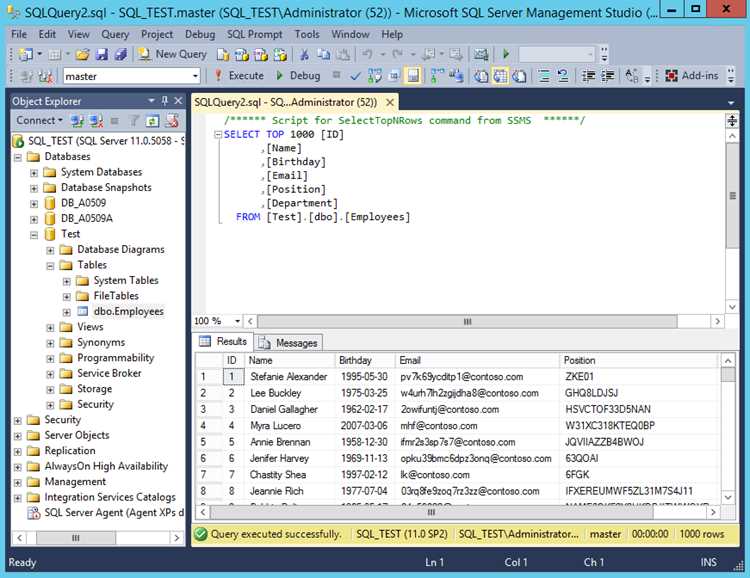
Для начала работы с SQL Server Management Studio (SSMS) необходимо правильно настроить подключение к серверу базы данных. В этом руководстве мы рассмотрим конкретные шаги, которые позволят быстро и без ошибок войти в SSMS.
Первое, что потребуется – это установить SQL Server Management Studio. Скачайте последнюю версию с официального сайта Microsoft, установите программу, следуя инструкциям на экране. После установки запустите SSMS.
При запуске появится окно для ввода данных подключения. В поле Server name укажите имя сервера SQL Server. Это может быть локальная машина (например, localhost или 127.0.0.1) или IP-адрес удалённого сервера. В случае использования SQL Server Express или локальной установки, сервер обычно называется .\SQLEXPRESS.
Для успешного подключения вам нужно будет ввести учётные данные в поле Authentication. Если используется аутентификация Windows, выберите Windows Authentication, чтобы подключиться с текущими учётными данными Windows. Если применяется SQL Server Authentication, введите логин и пароль, предоставленные администратором.
После введения данных нажмите Connect. Если все параметры верны, вы подключитесь к серверу и сможете начать работу с базами данных. В случае возникновения ошибок проверьте настройки SQL Server, убедитесь, что он запущен, а также что порты и фаерволы настроены корректно.
Вход в SQL Server Management Studio: пошаговое руководство
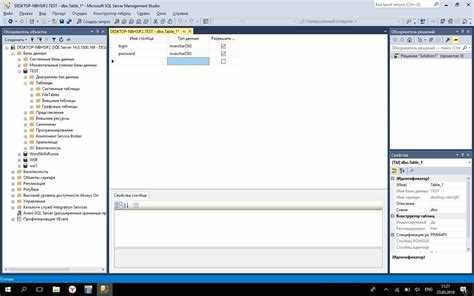
Для начала работы с SQL Server Management Studio (SSMS), необходимо установить саму программу. Если SSMS ещё не установлена, скачайте её с официального сайта Microsoft. После установки, выполните следующие шаги для входа в систему.
Шаг 1: Откройте SQL Server Management Studio. Это можно сделать через меню «Пуск» или с помощью ярлыка на рабочем столе.
Шаг 2: В появившемся окне «Подключение к серверу» выберите тип сервера в поле «Тип сервера». Для подключения к SQL Server обычно выбирается значение «Database Engine».
Шаг 3: В поле «Имя сервера» введите название или IP-адрес SQL Server. Если сервер находится на локальной машине, введите «localhost» или «127.0.0.1». Для подключения к удалённому серверу используйте его имя или адрес.
Шаг 4: В поле «Аутентификация» выберите тип аутентификации. Обычно доступны два варианта: «Windows Authentication» (если используется учётная запись Windows) или «SQL Server Authentication» (для использования SQL Server-логина). В случае «SQL Server Authentication» введите логин и пароль.
Шаг 5: Нажмите кнопку «Подключиться». Если все данные введены правильно, откроется основное окно SSMS с доступом к серверам и базам данных.
Шаг 6: В случае ошибки при подключении проверьте настройки SQL Server (например, разрешено ли удалённое подключение), параметры фаервола и корректность введённых данных (имя сервера, логин, пароль).
Если сервер настроен на работу с определёнными экземплярами или портами, также следует уточнить эти параметры у администратора системы. Подключение через SSH или VPN может быть необходимо для удалённого доступа в некоторых случаях.
Подготовка к установке SQL Server Management Studio

Перед установкой SQL Server Management Studio (SSMS) важно убедиться в выполнении нескольких требований и подготовительных шагов. Это поможет избежать ошибок в процессе установки и гарантирует стабильную работу программы.
1. Операционная система. SQL Server Management Studio поддерживает Windows 8.1 и более новые версии. Проверьте, чтобы ваша операционная система соответствовала этим требованиям. Для установки на Windows Server необходима версия не ниже Windows Server 2012 R2.
2. Минимальные системные требования. Для корректной работы SSMS следует иметь не менее 4 ГБ оперативной памяти и 6 ГБ свободного места на диске. В случае работы с большими базами данных рекомендуется использовать более мощное оборудование.
3. Наличие SQL Server. Если вы хотите подключиться к локальному серверу, то на компьютере уже должна быть установлена версия SQL Server, с которой вы хотите работать. В противном случае можно использовать SQL Server Express, который доступен для бесплатной загрузки.
4. Подготовка интернета. SSMS требует подключения к интернету для загрузки компонентов во время установки. Убедитесь, что ваше интернет-соединение стабильно, так как процесс может занять некоторое время.
5. Резервное копирование. Если вы устанавливаете или обновляете SSMS на сервере, сделайте резервное копирование всех важных данных. Убедитесь, что резервные копии доступны и могут быть восстановлены в случае необходимости.
6. Отключение антивируса. Некоторые антивирусные программы могут вмешиваться в процесс установки SSMS. Рекомендуется временно отключить антивирусные решения, чтобы избежать возможных конфликтов.
7. Проверка прав доступа. Для установки SSMS у вас должны быть права администратора на компьютере или сервере. Если вы работаете в корпоративной сети, убедитесь, что ваша учетная запись имеет необходимые разрешения.
После выполнения этих шагов можно приступать непосредственно к установке SQL Server Management Studio.
Как загрузить и установить SQL Server Management Studio
Для начала скачайте последнюю версию SQL Server Management Studio (SSMS) с официального сайта Microsoft. Перейдите на страницу загрузки по следующей ссылке: https://aka.ms/ssmsfullsetup.
После этого следуйте этим шагам для установки:
- Скачайте установочный файл SSMS, который обычно имеет название вида SSMS-Setup.exe.
- Запустите установочный файл, дважды щелкнув по нему.
- В появившемся окне выберите директорию для установки. По умолчанию она будет предложена в папке «Program Files». Вы можете изменить путь, но это не обязательно.
- Нажмите Install для начала процесса. Установка может занять несколько минут.
- После завершения установки нажмите Close, чтобы выйти из установщика.
Теперь SQL Server Management Studio установлен на вашем компьютере. Для запуска откройте меню «Пуск» и введите SQL Server Management Studio в строку поиска.
В случае проблем с установкой рекомендуется проверить системные требования и наличие актуальной версии .NET Framework, которая необходима для работы SSMS.
Запуск SQL Server Management Studio и настройка первого подключения

Для того чтобы начать работу с SQL Server Management Studio (SSMS), необходимо сначала его запустить. На вашем компьютере должно быть установлено SSMS. Если это не так, скачайте и установите последнюю версию с официального сайта Microsoft.
После установки выполните следующие шаги для настройки первого подключения:
- Откройте SSMS. Для этого нажмите на иконку программы в меню «Пуск» или используйте поиск.
- При запуске появится окно подключения, в котором необходимо указать параметры сервера.
Основные параметры для первого подключения:
| Параметр | Описание | Пример |
|---|---|---|
| Сервер | Имя или IP-адрес SQL Server, к которому вы хотите подключиться. Если SQL Server работает на вашем локальном компьютере, укажите «localhost» или «127.0.0.1». | localhost |
| Тип аутентификации | Выберите подходящий тип аутентификации: Windows Authentication или SQL Server Authentication. Первый вариант использует данные текущего пользователя Windows, второй – требует ввода имени пользователя и пароля SQL Server. | SQL Server Authentication |
| Имя пользователя | Если выбрана аутентификация SQL Server, укажите имя пользователя для подключения. Обычно это «sa» (системный администратор), если не были созданы другие пользователи. | sa |
| Пароль | Укажите пароль, который был установлен для пользователя при настройке SQL Server. | ****** |
После заполнения всех полей нажмите «Подключиться». Если все параметры указаны корректно, откроется главное окно SSMS, и вы сможете работать с базой данных.
Если подключение не удается, проверьте следующие моменты:
- Убедитесь, что SQL Server запущен на целевом сервере.
- Проверьте правильность указанных данных сервера и аутентификации.
- Если используете SQL Server Authentication, убедитесь, что учетная запись доступна и пароль верен.
- При подключении к удаленному серверу проверьте настройки фаервола и доступность порта SQL Server (по умолчанию – 1433).
Как выбрать сервер для подключения в SQL Server Management Studio
Для подключения к серверу в SQL Server Management Studio (SSMS) важно правильно выбрать его тип и параметры. При открытии SSMS в окне «Подключение к серверу» необходимо указать сервер, к которому вы хотите подключиться. Рассмотрим, какие данные важно учитывать при выборе сервера:
1. Имя сервера или IP-адрес
Выберите сервер, на котором размещена ваша база данных. Обычно это может быть имя компьютера или его IP-адрес. Например, если сервер находится на локальной машине, можно использовать «localhost» или «127.0.0.1». Для подключения к удаленному серверу укажите его имя или IP-адрес в соответствующем поле.
2. Тип подключения
Если сервер настроен для использования протокола TCP/IP, используйте имя хоста или IP-адрес. Для других вариантов (например, Named Pipes) может потребоваться дополнительная настройка.
3. Режим аутентификации
SQL Server предлагает два режима аутентификации: Windows Authentication и SQL Server Authentication. В случае Windows Authentication будет использоваться текущий пользователь Windows, а для SQL Server Authentication потребуется указать имя пользователя и пароль, настроенные в самой системе SQL Server.
4. Порты
Если сервер настроен на нестандартный порт (не 1433), укажите его после имени сервера через запятую. Например, если сервер использует порт 1434, подключение будет выглядеть как «server_name,1434». Убедитесь, что порты открыты на фаерволе и не блокируются.
5. Версия SQL Server
В зависимости от версии SQL Server, могут быть некоторые особенности в настройке подключения. Убедитесь, что версия SSMS совместима с версией SQL Server, к которому вы подключаетесь.
6. Связь с сетью
При подключении к удалённым серверам убедитесь в наличии стабильного соединения с сетью и отсутствии ограничений на фаерволе, блокирующего доступ к серверу.
7. Доступные серверы
Если на вашем компьютере установлено несколько экземпляров SQL Server, они будут отображаться в списке доступных серверов в окне подключения. Выберите нужный экземпляр из списка или вручную введите его имя.
Что делать, если не удаётся подключиться к серверу SQL
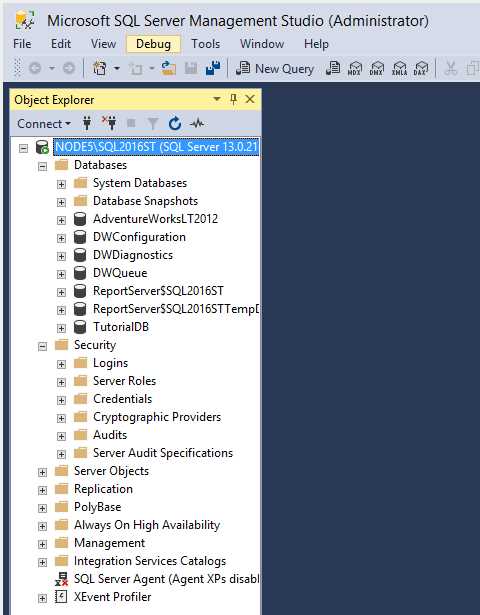
Если при попытке подключения к SQL Server возникла ошибка, выполните следующие шаги для диагностики и устранения проблемы:
1. Проверьте состояние SQL Server
Убедитесь, что сервер SQL запущен. Для этого откройте «Службы» (services.msc) и проверьте статус службы «SQL Server (имя_экземпляра)». Если она не запущена, запустите её вручную.
2. Проверьте настройки SQL Server
Убедитесь, что сервер настроен на приём удалённых подключений. Для этого откройте SQL Server Management Studio (SSMS), подключитесь к серверу локально и проверьте настройки в «Свойствах сервера» в разделе «Подключения».
3. Проверьте настройки брандмауэра
Если сервер SQL находится на удалённой машине, проверьте, что порт 1433 (по умолчанию для SQL Server) открыт в брандмауэре. Если используется нестандартный порт, убедитесь, что он разрешён для входящих подключений.
4. Проверьте правильность строки подключения
Ошибки в строке подключения, такие как неверный адрес сервера, имя экземпляра или параметры аутентификации, часто приводят к проблемам с подключением. Убедитесь, что вы используете правильный формат строки подключения.
5. Проверка аутентификации
Убедитесь, что в строке подключения указан правильный метод аутентификации – Windows Authentication или SQL Server Authentication. Если используется SQL Server Authentication, проверьте правильность логина и пароля.
6. Проверьте сетевые настройки
Если сервер SQL находится в другой подсети или в облаке, проверьте, не блокирует ли межсетевой экран или маршрутизатор соединения по нужному порту. Убедитесь, что сервер доступен с вашего компьютера через команду ping.
7. Логи ошибок SQL Server
Если проблема не решается, обратитесь к логам ошибок SQL Server. Они могут содержать более точную информацию о причине сбоя. Логи можно найти в папке «SQL Server Logs» или использовать команду в SQL Server Management Studio: «EXEC xp_readerrorlog».
8. Обновление драйверов
Проверьте, что у вас установлены последние версии драйверов SQL Server для вашей операционной системы. Неактуальные драйвера могут стать причиной проблем с подключением.
Как завершить сеанс и выйти из SQL Server Management Studio
Для завершения сеанса и выхода из SQL Server Management Studio (SSMS) выполните следующие шаги:
- Закройте все открытые соединения с базами данных. Для этого откройте окно «Object Explorer», щелкните правой кнопкой мыши на подключении и выберите пункт «Disconnect».
- Если у вас есть открытые запросы или транзакции, убедитесь, что они завершены. При необходимости выполните команду
COMMITилиROLLBACK. - Чтобы выйти из SSMS, в верхнем меню выберите
Файл, затемВыход, либо используйте сочетание клавишCtrl + Q.
После выполнения этих шагов, приложение будет закрыто, и вы завершите сеанс работы с SQL Server Management Studio.
Вопрос-ответ:
Как войти в SQL Server Management Studio (SSMS)?
Для того чтобы войти в SSMS, необходимо сначала запустить программу. Для этого нужно найти её в меню «Пуск» или через ярлык на рабочем столе. При запуске откроется окно подключения, где нужно ввести информацию о сервере: имя сервера или его IP-адрес, а также данные для авторизации — логин и пароль. После ввода данных нажмите кнопку «Подключиться». Если данные верны, вы попадете в рабочее окно SSMS.
Как изменить сервер для подключения в SSMS?
Чтобы изменить сервер, к которому вы подключаетесь в SSMS, необходимо выйти из текущего сеанса. Для этого закройте текущее подключение через меню «Файл» -> «Закрыть соединение». После этого снова откроется окно подключения, где можно ввести новый адрес сервера или его имя и подключиться к другому серверу.
Как войти в SQL Server Management Studio?
Для входа в SQL Server Management Studio (SSMS) нужно выполнить несколько шагов. Откройте программу и введите имя сервера, к которому хотите подключиться. Это может быть либо имя вашего локального сервера, либо удалённого. В зависимости от конфигурации, выберите тип аутентификации (Windows или SQL Server). Если используется SQL Server аутентификация, введите логин и пароль. Нажмите «Подключиться», и вы окажетесь в рабочей среде SSMS, готовой для работы с базами данных.
Что делать, если не удается подключиться к SQL Server в SSMS?
Если при попытке подключения в SSMS возникает ошибка, первым делом проверьте правильность введённых данных: имя сервера, тип аутентификации, логин и пароль. Убедитесь, что SQL Server запущен и доступен для соединений, а также что брандмауэр не блокирует порты. Если сервер находится в сети, проверьте его доступность с помощью команды ping. Также стоит убедиться, что ваш пользователь имеет необходимые права для подключения и работы с базой данных. Если проблема сохраняется, возможно, потребуется обратиться к администратору сервера для получения дополнительной информации или помощи в настройке.

 Загрузка...


