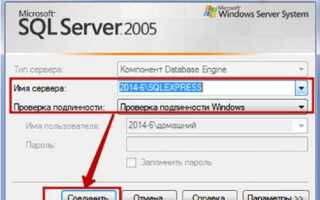
Для успешного запуска агента SQL Server требуется наличие учетной записи с правами администратора на сервере и установленного компонента SQL Server Agent. Без него автоматизация задач, таких как резервное копирование баз данных или выполнение скриптов по расписанию, невозможна.
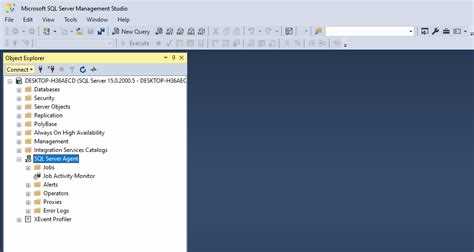
Первым шагом проверьте статус службы SQL Server Agent в «Службах Windows». Служба должна быть включена и настроена на автоматический запуск. При использовании SQL Server Management Studio (SSMS) убедитесь, что в окне «Объекты» отображается SQL Server Agent с зеленой иконкой состояния.
Для запуска агента вручную через командную строку используйте команду NET START SQLSERVERAGENT. Если служба не стартует, проверьте права учетной записи, к которой привязан агент, а также доступ к системным каталогам SQL Server, включая папку с журналами и каталогами базы данных.
После запуска агента настройте его учетную запись, обеспечив минимальные необходимые права: доступ к базам данных, возможность выполнения заданий и управление логами. Рекомендуется использовать отдельную учетную запись с ограниченными привилегиями, чтобы снизить риск нарушения безопасности сервера.
Для проверки корректности работы агента создайте тестовое задание в SSMS, которое выполняет простой SQL-скрипт, например, вставку записи в тестовую таблицу. Убедитесь, что задание выполняется без ошибок и журнал фиксирует все действия агента.
Проверка наличия службы SQL Server Agent на сервере
SQL Server Agent управляется как отдельная служба Windows. Для её проверки выполните следующие шаги:
- Откройте консоль служб Windows: Win + R → services.msc.
- Найдите запись с именем SQL Server Agent (<имя_инстанса>). Для стандартного инстанса имя будет SQL Server Agent (MSSQLSERVER).
- Проверьте состояние службы:
- Запущена – агент активен и готов выполнять задания.
- Остановлена – агент установлен, но не работает.
- Если записи нет – служба не установлена для данного инстанса.
- Для проверки через командную строку используйте PowerShell:
Get-Service -Name 'SQLSERVERAGENT*'– покажет все службы SQL Server Agent.- Обратите внимание на столбец Status для определения состояния.
В SQL Server Management Studio (SSMS) проверить наличие агента можно через объектный обозреватель:
- Подключитесь к инстансу SQL Server.
- Раскройте дерево SQL Server Agent. Если узел отсутствует или отображается с красным крестиком, служба не запущена.
- Попытка запуска узла через SSMS вызовет соответствующее сообщение об ошибке, если агент не установлен.
Для системного контроля рекомендуется включить автозапуск службы: sc config "SQLSERVERAGENT" start= auto. Это гарантирует, что агент будет активен после перезагрузки сервера.
Дополнительно можно проверить наличие агента через T-SQL:
- Выполните команду:
EXEC xp_servicecontrol 'QUERYSTATE', 'SQLServerAgent';
- Результат Running означает активную службу, Stopped – остановленную, Not found – агент не установлен.
Регулярная проверка состояния службы позволяет своевременно обнаруживать проблемы с планировкой заданий и автоматизацией обслуживания базы данных.
Настройка учетной записи для запуска агента
SQL Server Agent должен выполняться под отдельной учетной записью с минимально необходимыми правами. Для создания такой учетной записи используйте локальную или доменную учетную запись с правами на запуск служб и доступ к каталогам SQL Server, включая папки журналов и временных файлов.
В окне «Службы» Windows откройте свойства службы «SQL Server Agent (MSSQLSERVER)», перейдите на вкладку «Вход в систему» и укажите созданную учетную запись. Установите постоянный надежный пароль и отключите опцию автоматического истечения срока действия пароля.
Учетная запись должна быть добавлена в роли SQLServerAgentUserRole в экземпляре SQL Server. Для локальных учетных записей установите права на запуск служб и доступ к сетевым ресурсам, если задания агента обращаются к удаленным серверам. Для доменных учетных записей дополнительно проверьте членство в необходимых группах безопасности и доступ к файловым ресурсам.
После настройки выполните тестовый запуск службы. Проверяйте журнал событий Windows и журнал SQL Server Agent на наличие ошибок авторизации, таких как 0x80070005. При необходимости скорректируйте права учетной записи на каталоги и сетевые ресурсы.
Смена учетной записи требует перезапуска SQL Server Agent. После перезапуска убедитесь, что все существующие задания отображаются как активные и успешно выполняются без ошибок доступа.
Запуск службы SQL Server Agent через SQL Server Configuration Manager

Откройте SQL Server Configuration Manager. В левой панели выберите «SQL Server Services». В списке служб найдите «SQL Server Agent (<имя_инстанса>)». Статус службы отображается в колонке «State».
Чтобы запустить службу, кликните правой кнопкой мыши по «SQL Server Agent» и выберите «Start». В случае ошибок проверьте колонку «Log On As»: служба должна использовать учетную запись с правами на доступ к файловой системе и базе данных.
Если служба не запускается, проверьте журнал событий Windows и журнал SQL Server Agent. Ошибки чаще всего связаны с отсутствием прав учетной записи, блокировкой портов или некорректной конфигурацией SQL Server.
Для автоматического запуска при старте системы измените параметр «Start Mode» на «Automatic». Это гарантирует, что агент будет работать без ручного вмешательства после перезагрузки сервера.
После запуска убедитесь, что статус изменился на «Running» и проверьте возможность выполнения задач SQL Server Agent, создав простую тестовую работу с одноразовым заданием.
Использование командной строки для старта агента
Для запуска SQL Server Agent через командную строку используется утилита SQLSERVR.EXE и встроенные службы Windows. На сервере с установленным SQL Server откройте Command Prompt с правами администратора.
Чтобы проверить статус агента, выполните команду:
sc query SQLSERVERAGENT
Если служба не запущена, для старта используйте:
sc start SQLSERVERAGENT
Для остановки службы применяют аналогичную команду:
sc stop SQLSERVERAGENT
Если требуется запуск агента с конкретным экземпляром SQL Server, укажите его имя:
net start SQLAgent$Имя_Экземпляра
Команда запуска с параметрами может включать указание конфигурационного файла или журналирования:
SQLAGENT.EXE -s Имя_Экземпляра -e "C:\Logs\SQLAgent.log"
Это позволяет вести детализированное логирование работы агента и облегчает диагностику ошибок старта.
Для автоматизации рекомендуется создавать пакет BAT с командами запуска и проверки статуса. Добавьте проверку кода возврата (ERRORLEVEL), чтобы убедиться, что служба успешно запустилась, и при необходимости повторно инициировать старт.
Использование командной строки эффективно для серверов без GUI, удаленного администрирования или интеграции в скрипты развертывания. Важно запускать агент от учетной записи с правами администратора Windows и доступа к базе данных.
Проверка состояния агента и журналов ошибок
Для проверки состояния SQL Server Agent используйте SQL Server Management Studio (SSMS) или команду PowerShell. В SSMS откройте «Объекты SQL Server» → «SQL Server Agent». Статус отображается как «Запущен» или «Остановлен». Для PowerShell примените команду:
Get-Service -Name SQLSERVERAGENT | Select-Object Status, StartType
Если агент не запускается автоматически, проверьте тип запуска сервиса: должен быть «Автоматически». Для ручного запуска используйте:
Start-Service -Name SQLSERVERAGENT
Журналы ошибок SQL Server Agent содержат критические сведения о заданиях, скриптах и внутренних сбоях. Основные файлы расположены в папке установки SQL Server, обычно C:\Program Files\Microsoft SQL Server\MSSQLXX.MSSQLSERVER\MSSQL\Log\SQLAGENT.OUT. Для анализа ошибок:
| Тип ошибки | Симптом | Действие |
|---|---|---|
| Ошибка запуска задания | Задание не выполняется, статус «Failed» | Проверить учетную запись агента, права на SQL и доступ к сетевым ресурсам |
| Ошибка подключения к SQL Server | Сообщение «Cannot connect to server» | Проверить сетевые параметры, имя экземпляра, SQL Server Browser |
| Ошибка внутреннего процесса | Лог содержит исключения типа «Unexpected error» | Проверить журнал приложений Windows и перезапустить сервис агента |
Для оперативного мониторинга используйте SQL Server Agent Error Log Viewer в SSMS: «SQL Server Agent» → «Журналы ошибок». Можно фильтровать по дате, уровню критичности и конкретному заданию. Рекомендуется настроить ротацию логов и хранение не менее 30 дней для диагностики повторяющихся сбоев.
Если ошибки повторяются при запуске агента, дополнительно проверьте зависимости службы: SQL Server Agent требует запущенный SQL Server и доступность всех связанных файлов баз данных. При обнаружении повреждений журналов можно удалить или переместить старый файл SQLAGENT.OUT и создать новый при следующем запуске агента.
Настройка автозапуска агента при старте сервера
Для обеспечения автоматического запуска SQL Server Agent после перезагрузки сервера откройте «Службы» Windows (services.msc). Найдите службу с именем SQL Server Agent (MSSQLSERVER) для экземпляра по умолчанию или SQL Server Agent (имя_экземпляра) для именованных экземпляров.
Щелкните правой кнопкой мыши по службе и выберите «Свойства». В поле «Тип запуска» установите значение Автоматически. Это гарантирует, что агент будет стартовать без вмешательства пользователя при загрузке системы.
На вкладке «Вход в систему» убедитесь, что служба запускается под учетной записью с необходимыми привилегиями. Рекомендуется использовать служебную учетную запись SQL Server, с правами локального администратора и доступом к базе данных msdb, чтобы избежать ошибок запуска заданий и уведомлений.
После изменения параметров запустите службу вручную для проверки корректности конфигурации. В случае ошибок проверьте журнал событий Windows и лог SQL Server Agent, расположенный по пути \MSSQL\Log\SQLAGENT.OUT.
Для серверов с высокой нагрузкой или критическими заданиями рекомендуется настроить задержку запуска
Для автоматизации управления автозапуском можно использовать PowerShell: Set-Service -Name 'SQLSERVERAGENT' -StartupType Automatic. Это позволяет централизованно применять настройки на нескольких серверах и контролировать состояние службы.
Вопрос-ответ:
Почему агент SQL Server не запускается после установки?
Причин может быть несколько. Чаще всего проблема связана с учетной записью, под которой работает служба агента. Если у этой учетной записи нет прав на локальном сервере, служба может не стартовать. Также стоит проверить, что сам SQL Server работает корректно и что нет конфликтов портов или блокировки службы антивирусом или брандмауэром. В журнале событий Windows можно найти дополнительные сведения о причине сбоя.
Какая разница между запуском агента вручную и автоматическим запуском при старте системы?
При ручном запуске служба активируется только тогда, когда это необходимо пользователю. Автоматический запуск при старте системы позволяет агенту быть готовым к выполнению заданий сразу после включения сервера. Выбор зависит от того, нужны ли постоянные автоматические задачи, такие как резервное копирование или обновление данных, или службы планируется запускать по мере необходимости.
Как проверить, что агент SQL Server работает корректно после запуска?
Самый простой способ — открыть SQL Server Management Studio, перейти в раздел «SQL Server Agent» и посмотреть статус службы. Если она отмечена как «Running», агент активен. Дополнительно можно создать тестовую задачу, например простое логирование в таблицу, и проверить, выполнится ли она по расписанию. Также полезно просмотреть журнал агента, где фиксируются успешные и неуспешные задания.
Можно ли запустить агент, если SQL Server установлен на удаленном сервере без прямого доступа к службе?
Да, это возможно через удаленное подключение к серверу с помощью SQL Server Management Studio или командной строки с использованием утилиты sqlcmd. Важно иметь учетные данные с правами администратора на сервере. Через удаленное подключение можно управлять службой агента, запускать и останавливать ее, а также настраивать задания и просматривать их выполнение.
Какие настройки учетной записи лучше использовать для службы агента SQL Server?
Оптимально использовать учетную запись с минимальными необходимыми правами, которая может выполнять все задачи агента. Для локального сервера подойдет встроенная учетная запись типа «Network Service» или отдельная локальная учетная запись с правами на чтение и запись к нужным базам данных. Не рекомендуется использовать учетку администратора без необходимости, чтобы снизить риски безопасности.

 Загрузка...