Для работы с Ruby необходимо установить интерпретатор. На Windows рекомендуется использовать официальную сборку RubyInstaller версии 3.2 или выше, которая включает DevKit для компиляции расширений. На macOS проще всего установить Ruby через Homebrew командой brew install ruby. На Linux актуальны менеджеры пакетов: apt для Ubuntu/Debian и dnf для Fedora.
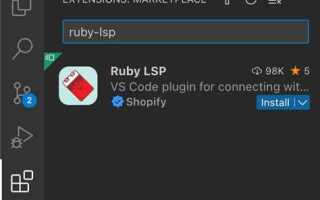
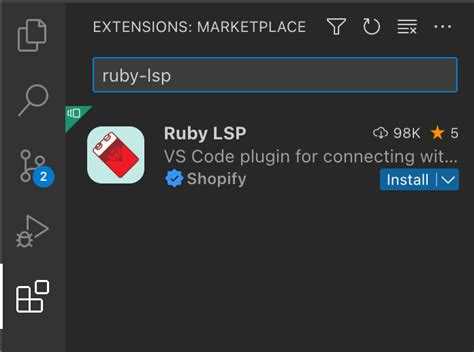
После установки интерпретатора проверяется версия командой ruby -v. Для написания кода можно использовать любой текстовый редактор, но удобнее интегрированные среды вроде VS Code с плагином Ruby, обеспечивающим подсветку синтаксиса и автодополнение.
Запуск скрипта производится из терминала командой ruby имя_файла.rb. Для организации проектов рекомендуется использовать менеджер версий Ruby rbenv или RVM, позволяющие запускать разные версии интерпретатора параллельно и управлять зависимостями через Gemfile с Bundler.
Для отладки кода можно применять встроенные средства Ruby, такие как irb для интерактивного тестирования команд, и byebug для пошагового выполнения скриптов. Эти инструменты помогают выявлять ошибки без изменения основного проекта и ускоряют процесс разработки.
Установка Ruby на Windows, macOS и Linux
Для корректного запуска Ruby необходимо установить актуальную версию интерпретатора на вашей операционной системе. Ниже приведены конкретные шаги для каждой платформы.
Windows

- Перейдите на официальный сайт RubyInstaller: rubyinstaller.org.
- Скачайте последнюю версию Ruby с DevKit (например, Ruby+DevKit 3.x.x).
- Запустите установочный файл, отметив опцию «Add Ruby executables to your PATH».
- После завершения установки откройте командную строку и выполните команду
ruby -vдля проверки версии. - Установите Bundler:
gem install bundlerдля управления зависимостями проектов.
macOS
- Проверьте наличие Homebrew:
brew --version. Если отсутствует, установите командой:
/bin/bash -c "$(curl -fsSL https://raw.githubusercontent.com/Homebrew/install/HEAD/install.sh)". - Установите Ruby через Homebrew:
brew install ruby. - Добавьте путь к Ruby в переменные окружения:
echo 'export PATH="/usr/local/opt/ruby/bin:$PATH"' >> ~/.zshrc, затемsource ~/.zshrc. - Проверьте установку:
ruby -v. - Установите Bundler:
gem install bundler.
Linux (Ubuntu/Debian)
- Обновите пакетный менеджер:
sudo apt updateиsudo apt upgrade. - Установите Ruby и зависимости:
sudo apt install ruby-full build-essential zlib1g-dev. - Настройте окружение для Gems: добавьте в
~/.bashrc:
export GEM_HOME="$HOME/gems"иexport PATH="$HOME/gems/bin:$PATH", затем выполнитеsource ~/.bashrc. - Проверьте версию Ruby:
ruby -v. - Установите Bundler:
gem install bundler.
После установки на любой платформе рекомендуется проверить работоспособность интерпретатора, создав файл test.rb с командой puts "Hello, Ruby!" и выполнив его через ruby test.rb.
Проверка корректной установки через командную строку

Откройте терминал на вашей системе. Для Windows используйте PowerShell или cmd, на macOS и Linux – стандартный терминал.
Для теста выполнения кода создайте файл test.rb с содержимым:
puts 'Ruby работает'
Выполните его командой ruby test.rb. В терминале должно появиться сообщение Ruby работает. Любые ошибки при запуске указывают на проблемы с установкой или конфликт версий.
На Windows рекомендуется проверить командой where ruby, на macOS и Linux – which ruby, чтобы убедиться, что вызывается корректная версия Ruby, особенно если установлены несколько версий через RVM или rbenv.
Для дополнительной проверки совместимости библиотек используйте gem list, которая выведет список установленных гемов и их версий. Это помогает убедиться, что базовая среда готова для запуска приложений.
Создание первого Ruby-файла и его структура
Для начала создайте файл с расширением .rb. Рекомендуется использовать английские буквы и подчеркивания в имени файла, например first_script.rb, чтобы избежать проблем с кодировкой и совместимостью.
Внутри файла первый шаг – определить кодировку. В Ruby это делается директивой # encoding: UTF-8, которая гарантирует корректную работу с кириллицей и символами Unicode.
Структура базового Ruby-файла включает последовательность инструкций, выполняемых сверху вниз. Каждая инструкция заканчивается переносом строки; точка с запятой не обязательна. Комментарии добавляются через # и помогают документировать функционал без влияния на выполнение.
Простейший пример содержимого файла:
Важно соблюдать отступы внутри блоков кода: Ruby использует их для визуальной читаемости, хотя строго синтаксически они не обязательны. Для методов, классов и циклов отступ обычно составляет 2 пробела.
Для тестирования выполните файл в терминале командой ruby first_script.rb. Любые ошибки будут выведены с указанием строки, что упрощает отладку и понимание структуры программы.
Базовый Ruby-файл может включать объявления методов, переменные и простые конструкции управления потоком: if, while, each. Их логика строится последовательно, сверху вниз, формируя простую, но расширяемую структуру кода.
Запуск Ruby-кода через терминал и интерпретатор IRB

Для выполнения Ruby-кода на компьютере чаще всего используют терминал и интерактивную среду IRB. Оба подхода имеют свои преимущества и специфические сценарии применения.
Чтобы запустить Ruby-скрипт через терминал:
- Откройте терминал (Command Prompt на Windows, Terminal на macOS или Linux).
- Перейдите в каталог с вашим файлом
example.rbс помощьюcd /путь/к/папке. - Введите команду
ruby example.rbи нажмите Enter. Скрипт выполнится, а результат появится в терминале. - Если требуется запуск с указанием версии Ruby (при наличии RVM или rbenv), используйте
rvm use 3.2.0илиrbenv shell 3.2.0перед запуском скрипта.
Для интерактивного выполнения кода применяется IRB (Interactive Ruby):
- Запуск IRB осуществляется командой
irbв терминале. - После запуска можно вводить Ruby-код строка за строкой, получать мгновенный результат и экспериментировать с объектами и методами.
- Для выхода из IRB используйте
exitили сочетание клавишCtrl + D.
Рекомендации при работе через IRB и терминал:
- Для многократного тестирования кода используйте IRB – это ускоряет отладку без сохранения скриптов.
- Файлы
.rbудобны для хранения и повторного запуска больших блоков кода. - Используйте команду
ruby -w example.rbдля включения предупреждений при выполнении скрипта. - IRB поддерживает подключение библиотек через
require, что позволяет тестировать отдельные гемы и модули без создания полноценного проекта.
Оба способа совместимы с большинством современных версий Ruby, включая Ruby 3.x. Выбор между терминалом и IRB зависит от целей: тестирование и обучение – IRB, автоматизация и полноценные программы – терминал с файлами .rb.
Использование внешних библиотек и gem-файлов
В Ruby внешние библиотеки распространяются через пакеты, называемые gems. Для управления ими используется встроенный инструмент Bundler и команда `gem`. Установка нового gem выполняется через `gem install <название_gem>`. Например, `gem install nokogiri` устанавливает библиотеку для парсинга HTML и XML.
После установки gem подключается в коде командой `require ‘<название_gem>‘`. Для `nokogiri` это будет `require ‘nokogiri’`. Подключение должно происходить до использования классов или методов библиотеки.
Для управления зависимостями и фиксирования версий используется файл `Gemfile`. В нем указываются все необходимые gems и их версии. Пример записи:
`gem ‘rails’, ‘~> 7.1’` – это ограничивает установку версии Rails до 7.1.x. После изменения Gemfile следует выполнить `bundle install`, что обеспечит совместимость всех библиотек.
Если требуется использовать локальную версию gem, можно указать путь:
`gem ‘my_gem’, path: ‘./gems/my_gem’`. Это полезно при разработке собственных библиотек или тестировании изменений перед публикацией.
Для обновления gem используется `gem update <название_gem>` или `bundle update <название_gem>`. Для удаления – `gem uninstall <название_gem>`. Важно проверять совместимость новых версий с проектом, так как некоторые обновления могут ломать существующий код.
Документация по каждому gem доступна через `gem server`, которая запускает локальный веб-сервер с описанием методов, классов и примеров использования. Это облегчает интеграцию сторонних библиотек и минимизирует ошибки при их применении.
В Ruby ошибки при выполнении кода отображаются как исключения (exceptions). Каждый тип ошибки имеет собственный класс, например, NoMethodError, ArgumentError, SyntaxError. Сообщение об ошибке содержит имя класса, описание проблемы и строку исходного кода, где она возникла.
Пример обработки ошибки:
begin

  result = 10 / 0

rescue ZeroDivisionError => e

  puts "Ошибка: #{e.message}"

  puts e.backtrace

end
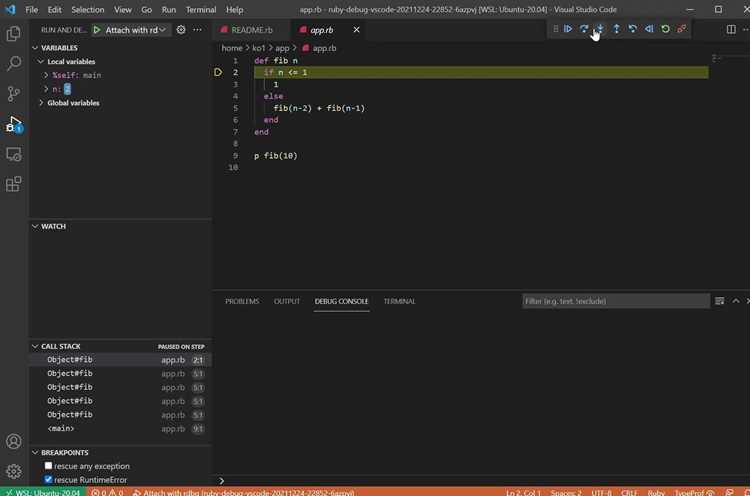
Для интерактивной отладки удобно использовать библиотеку byebug. Добавив require 'byebug' и вызов byebug в коде, выполнение приостанавливается, позволяя пошагово просматривать значения переменных, выполнять методы и переходить между строками.
Еще один инструмент – raise, который позволяет программно выбрасывать исключения для проверки обработки ошибок. Это полезно для тестирования граничных условий и логики защиты данных.
Сохранение и повторное выполнение скриптов
После написания Ruby-кода его следует сохранить в файле с расширением .rb. Например, скрипт для вычисления факториала можно сохранить как factorial.rb. Для этого используйте текстовый редактор с поддержкой кодировки UTF-8 и Unix-стиля перевода строки. Это обеспечит корректное выполнение на большинстве систем.
Чтобы повторно выполнить скрипт, откройте терминал или командную строку, перейдите в директорию с файлом и выполните команду:
ruby имя_файла.rb
Если скрипт требует передачи аргументов, используйте следующий синтаксис:
ruby имя_файла.rb аргумент1 аргумент2
Для удобства повторного запуска и автоматизации тестирования можно создавать таблицу с описанием скриптов и их параметров:
| Имя файла | Описание | Аргументы | Последний запуск |
|---|---|---|---|
| factorial.rb | Вычисление факториала числа | целое число | 04.10.2025 |
| sum_array.rb | Суммирование элементов массива | массив чисел через запятую | 02.10.2025 |
| greeting.rb | имя | 03.10.2025 |
Для частого использования скриптов создавайте отдельную папку, например ruby_scripts, и добавляйте её в переменную окружения PATH. Это позволит запускать скрипты из любого каталога без указания полного пути.
Если скрипт модифицируется, перед повторным запуском рекомендуется проверять синтаксис с помощью команды:
ruby -c имя_файла.rb
Для сложных проектов удобно использовать менеджеры версий файлов и систему контроля версий Git. Это позволяет отслеживать изменения и откатывать скрипты к рабочей версии без потери данных.
Вопрос-ответ:
Как установить Ruby на Windows и проверить, что установка прошла успешно?
Для установки Ruby на Windows лучше всего использовать официальный установщик с сайта ruby-lang.org или пакетный менеджер Chocolatey. После скачивания и запуска установщика необходимо следовать инструкциям мастера, выбирая нужные компоненты. Чтобы проверить корректность установки, откройте командную строку и выполните команду ruby -v. Если установка прошла успешно, вы увидите номер версии Ruby.
Можно ли запускать Ruby-код без установки дополнительных программ?
Да, для небольших экспериментов можно использовать онлайн-компиляторы и интерпретаторы Ruby, которые работают прямо в браузере. Они позволяют выполнять код без загрузки и настройки среды на компьютере. Однако для серьёзной работы рекомендуется установить Ruby локально, так как это даёт больше возможностей, включая работу с файлами, библиотеками и сторонними пакетами.
Какая разница между запуском Ruby-файла через командную строку и интерактивной оболочкой IRB?
Запуск Ruby-файла через командную строку выполняет весь код сразу и завершает работу после выполнения скрипта. Это удобно для полноценного проекта или автоматизации задач. Интерактивная оболочка IRB позволяет вводить команды по одной, сразу видеть результат и тестировать отдельные конструкции. IRB полезен для экспериментов, обучения и отладки фрагментов кода.
Как подключать сторонние библиотеки в Ruby и использовать их в своём коде?
Сторонние библиотеки в Ruby чаще всего устанавливаются через пакетный менеджер RubyGems. Для установки библиотеки используется команда gem install имя_библиотеки. После этого её можно подключить в коде с помощью require 'имя_библиотеки'. Некоторые библиотеки требуют дополнительных настроек или зависимостей, поэтому перед использованием стоит ознакомиться с документацией на сайте разработчика.

 Загрузка...