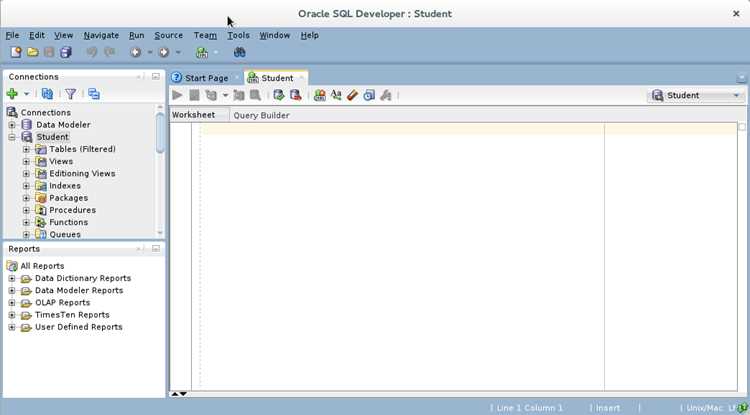
Oracle SQL Developer представляет собой интегрированную среду для разработки и управления базами данных Oracle. Для запуска требуется установленная версия Java JDK не ниже 11 и последняя стабильная сборка SQL Developer, скачанная с официального сайта Oracle.
Перед подключением к базе данных необходимо убедиться в корректности параметров соединения: hostname, порт и SID или service name. Рекомендуется использовать saved connections для быстрого доступа и предотвращения ошибок при ручном вводе данных.
После запуска SQL Developer главное окно отображает панель навигации по объектам базы данных, вкладку SQL Worksheet для выполнения запросов и журнал ошибок. Для оптимальной работы с большими таблицами рекомендуется включить SQL History и настроить query result fetch size в настройках соединения.
Для быстрого начала работы с базой данных стоит создать connection folder, где можно группировать подключения по проектам или средам (разработка, тестирование, продуктив). Это снижает риск случайного подключения к неправильной базе и ускоряет переключение между проектами.
Скачивание и установка Oracle SQL Developer на Windows и macOS
Для загрузки Oracle SQL Developer перейдите на официальный сайт Oracle по адресу https://www.oracle.com/tools/downloads/sqldev-downloads.html. Выберите версию, совместимую с вашей ОС: Windows 64-bit с JDK или macOS.
На Windows доступен пакет с встроенным JDK 8 и выше, что упрощает установку. После скачивания архива .zip распакуйте его в любую директорию, например C:\sqldeveloper. Нет необходимости использовать установщик MSI; SQL Developer запускается напрямую из папки.
Для macOS скачайте .dmg-файл. Откройте его и перетащите приложение в папку Applications. Убедитесь, что на вашем компьютере установлена Java Development Kit 8 или выше. Если JDK отсутствует, скачайте последнюю версию с сайта Oracle и установите перед запуском SQL Developer.
После распаковки или копирования запустите файл sqldeveloper.exe на Windows или SQLDeveloper.app на macOS. При первом запуске программа предложит указать путь к установленной JDK, если пакет без встроенного JDK был выбран. Укажите директорию, затем завершите настройку и SQL Developer готов к работе.
Для корректного отображения и стабильной работы рекомендуется использовать последнюю версию SQL Developer и обновленную JDK. На macOS при возникновении ошибок с безопасностью приложения проверьте настройки Gatekeeper и разрешите запуск приложений из идентифицированных разработчиков.
Настройка подключения к локальной базе данных Oracle
Для работы с локальной базой данных Oracle через SQL Developer необходимо создать корректное подключение, учитывая параметры среды и конфигурации сервера.
-
Запуск SQL Developer:
- Откройте SQL Developer через ярлык или исполняемый файл
sqldeveloper.exe. - Убедитесь, что JDK установлен и корректно распознан в настройках программы.
- Откройте SQL Developer через ярлык или исполняемый файл
-
Создание нового подключения:
- В панели «Connections» нажмите + или «New Connection».
- Заполните поля:
- Connection Name: любое уникальное имя, например
LocalDB. - Username: имя пользователя базы (обычно
SYSилиHRдля тестовых схем). - Password: пароль пользователя.
- Connection Type: выбирайте
Basic. - Hostname:
localhostили127.0.0.1. - Port: стандартный порт Oracle
1521. - Service Name: имя локального сервиса, например
ORCL. Для SID укажитеSIDвместо Service Name, если используется этот формат.
-
Проверка подключения:
- Нажмите кнопку Test. Если статус Success, подключение корректно.
- При ошибках проверьте:
- Служба Oracle Database запущена (через
services.mscилиlsnrctl statusв командной строке). - Правильность имени пользователя и пароля.
- Соответствие порта и имени сервиса/ SID настройкам
tnsnames.ora, если используется.
-
Сохранение подключения:
- Нажмите Save, чтобы подключение осталось в списке «Connections» для повторного использования.
- Рекомендуется создавать отдельное подключение с правами
SYSDBAдля административных задач.
После настройки подключения SQL Developer готов к выполнению SQL-запросов, управлению схемами и администрированию локальной базы данных.
Создание нового подключения к удаленному серверу

Запустите Oracle SQL Developer и откройте окно Connections. Нажмите на значок + New Connection для создания нового подключения.
В поле Connection Name задайте уникальное имя подключения. В Username и Password укажите учетные данные пользователя базы данных. Если требуется автоматический вход, отметьте Save Password.
В секции Connection Type выберите Basic. В поле Hostname введите IP-адрес или доменное имя удаленного сервера. В Port укажите порт, на котором слушает сервер (по умолчанию 1521).
Для SID введите идентификатор базы данных, к которой требуется подключение, либо выберите Service Name и укажите имя сервиса. Проверьте корректность регистра символов, так как SQL Developer чувствителен к регистру.
Нажмите Test для проверки соединения. Если возникает ошибка ORA-12541 или ORA-12170, убедитесь, что сервер доступен, порт открыт, а сетевые правила позволяют подключение.
После успешного теста нажмите Connect. Новое подключение появится в списке Connections и будет готово к работе с удаленной базой данных.
Выбор схемы и проверка прав доступа пользователя
После подключения к базе данных в Oracle SQL Developer необходимо определить активную схему. В панели соединений выберите нужное подключение, нажмите правой кнопкой и выберите «Свойства подключения». В поле «Схема по умолчанию» укажите имя схемы, с которой планируется работа. Это гарантирует, что все SQL-запросы будут выполняться в контексте выбранной схемы без необходимости постоянного указания имени схемы в запросах.
Для проверки прав пользователя выполните команду:
SELECT * FROM USER_ROLE_PRIVS;
Она возвращает список ролей, назначенных текущему пользователю. Для проверки конкретных системных привилегий используйте:
SELECT * FROM USER_SYS_PRIVS;
Если необходимо проверить права на объекты схемы, примените:
SELECT * FROM USER_TAB_PRIVS;
Эти запросы позволяют определить, есть ли доступ на SELECT, INSERT, UPDATE или DELETE к таблицам и представлениям схемы.
При отсутствии требуемых привилегий создайте запрос к администратору базы для их назначения через роль или прямое предоставление права:
GRANT SELECT, INSERT ON schema.table TO username;
Для переключения между схемами в рамках одной сессии используйте команду:
ALTER SESSION SET CURRENT_SCHEMA = target_schema;
Это удобно при работе с несколькими схемами без повторного подключения.
Регулярная проверка прав и актуальности схемы минимизирует ошибки выполнения запросов и обеспечивает корректность доступа к данным.
Импорт и открытие SQL-скриптов для выполнения
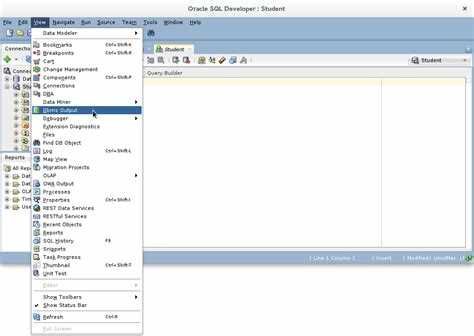
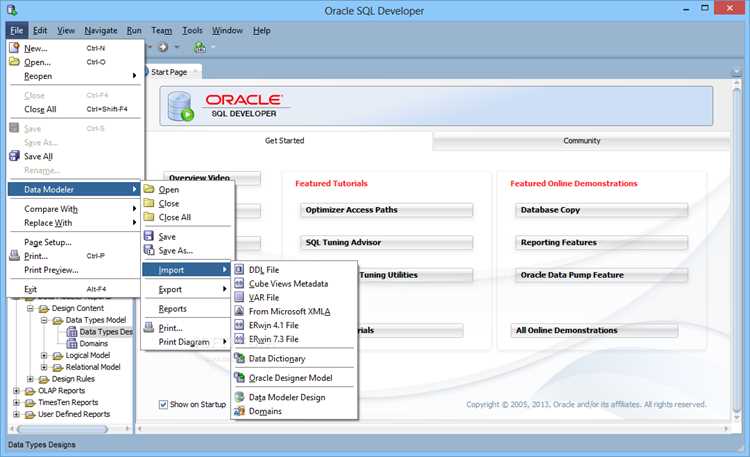
Для запуска SQL-скриптов в Oracle SQL Developer откройте меню File → Open и выберите файл с расширением .sql. Скрипт автоматически откроется в новой вкладке редактора. Если требуется импорт нескольких файлов, используйте File → Open → Ctrl/Cmd + Click для выбора нескольких элементов.
После открытия скрипта проверьте код на наличие директив SET и комментариев, которые могут влиять на выполнение в среде SQL Developer. Для корректного выполнения больших скриптов рекомендуется включить опцию Run Script (F5), вместо Run Statement (Ctrl+Enter), чтобы обработать все команды последовательно.
Если скрипт содержит DDL-команды (CREATE, ALTER, DROP), убедитесь, что подключение к базе имеет соответствующие привилегии. Для скриптов с данными (INSERT, UPDATE, DELETE) рекомендуется выполнить предварительную проверку через Explain Plan или на тестовой схеме, чтобы избежать ошибок и блокировок.
При работе с внешними кодировками файлов, например UTF-8 или Windows-1251, используйте меню Tools → Preferences → Database → NLS для корректного отображения символов. Это предотвращает искажение текста и ошибок выполнения.
Для регулярного использования скриптов удобно сохранять их в Connections → SQL Scripts, где можно быстро запускать повторяющиеся задачи без поиска файлов на диске. SQL Developer сохраняет историю выполнений, что позволяет анализировать результаты и отлаживать последовательность команд.
Запуск и отладка SQL-запросов в интерфейсе
Для запуска SQL-запроса в Oracle SQL Developer откройте вкладку SQL Worksheet через меню Tools → SQL Worksheet или комбинацией Ctrl+Shift+N. Введите запрос и нажмите кнопку Run Statement (F9) для выполнения одной команды, либо Run Script (F5) для нескольких команд сразу.
Для анализа результатов используйте вкладку Query Result, где каждая строка отображается в таблице. Рекомендуется проверять типы данных и длину полей: клик правой кнопкой на заголовке столбца → Column Properties.
Отладка выполняется через Autotrace и Explain Plan. Авто-трассировка включается кнопкой Autotrace на панели инструментов, что позволяет получить статистику выполнения и план выполнения запроса. Для сложных запросов включайте SQL Trace с помощью команды ALTER SESSION SET SQL_TRACE=TRUE.
Для управления переменными и параметрами используйте блок Bind Variables. Перед выполнением запроса с переменной объявите её через VAR имя_переменной тип и присвойте значение через EXEC :имя_переменной := значение;. Это упрощает тестирование запросов с различными входными данными.
Для систематизации работы с запросами создавайте таблицу с параметрами тестирования:
| Параметр | Описание | Пример |
|---|---|---|
| Запрос | SQL-команда для проверки | SELECT * FROM employees WHERE department_id = :dep_id; |
| Bind Variable | Переменная для теста | :dep_id = 10 |
| Explain Plan | План выполнения запроса | Проверка индексов и затрат |
| Autotrace | Статистика выполнения | Время выполнения, чтение блоков |
| DBMS_OUTPUT | Отладочные сообщения | DBMS_OUTPUT.PUT_LINE(‘Результат’); |
Регулярная проверка плана выполнения и использование bind-переменных позволяет ускорить запросы и снизить нагрузку на базу. Для сложных аналитических запросов рекомендуются выборочные тесты с LIMIT и сортировкой для ускоренной отладки.
Сохранение результатов и экспорт данных в файлы
В Oracle SQL Developer сохранение результатов запросов осуществляется напрямую из вкладки «Results». Для этого выделите нужные строки или оставьте весь набор данных, затем используйте контекстное меню или кнопку Export.
- Форматы экспорта: CSV, XLSX, XML, HTML, PDF. Выбор зависит от дальнейшей обработки данных.
- CSV: оптимален для передачи в аналитические системы или импорта в Excel. Указывайте разделитель и кодировку UTF-8 для совместимости с различными приложениями.
- XLSX: сохраняет форматирование ячеек и поддерживает большие наборы данных до 1 048 576 строк.
- XML и HTML: удобны для интеграции с веб-приложениями и системами обмена данными.
- PDF: используется для отчетов, где важно визуальное представление данных.
Для экспорта:
- Выполните SQL-запрос и дождитесь отображения результатов.
- Щелкните правой кнопкой по результатам и выберите Export.
- В диалоговом окне укажите формат файла, путь сохранения и дополнительные параметры (например, включение заголовков колонок или фильтров).
- Нажмите Next, проверьте настройки и Finish для завершения экспорта.
Для регулярного сохранения больших объемов данных используйте опцию Script Output, которая сохраняет результаты всех выполняемых скриптов в указанный файл. Рекомендуется задавать отдельную папку для скриптов с датой выполнения, чтобы не перезаписывать предыдущие выгрузки.
При работе с чувствительными данными активируйте шифрование или храните экспортные файлы в защищенной директории. Для CSV и XLSX удобно использовать именование файлов по шаблону Таблица_Год_Месяц_День, что упрощает автоматизацию обработки.
Вопрос-ответ:
Как установить Oracle SQL Developer на компьютер с Windows?
Сначала нужно скачать последнюю версию программы с официального сайта Oracle. После загрузки архива его необходимо распаковать в удобное место на диске. Установка дополнительного ПО, такого как Java, может потребоваться только если на системе нет подходящей версии. После распаковки достаточно запустить файл sqldeveloper.exe, чтобы начать работу с приложением.
Какие шаги нужно выполнить для подключения к существующей базе данных?
Для подключения к базе данных сначала нужно создать новое соединение в SQL Developer. В открывшемся окне указывают имя соединения, тип подключения, имя пользователя и пароль. Также необходимо указать хост, порт и сервис или SID базы данных. После ввода всех данных можно протестировать соединение кнопкой «Test». Если соединение успешно, его можно сохранить и использовать для работы с запросами.
Почему SQL Developer не запускается после установки?
Одной из частых причин является отсутствие подходящей версии Java на компьютере. SQL Developer требует конкретный JDK, поэтому стоит проверить, установлен ли JDK и соответствует ли он версии, необходимой для программы. Также возможны проблемы с правами доступа к файлам или конфликт с антивирусом. Иногда помогает запуск программы от имени администратора или перенос папки установки в другую директорию без пробелов в имени.
Можно ли использовать SQL Developer для работы с базами данных других производителей?
Да, SQL Developer поддерживает подключение к некоторым другим базам, например, MySQL или Microsoft SQL Server, через JDBC-драйверы. Для этого нужно скачать соответствующий драйвер и добавить его в настройки программы. После этого создается новое соединение с указанием типа базы данных и параметров подключения. Возможности работы с запросами и структурами данных могут отличаться от работы с Oracle, поэтому некоторые функции будут недоступны или работать иначе.

 Загрузка...