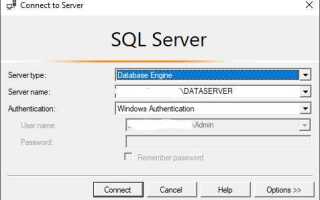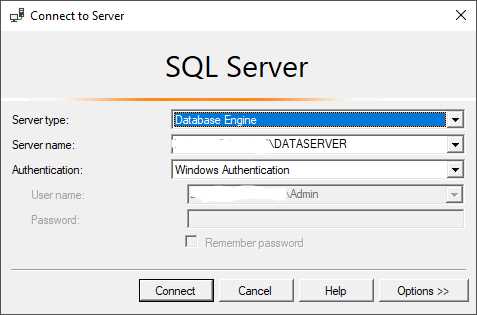
SQL Profiler позволяет фиксировать события на сервере SQL Server, включая выполнение запросов, ошибки и задержки. Для начала работы необходимо подключиться к нужной базе данных через Management Studio, выбрать тип событий – например, TSQL_Replay или Stored Procedures – и настроить фильтры по базе, пользователю или длительности выполнения запроса.
При настройке трассировки важно включать колонки Duration, CPU и Reads, чтобы оценить эффективность запросов. Значения Duration свыше 500 мс обычно указывают на узкие места в индексах или неоптимальные JOIN-операции. CPU и Reads помогают выявить запросы с избыточной нагрузкой на процессор или дисковую подсистему.
Для минимизации влияния на производительность сервера используйте только необходимые события и фильтры, ограничивайте количество строк в результирующем файле трассировки и сохраняйте результаты на отдельный диск. После завершения записи трассировки анализируйте данные через встроенные отчеты или экспортируйте в Excel для визуализации узких мест и формирования рекомендаций по оптимизации.
Установка и подготовка SQL Profiler к работе
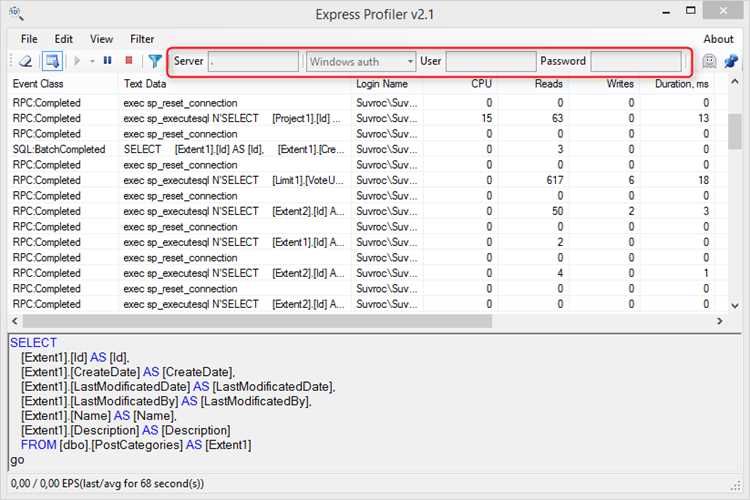
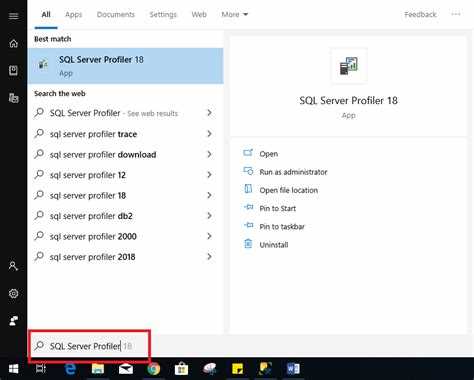
SQL Profiler включен в состав SQL Server Management Studio (SSMS). Для работы требуется SSMS версии 18 или выше. Скачивание выполняется с официального сайта Microsoft.
После установки запустите SSMS с правами администратора. Для открытия профайлера выберите Инструменты → SQL Server Profiler. Отдельная установка Profiler не требуется.
Для подключения к серверу создайте учетную запись с правами sysadmin или ALTER TRACE. Без этих прав создание трассировок будет заблокировано.
Организуйте папку для хранения файлов трассировки. Рекомендуется использовать формат .trc и ограничивать размер файла 50–100 МБ, чтобы избежать переполнения диска при длительных сессиях.
Перед запуском трассировки проверьте ресурсы сервера: CPU и RAM должны быть свободны хотя бы на 30% от общей мощности. Рекомендуется отключить лишние фильтры SQL Agent и планировщика заданий, чтобы минимизировать влияние на производительность.
При создании новой сессии выбирайте шаблоны Standard или TSQL_Duration. Включайте только необходимые события: RPC:Completed и SQL:BatchCompleted. Это уменьшает объем данных и ускоряет анализ.
Создание нового следа и выбор событий для отслеживания
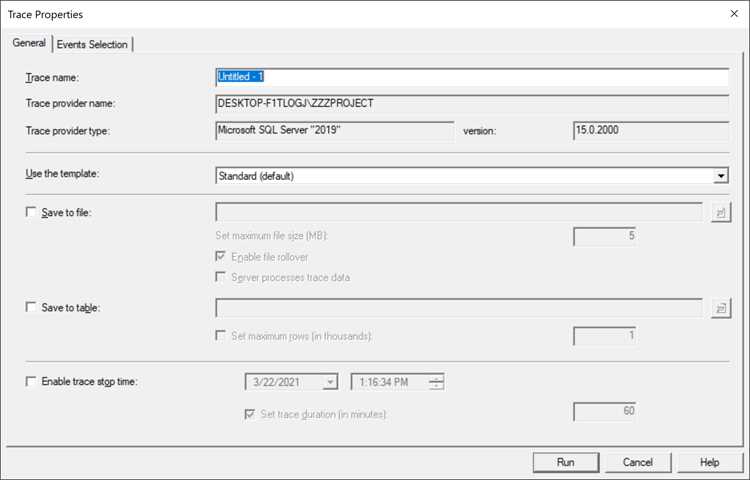
Для создания нового следа в SQL Profiler откройте меню «Файл» → «Новый след». В диалоговом окне укажите имя следа и выберите шаблон: «Standard» подходит для базового анализа, «TSQL_Replay» – для воспроизведения нагрузки. Для точного мониторинга производительности рекомендуется создать собственный шаблон.
В разделе «События» отключите ненужные категории, чтобы снизить нагрузку на сервер. Основные события для анализа производительности: RPC:Completed, SQL:BatchCompleted, SP:StmtCompleted. Для отслеживания блокировок добавьте Lock:Deadlock и Lock:Escalation. Для диагностики ошибок используйте Exception и ErrorLog.
При выборе столбцов оставляйте только критические данные: TextData – текст запроса, LoginName – пользователь, CPU, Reads, Writes – ресурсоемкость, Duration – время выполнения. Исключение лишних колонок уменьшает объем трассировки и повышает точность анализа.
Используйте фильтры для ограничения объема данных: задайте диапазон времени, имя базы данных или конкретного пользователя. Например, фильтр DatabaseName = ‘SalesDB’ позволит отследить только операции в нужной базе, снижая шум от других процессов.
После настройки событий, столбцов и фильтров сохраните след и запустите его. Для длительных анализов активируйте опцию записи в файл, чтобы избежать перегрузки памяти Profiler и обеспечить сохранность данных для последующего детального анализа.
Настройка фильтров для конкретных запросов и пользователей
Открыв SQL Profiler, перейдите в окно «Trace Properties» и выберите вкладку «Events Selection». Для точечной фильтрации включите только необходимые события: «SQL:BatchCompleted», «RPC:Completed», «SP:StmtCompleted». Это уменьшит объем данных и ускорит анализ.
Чтобы отследить запросы конкретного пользователя, используйте фильтр «LoginName». Укажите точное имя пользователя или группу через оператор «LIKE» для частичных совпадений. Например, фильтр «LoginName LIKE ‘app_user%’» захватывает всех пользователей с префиксом app_user.
Фильтрация по базе данных выполняется через поле «DatabaseName». Указывайте точное имя или используйте маску. Это особенно полезно при работе с мультибазовыми средами, где один пользователь выполняет запросы в нескольких базах.
Для отслеживания отдельных SQL-запросов применяйте фильтр «TextData». Можно задать конкретные ключевые слова или шаблоны, например: «TextData LIKE ‘%INSERT INTO Orders%’», чтобы фиксировать только операции вставки в таблицу Orders.
Вкладка «Column Filters» позволяет комбинировать несколько фильтров: пользователь, база, тип события и время выполнения. Рекомендуется ограничивать выборку по времени через «StartTime» и «EndTime», чтобы избежать перегрузки трассировки.
После настройки фильтров сохраните конфигурацию как шаблон через «Save As Template», чтобы повторно использовать точные параметры для аналогичного анализа. Это гарантирует консистентность и ускоряет повторные исследования.
Фильтры применяются до начала захвата, что исключает лишние данные из лога и снижает нагрузку на сервер. Для проверки корректности фильтров выполните короткий тест-трейс на 1–2 минуты и убедитесь, что фиксируются только нужные события и пользователи.
Запуск мониторинга и сбор данных в реальном времени
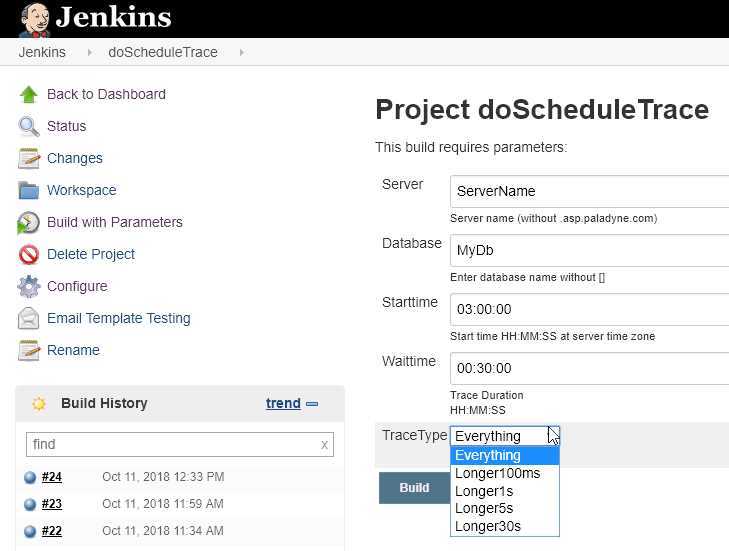
Для эффективного анализа производительности SQL Server необходимо запускать мониторинг в реальном времени через SQL Profiler. Начните с выбора подходящего шаблона трассировки: стандартные шаблоны «TSQL_Replay» или «TSQL_Duration» позволяют отслеживать длительные запросы и блокировки.
Шаги по запуску мониторинга:
- Откройте SQL Profiler и подключитесь к целевому серверу.
- Создайте новую трассировку, задав имя и описание для идентификации сеанса.
- Выберите события, необходимые для анализа: SQL:BatchCompleted, RPC:Completed, SP:StmtCompleted.
- Настройте фильтры по базе данных, пользователю или времени выполнения, чтобы ограничить объем данных и снизить нагрузку на сервер.
- Включите сбор столбцов: StartTime, Duration, CPU, Reads, Writes.
- Запустите трассировку и наблюдайте поток событий в реальном времени. SQL Profiler отображает длительность каждого запроса, что позволяет выявлять узкие места сразу.
Рекомендации по работе с данными:
- Сохраняйте трассировку в файл или таблицу базы данных для последующего анализа и агрегации метрик.
- Используйте фильтры по длительности (>500 мс) для фокусировки на медленных запросах.
- Регулярно проверяйте нагрузку на сервер: длительные трассировки без фильтров могут увеличить CPU и I/O.
- При необходимости запускайте параллельные трассировки для разных баз данных или приложений с отдельными фильтрами.
- После завершения сбора данных анализируйте Duration, CPU, Reads, Writes, чтобы выявить запросы, требующие оптимизации.
Правильная настройка мониторинга в реальном времени позволяет быстро обнаруживать проблемные запросы, минимизировать влияние на сервер и обеспечить точную диагностику производительности.
Сохранение и экспорт результатов для дальнейшего анализа
После завершения трассировки в SQL Profiler критически важно сохранить данные для последующего анализа. Используйте команду File → Save As → Trace File для сохранения в формате .trc, который сохраняет все события с точными временными метками и параметрами выполнения. Такой файл позволяет повторно открывать трассировку и применять фильтры без потери исходных данных.
Для анализа в сторонних инструментах или отчетах рекомендуется экспортировать результаты в Trace Table или .csv. В SQL Server Profiler выберите File → Save As → Trace Table, затем укажите базу данных и таблицу. Этот способ обеспечивает возможность выполнения SQL-запросов для фильтрации и агрегации данных, что особенно полезно при анализе большого объема событий.
При экспорте в .csv учитывайте, что колонка Duration хранится в микросекундах, а StartTime – в формате UTC. Для корректного анализа в BI-инструментах или Excel рекомендуется конвертировать эти значения в читаемые единицы времени и миллисекунды.
Если трассировка содержит критически важные события, создавайте резервные копии файлов .trc на отдельном носителе или в облаке. При совместной работе несколько аналитиков могут использовать Trace Table как централизованную точку анализа, обеспечивая консистентность данных.
Для автоматизации регулярного сбора данных используйте SQL Server Agent с командой Profiler /export или xp_cmdshell для сохранения результатов в сетевую папку. Это уменьшает риск потери информации и ускоряет построение отчетов по производительности.
Интерпретация трассировки и выявление проблемных запросов
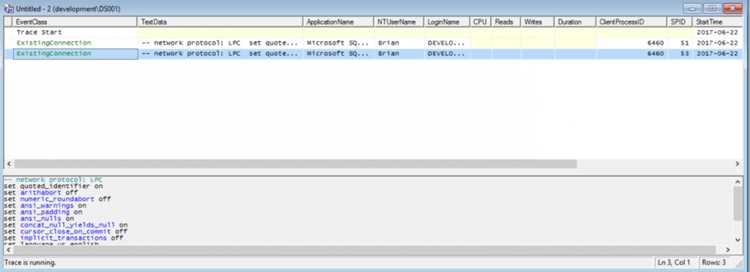
Для выявления проблемных запросов используйте колонки Duration, CPU и Reads. Запросы с Duration > 1000 мс, высокими значениями CPU или Reads требуют детальной проверки. Сортировка трассировки по Duration позволяет быстро определить узкие места.
Обратите внимание на повторяющиеся запросы с одинаковым текстом. Частые повторения указывают на возможное отсутствие кэширования или неэффективную логику приложения. Использование фильтров Profiler по DatabaseName и ObjectName помогает сократить объем данных и сфокусироваться на критических объектах.
Анализ текстов запросов выявляет потенциальные проблемы с индексами, JOIN и WHERE условиями. Запросы с полными сканированиями таблиц (Table Scan) вместо индексных (Index Seek) требуют оптимизации индексации.
Используйте агрегированные данные трассировки для построения рейтинга затратных запросов. Например, суммарное время выполнения и количество вызовов позволяют выделить запросы, которые создают максимальную нагрузку на сервер. Для них целесообразно создавать план оптимизации: пересмотр индексов, разбиение больших транзакций, использование временных таблиц или оптимизация JOIN.
Важным показателем являются события Deadlock и Lock:Timeout. Их наличие указывает на блокировки, которые могут замедлять выполнение других запросов. В таких случаях анализируйте последовательность выполнения и рассмотрите применение READ COMMITTED SNAPSHOT или пересмотр логики транзакций.
Заключительный шаг – сохранение выбранной трассировки в формате .trc для последующего сравнения после внедрения оптимизаций. Это позволяет контролировать эффективность изменений и исключить регрессии в производительности.
Вопрос-ответ:
Как запустить SQL Profiler для отслеживания активности базы данных?
Для запуска SQL Profiler необходимо открыть программу на сервере с установленным SQL Server. После запуска создайте новую трассу, выбрав подходящий шаблон или настроив события вручную. Важно указать базу данных и критерии фильтрации, чтобы собирать только нужные события. После этого можно запускать трассу и наблюдать за выполнением запросов, временем их выполнения и другими параметрами.
Какие события лучше всего отслеживать при анализе производительности запросов?
При анализе производительности обычно стоит включить события, связанные с выполнением SQL-команд, блокировками и длительными транзакциями. Это позволяет выявить медленные запросы и ситуации, когда одна операция мешает работе других. Можно также отслеживать ошибки и предупреждения, чтобы быстро реагировать на потенциальные проблемы.
Можно ли сохранять результаты работы SQL Profiler для последующего анализа?
Да, SQL Profiler позволяет сохранять данные в виде файла трассы (.trc) или экспортировать их в таблицу базы данных. Сохранив результаты, можно позже просматривать их без подключения к серверу, фильтровать события и строить отчёты о работе запросов за определённый период. Это особенно полезно при разборе сложных проблем с производительностью.
Как ограничить объём собираемых данных, чтобы трасса не замедляла сервер?
Чтобы уменьшить нагрузку, нужно использовать фильтры по времени выполнения, пользователям, конкретным базам данных или типам событий. Также рекомендуется ограничивать количество собираемых столбцов и включать только те события, которые действительно нужны для анализа. При работе с большим количеством запросов это помогает избежать перегрузки системы и сохраняет читаемость собранной информации.

 Загрузка...