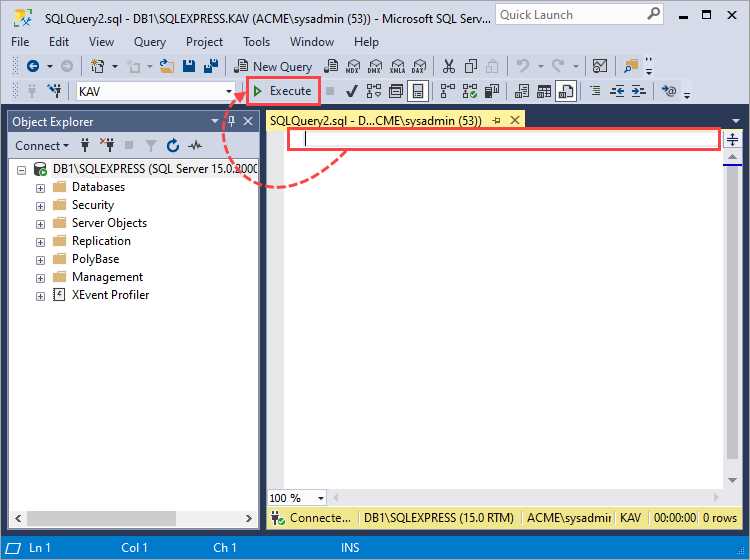
Запуск SQL скриптов напрямую зависит от используемой платформы и СУБД. В Windows чаще всего применяют утилиты командной строки, такие как sqlcmd для Microsoft SQL Server или mysql для MySQL. Скрипт выполняется через указание имени файла и подключения к серверу, например: sqlcmd -S localhost -U user -P password -i script.sql. Для больших скриптов рекомендуется использовать опцию пакетного выполнения, чтобы минимизировать задержки и ошибки соединения.
На Linux и macOS распространены терминальные клиенты. В MySQL это mysql -u user -p database_name < script.sql, а в PostgreSQL – psql -U user -d database -f script.sql. Эти команды позволяют автоматизировать процесс через shell-скрипты. Для защиты паролей лучше использовать переменные окружения или файлы конфигурации вместо передачи данных в командной строке.
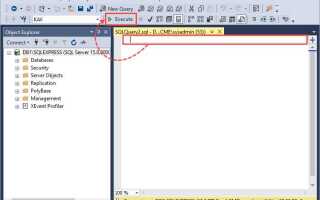
В графических интерфейсах СУБД, таких как pgAdmin или MySQL Workbench, SQL скрипт загружается через встроенные редакторы и выполняется по кнопке «Execute». При этом важно следить за кодировкой файла и корректным разделением команд, чтобы избежать ошибок при переносе скрипта между платформами.
Для кроссплатформенных решений стоит использовать контейнеры Docker. Скрипт можно запускать в контейнере с предустановленной СУБД, что исключает зависимости от операционной системы. Команда обычно выглядит как docker exec -i container_name mysql -u user -p database < script.sql. Такой подход упрощает тестирование и интеграцию скриптов в CI/CD процессы.
Запуск SQL скрипта через командную строку Windows
Для выполнения SQL скрипта на Windows используется командная строка с утилитами конкретной СУБД. В SQL Server это sqlcmd, в MySQL – mysql, в PostgreSQL – psql. Убедитесь, что путь к исполняемому файлу добавлен в системную переменную PATH или указывайте полный путь.
Для SQL Server команда имеет вид: sqlcmd -S SERVER_NAME -U USERNAME -P PASSWORD -i "C:\путь\к\скрипту.sql". Параметр -S задаёт сервер, -U и -P – учётные данные, -i указывает путь к файлу скрипта.
В MySQL скрипт выполняется так: mysql -h HOST -u USERNAME -pPASSWORD DATABASE_NAME < "C:\путь\к\скрипту.sql". Символ < перенаправляет содержимое файла в клиент MySQL. Если пароль не указан после -p, утилита запросит его интерактивно.
Для PostgreSQL используется: psql -h HOST -U USERNAME -d DATABASE_NAME -f "C:\путь\к\скрипту.sql". Параметр -f указывает файл скрипта. Переменная окружения PGPASSWORD позволяет задать пароль без интерактивного ввода.
Для автоматизации запуска скриптов на Windows используют пакетные файлы (.bat). Внутри файла можно прописать несколько команд sqlcmd, mysql или psql последовательно, что позволяет запускать сложные процедуры без ручного ввода.
Использование терминала Linux для выполнения SQL скриптов
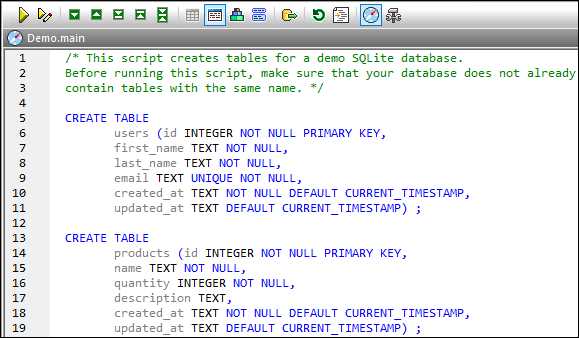
В Linux выполнение SQL скриптов чаще всего осуществляется через командную строку с использованием клиентских утилит конкретной СУБД. Ниже рассмотрены практические варианты для MySQL, PostgreSQL и SQLite.
MySQL
- Запуск скрипта из файла:
mysql -u username -p database_name < script.sqlПараметр
-uзадаёт пользователя,-pзапрашивает пароль,database_name– база для выполнения скрипта. - Исполнение команд напрямую:
mysql -u username -p -e "SOURCE /путь/к/script.sql;" database_name - Совет: для скриптов, требующих большого времени выполнения, используйте
nohupилиscreenдля предотвращения прерывания процесса при закрытии терминала.
PostgreSQL
- Использование утилиты
psql:psql -U username -d database_name -f script.sqlПараметр
-Uзадаёт пользователя,-d– базу данных,-fуказывает файл скрипта. - Выполнение отдельных команд:
psql -U username -d database_name -c "SELECT * FROM table_name;" - Для авторизации без ввода пароля можно использовать файл
.pgpassв домашней директории.
SQLite
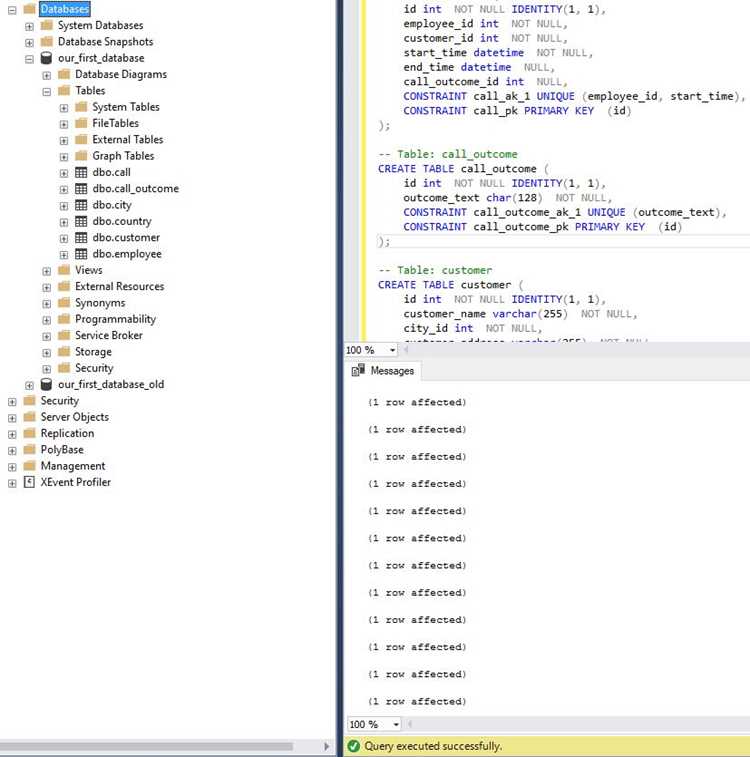
- Прямой запуск скрипта:
sqlite3 database.db < script.sql - Запуск команд в интерактивном режиме:
sqlite3 database.dbзатем ввод команд вручную или.read script.sql - Совет: для больших скриптов используйте ключ
.timer ONвнутри SQLite для оценки времени выполнения.
Общие рекомендации
- Проверяйте кодировку файла скрипта (
UTF-8предпочтительно) для корректного выполнения запросов с кириллицей. - Используйте абсолютные пути к скриптам и базам данных, чтобы избежать ошибок при запуске из разных директорий.
- Разделяйте крупные скрипты на блоки, чтобы упростить отладку и повторное выполнение отдельных частей.
Применение pgAdmin для запуска скриптов PostgreSQL
Откройте pgAdmin и подключитесь к нужной базе данных через панель слева. Убедитесь, что у пользователя есть права на выполнение команд CREATE, INSERT, UPDATE и DELETE, если скрипт содержит изменения структуры или данных.
Перейдите в меню «Tools» → «Query Tool». В открывшемся окне вставьте SQL-код скрипта. Для крупных файлов рекомендуется использовать опцию «Open File» и загружать скрипт напрямую, чтобы избежать ошибок при копировании.
Перед выполнением скрипта проверьте выбранную базу данных в верхней панели. Выполнение производится кнопкой «Execute/Run» или сочетанием Ctrl+Enter. При этом pgAdmin отображает детальные сообщения о выполнении каждой команды, включая ошибки и предупреждения.
Если скрипт содержит несколько команд, разделённых точкой с запятой, pgAdmin выполняет их последовательно. Для частичного выполнения выделите конкретный блок кода и нажмите Execute. Это полезно при отладке или тестировании отдельных команд.
При работе с внешними файлами SQL убедитесь, что кодировка файла соответствует настройкам сервера PostgreSQL (обычно UTF-8). Это предотвращает ошибки с кириллицей и спецсимволами.
Для автоматизации повторного запуска скриптов pgAdmin поддерживает сохранение истории запросов и возможность создания пользовательских макросов через вкладку «Macros».
Запуск SQL скриптов в MySQL Workbench
Для выполнения SQL скрипта в MySQL Workbench откройте приложение и подключитесь к необходимой базе данных через вкладку «MySQL Connections». После подключения используйте меню «File → Open SQL Script» для выбора файла с расширением .sql или вставьте код напрямую в редактор Query.
Чтобы выполнить весь скрипт, нажмите кнопку «Execute» с иконкой молнии или сочетание клавиш Ctrl+Shift+Enter. Для запуска выделенного фрагмента используйте Ctrl+Enter. Workbench автоматически отображает результаты выполнения в нижней панели Results, где видно количество затронутых строк, предупреждения и ошибки.
При работе с большими скриптами рекомендуется разделять код на логические блоки с помощью команды DELIMITER, если используются процедуры или триггеры. Это предотвращает некорректное выполнение из-за стандартного разделителя точка с запятой.
Для управления транзакциями используйте команды START TRANSACTION, COMMIT и ROLLBACK. MySQL Workbench поддерживает режим автокоммита, который можно отключить через «Edit → Preferences → SQL Editor», чтобы тестировать изменения перед фиксацией.
Если скрипт содержит создание таблиц или импорт данных, убедитесь, что выбранная база данных активна через команду USE database_name;. При ошибках синтаксиса Workbench подсвечивает проблемные строки и предоставляет описание ошибки для быстрого исправления.
Для регулярного выполнения скриптов можно сохранить их в панели Scripts, откуда их легко открыть и выполнить повторно без поиска файла на диске. Workbench также позволяет экспортировать результаты выполнения в CSV или JSON через панель Results для последующего анализа.
Автоматизация выполнения SQL скриптов с помощью Python
Для автоматизации запуска SQL скриптов на разных платформах можно использовать библиотеку sqlalchemy, обеспечивающую универсальный интерфейс для подключения к различным СУБД. Поддерживаются PostgreSQL, MySQL, SQLite, Oracle и Microsoft SQL Server. Основная стратегия – создание соединения через строку подключения и последовательное выполнение скриптов.
Пример подключения к PostgreSQL через SQLAlchemy:
from sqlalchemy import create_engine
engine = create_engine('postgresql+psycopg2://user:password@host:port/dbname')
Для выполнения скрипта можно использовать метод execute. Если скрипт состоит из нескольких команд, рекомендуется разбить его на отдельные инструкции, разделённые точкой с запятой, и выполнять их в цикле, чтобы избежать ошибок при пакетной обработке.
with engine.connect() as connection:
with open('script.sql', 'r') as file:
sql_commands = file.read().split(';')
for command in sql_commands:
if command.strip():
connection.execute(command)
Для повторного использования и удобства автоматизации полезно обернуть выполнение скриптов в функцию, принимающую путь к файлу и параметры подключения. Это позволяет запускать скрипты по расписанию с помощью планировщиков задач, таких как cron на Linux или Task Scheduler на Windows.
Для логирования ошибок и успешного выполнения можно интегрировать библиотеку logging, фиксируя время, имя скрипта и статус каждой команды. Такой подход облегчает диагностику и откат изменений при необходимости.
Если требуется запускать SQL скрипты на нескольких платформах одновременно, удобно хранить конфигурации подключений в отдельном JSON или YAML файле. Скрипт Python может считывать эти параметры и автоматически подключаться к каждой базе данных, минимизируя ручное вмешательство.
Запуск SQL скриптов на облачных платформах (AWS, Azure, Google Cloud)
На AWS SQL-скрипты можно выполнять через Amazon RDS и Amazon Redshift. Для RDS доступны интерфейсы командной строки (CLI), такие как aws rds execute-statement для Aurora Serverless или подключение через стандартные клиенты MySQL/PostgreSQL. В Redshift используется psql или Redshift Query Editor. Скрипты объемом более 100 МБ рекомендуется загружать через S3 и запускать через COPY команды или Redshift Data API для асинхронного выполнения.
В Microsoft Azure SQL-скрипты выполняются через Azure SQL Database и Azure Synapse. CLI-инструмент az sql db позволяет запускать T-SQL скрипты напрямую. Для крупных скриптов можно использовать командлет Invoke-Sqlcmd в PowerShell или загрузку файлов в Azure Blob Storage с последующим выполнением через Elastic Jobs для планового выполнения. В Synapse SQL поддерживаются пайплайны Data Factory для автоматизированного выполнения скриптов.
Google Cloud поддерживает Cloud SQL (MySQL, PostgreSQL, SQL Server) и BigQuery. Для Cloud SQL используется gcloud sql connect и стандартные клиенты, а для пакетного выполнения – Cloud Storage + импорт через gcloud sql import sql. В BigQuery SQL-скрипты загружаются через консоль, bq CLI или API. Для повторяющихся операций рекомендуется использовать задания (jobs) BigQuery с поддержкой параметризованных скриптов.
| Платформа | Инструменты | Рекомендации |
|---|---|---|
| AWS RDS / Redshift | CLI (aws rds execute-statement, psql), Query Editor |
Скрипты >100 МБ загружать через S3, использовать Data API для асинхронного выполнения |
| Azure SQL / Synapse | CLI az sql db, PowerShell Invoke-Sqlcmd, Data Factory |
Для крупных или повторяющихся скриптов применять Elastic Jobs или Data Factory пайплайны |
| Google Cloud SQL / BigQuery | gcloud CLI, Cloud Console, bq CLI, API | Пакетные скрипты импортировать через Cloud Storage, для повторяющихся операций использовать jobs и параметризованные скрипты |
Вопрос-ответ:
Как выполнить SQL скрипт на Windows без использования графического интерфейса?
На Windows можно использовать командную строку и утилиты, которые поставляются с СУБД. Например, для MySQL используется команда mysql -u пользователь -p база_данных < скрипт.sql, где нужно ввести пароль пользователя. Для PostgreSQL подходит команда psql -U пользователь -d база_данных -f скрипт.sql. Такой способ удобен для автоматизации и запуска скриптов по расписанию через Планировщик заданий.
Есть ли различия в запуске одного и того же скрипта на Linux и MacOS?
Да, различия есть, но они чаще касаются оболочки и путей к файлам, чем самой СУБД. В Linux и MacOS команды типа mysql или psql работают аналогично, но путь к скрипту может указываться по-разному, например /home/user/скрипт.sql или /Users/user/скрипт.sql. Также может потребоваться выставить права на выполнение файла с помощью chmod.
Можно ли запускать один SQL скрипт на разных СУБД без изменений?
Это зависит от синтаксиса скрипта. Базовые SQL-операторы вроде SELECT, INSERT и UPDATE часто работают в разных СУБД. Но специфические конструкции, функции или типы данных могут отличаться. Чтобы сделать скрипт универсальным, иногда требуется использовать только стандартный SQL или создавать версии для каждой СУБД.
Как автоматизировать запуск скриптов на сервере без постоянного вмешательства пользователя?
Для автоматизации на Windows используют Планировщик заданий, где можно задать команду запуска SQL скрипта в определённое время. На Linux и MacOS применяют cron, который позволяет выполнять команду по расписанию. Скрипты можно помещать в отдельную папку и вызывать их циклически через shell-скрипт, что упрощает работу с большим количеством файлов.
Какие ошибки чаще всего возникают при запуске SQL скриптов на разных платформах?
Чаще всего встречаются ошибки пути к файлу, несовпадение кодировок, различия в версии СУБД и синтаксисе. На Windows путь к файлу может использовать обратные слэши, на Linux — прямые. Иногда возникают проблемы с правами доступа к базе или файлу скрипта. Проверка совместимости синтаксиса и корректных разрешений помогает избежать большинства проблем.
Как выполнить SQL скрипт на Windows без установки специальных программ?
На Windows SQL скрипт можно запустить с помощью встроенной командной строки и стандартных утилит СУБД. Например, для MySQL можно использовать команду mysql -u имя_пользователя -p база_данных < путь_к_скрипту.sql. Для PostgreSQL применяется psql -U имя_пользователя -d база_данных -f путь_к_скрипту.sql. Эти команды читают скрипт из файла и выполняют его в указанной базе. Важно убедиться, что путь к файлу указан корректно и пользователь имеет права на выполнение операций с базой данных.

 Загрузка...