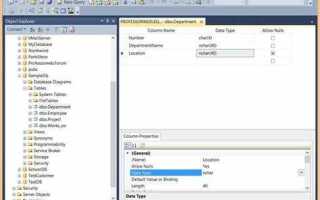
SQL Server Management Studio (SSMS) предоставляет полный набор инструментов для выполнения T-SQL скриптов, начиная от простых запросов к одной таблице и заканчивая сложными пакетами для администрирования баз данных. Для запуска скрипта достаточно открыть окно запроса, выбрать целевую базу данных и использовать кнопку Execute или комбинацию F5, что позволяет моментально проверить синтаксис и получить результаты.
При работе с большими скриптами рекомендуется использовать разбиение кода на отдельные блоки с ключевым словом GO. Это обеспечивает выполнение частей скрипта поэтапно и упрощает диагностику ошибок. SSMS поддерживает отображение сообщений об ошибках и предупреждений в нижней панели, что позволяет оперативно выявлять проблемные участки кода.
Для повторного использования скриптов можно сохранять их в формате .sql и подключать через меню File → Open → File. Кроме того, SSMS позволяет запускать скрипты пакетно, используя SQLCMD Mode, что особенно удобно при обновлении нескольких баз данных одновременно или при выполнении процедур, требующих параметров.
Важно учитывать настройки безопасности: выполнение скриптов с административными привилегиями должно проводиться в защищенной среде. Рекомендуется включать опцию Include Actual Execution Plan, чтобы анализировать эффективность запросов и оптимизировать использование индексов.
Подготовка скрипта к выполнению и проверка синтаксиса
Перед запуском скрипта в SQL Server Management Studio (SSMS) необходимо убедиться, что код корректен и не приведёт к ошибкам выполнения. Основные этапы подготовки включают структурирование, проверку зависимостей и тестирование синтаксиса.
1. Структурирование скрипта
- Разделите скрипт на логические блоки: создание таблиц, вставка данных, обновления и т.д.
- Используйте комментарии для пояснения сложных запросов:
-- Комментарий. - Соблюдайте единый стиль именования объектов базы данных.
2. Проверка зависимостей
- Убедитесь, что все таблицы и представления, к которым обращается скрипт, существуют.
- Проверьте наличие необходимых индексов и внешних ключей для корректного выполнения операций.
- Для сложных запросов определите порядок выполнения блоков, чтобы избежать ошибок из-за отсутствующих данных.
3. Проверка синтаксиса в SSMS
- Используйте кнопку Parse (или
Ctrl + F5) для проверки синтаксиса без выполнения скрипта. - Внимательно просмотрите сообщения об ошибках: они указывают точное место и тип синтаксической ошибки.
- Для динамического SQL убедитесь, что все строки корректно экранированы.
4. Тестирование на выборке данных
- Запускайте скрипт сначала на тестовой базе или с использованием транзакций:
BEGIN TRANSACTION; ... ROLLBACK;. - Проверяйте влияние каждой команды SELECT, INSERT, UPDATE и DELETE на ограниченный объём данных.
5. Финальная подготовка
- Убедитесь, что все временные таблицы удалены или правильно очищены после тестов.
- Проверяйте наличие обязательных транзакций для критичных операций.
- Сохраняйте скрипт с понятным именем и версией для повторного использования.
Следование этим рекомендациям позволяет минимизировать ошибки при выполнении скриптов и ускоряет процесс отладки в SSMS.
Выбор базы данных перед запуском скрипта
Перед выполнением скрипта в SQL Server Management Studio необходимо убедиться, что выбрана правильная база данных. На панели инструментов SSMS в выпадающем списке «База данных» отображаются все доступные на сервере базы. Если скрипт предназначен для конкретной базы, убедитесь, что она активна, иначе операции будут выполнены в текущей базе по умолчанию.
Для скриптов, затрагивающих несколько баз, рекомендуется явно указывать имя базы в запросах через конструкцию USE [ИмяБазы] перед основным кодом. Это предотвращает случайное изменение данных в другой базе. Например: USE [SalesDB]; SELECT * FROM Orders;.
При работе с объектами, которых может не быть в выбранной базе, используйте проверку существования с IF DB_ID('ИмяБазы') IS NOT NULL. Такой подход минимизирует ошибки выполнения и снижает риск повреждения данных.
Для повторяющихся операций рекомендуется создавать шаблоны скриптов с явным указанием базы, что ускоряет запуск и облегчает переносимость между серверами. Также полезно проверять текущую базу через SELECT DB_NAME();, чтобы убедиться в корректности выбора перед выполнением изменений.
Если скрипт выполняется на нескольких средах (например, тестовой и продакшн), создайте отдельные конфигурационные файлы или переменные, которые задают целевую базу, чтобы исключить случайные операции не в той среде.
Использование кнопки «Execute» и горячих клавиш
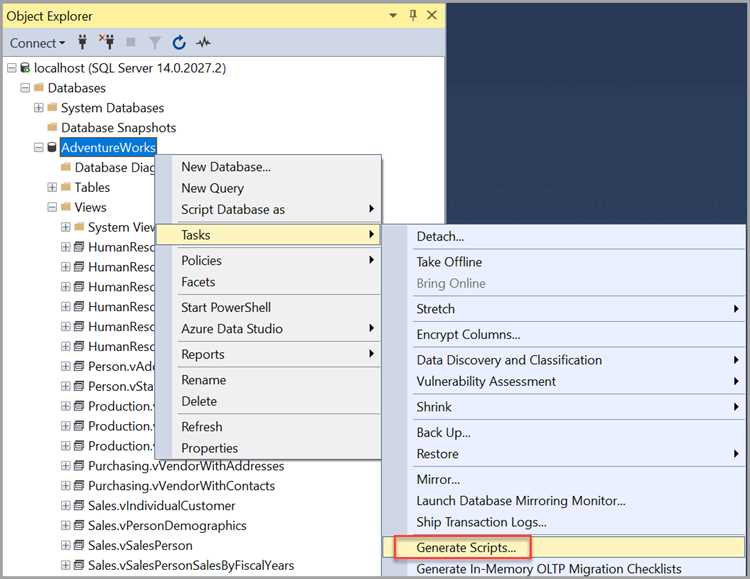
В SQL Server Management Studio (SSMS) для запуска T-SQL скриптов используется кнопка Execute, расположенная на панели инструментов. Одно нажатие выполняет весь текст в текущем окне запроса или выделенный фрагмент. Если выделение отсутствует, SSMS выполняет весь скрипт. Результаты отображаются в окне Results или Messages, в зависимости от типа запроса.
Горячие клавиши позволяют ускорить работу и уменьшить зависимость от мыши. Основная комбинация для выполнения скрипта – F5. Альтернативный вариант – Ctrl + E. При использовании этих клавиш выполняется поведение, идентичное кнопке Execute: выделенный фрагмент или весь скрипт. Для быстрого переключения между окнами результатов и текста можно использовать Ctrl + R, скрывая или показывая панель результатов.
Для запуска нескольких команд по отдельности применяют сочетания клавиш с разрывом на «GO». Команды до следующего GO выполняются как один блок. Это позволяет тестировать части сложного скрипта без выполнения всего текста.
| Действие | Кнопка | Горячая клавиша |
|---|---|---|
| Выполнить весь скрипт | Execute | F5 / Ctrl + E |
| Выполнить выделенный фрагмент | Execute | F5 / Ctrl + E |
| Показать/скрыть окно результатов | – | Ctrl + R |
| Разделить скрипт на блоки для частичного выполнения | – | GO (в строке между командами) |
Рекомендуется использовать горячие клавиши при регулярной работе с большими скриптами, так как это сокращает время на навигацию и снижает риск случайного изменения результатов при повторном клике мышью. Для блоков, которые часто проверяются отдельно, целесообразно оставлять GO между секциями.
Запуск нескольких скриптов в одном окне
В SQL Server Management Studio (SSMS) можно выполнять несколько скриптов одновременно в одном окне, используя оператор GO для разделения блоков команд. Каждое появление GO сообщает SSMS выполнить все предыдущие команды как отдельный пакет.
Для запуска разных скриптов в одном окне рекомендуется сохранять каждый блок в отдельном разделе с комментариями. Например, использовать -- Скрипт 1: создание таблицы, -- Скрипт 2: вставка данных, чтобы ориентироваться при отладке.
Если скрипты зависят друг от друга, порядок блоков критичен. Например, нельзя выполнять вставку данных до создания соответствующих таблиц. Разделение GO помогает SSMS фиксировать метаданные между пакетами и предотвращает ошибки зависимостей.
Для быстрого запуска всех блоков используйте F5 или кнопку «Execute». Результаты каждого блока отображаются в панели «Messages» с указанием успешного выполнения или ошибок. Для больших скриптов можно включить опцию «Include Client Statistics», чтобы отслеживать время выполнения каждого блока.
При необходимости отключить выполнение определенного блока временно, его можно закомментировать полностью с помощью /* ... */. Это удобнее, чем разделять скрипты на отдельные окна, сохраняя общий контекст.
Использование одного окна для нескольких скриптов снижает количество открытых вкладок, упрощает контроль версий и обеспечивает последовательное выполнение зависимых операций без потери контекста соединения.
Обработка сообщений об ошибках после выполнения

После выполнения скрипта в SQL Server Management Studio (SSMS) важно анализировать сообщения об ошибках, которые отображаются в окне «Messages». Каждое сообщение содержит номер ошибки, уровень, состояние, текст и ссылку на строку скрипта. Используйте эти данные для точного определения причины сбоя.
Для автоматической обработки ошибок рекомендуется применять блоки TRY…CATCH. Внутри блока CATCH можно получить информацию через функции ERROR_NUMBER(), ERROR_SEVERITY(), ERROR_STATE(), ERROR_PROCEDURE() и ERROR_LINE(). Например, ERROR_LINE() указывает точную строку, где возникла ошибка, что упрощает отладку больших скриптов.
При выполнении пакетных операций полезно записывать ошибки в отдельную таблицу журнала. Для этого создайте таблицу с колонками: ErrorNumber, ErrorSeverity, ErrorState, ErrorProcedure, ErrorLine, ErrorMessage, LogDate. В блоке CATCH используйте INSERT для сохранения этих данных, что позволяет последующий анализ без необходимости повторного запуска скрипта.
Следует учитывать, что некоторые ошибки уровня 16 и выше прерывают выполнение текущего батча. В таких случаях блок CATCH позволяет корректно завершить транзакцию с ROLLBACK и сохранить сообщение об ошибке. Для сообщений низкого уровня, например предупреждений, используйте RAISERROR с уровнем 10 для логирования без остановки выполнения.
Если скрипт выполняется в режиме многопользовательской среды, стоит дополнительно обрабатывать ошибки блокировок и конфликтов транзакций. Функции XACT_STATE() и @@TRANCOUNT помогают определить состояние транзакции и избежать неконсистентности данных.
При регулярном выполнении скриптов рекомендуется сохранять последние N сообщений об ошибках, чтобы иметь историю проблем. Это позволяет выявлять повторяющиеся ошибки и оптимизировать код или структуру базы данных.
Сохранение результатов выполнения скрипта в файл
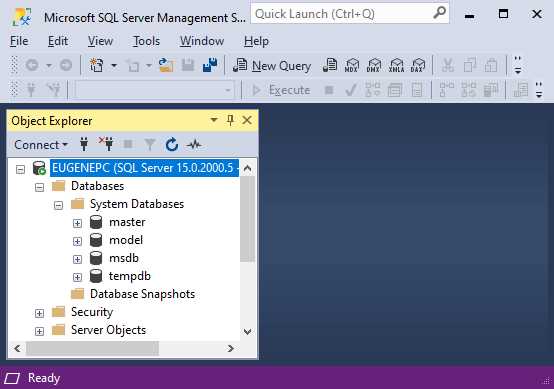
Для сохранения результатов запроса в SQL Server Management Studio (SSMS) откройте вкладку «Результаты» в окне редактора и используйте опцию «Сохранить результаты как» через контекстное меню правой кнопки мыши. Поддерживаются форматы CSV, TXT и XML. Для CSV рекомендуется использовать разделитель запятая, избегая нестандартных символов в данных, чтобы не нарушить структуру файла.
Для экспорта больших наборов данных используйте опцию «Настройки результатов в текст», установив максимальную ширину строки не более 8192 символов. Это позволит избежать обрезания данных при экспорте в TXT. При сохранении в XML убедитесь, что скрипт возвращает корректно сформированные элементы, иначе файл может быть неполным.
Автоматизировать сохранение можно через SQLCMD с параметром -o, указывающим путь к файлу. Пример: sqlcmd -S SERVER -d DATABASE -i script.sql -o output.csv -s ",". Этот метод полезен для планировщика задач Windows и пакетной обработки.
При повторном открытии файла для анализа проверяйте кодировку. SSMS по умолчанию сохраняет файлы в UTF-8 без BOM, что совместимо с большинством инструментов обработки данных, включая Excel и Python pandas. Для корректного отображения кириллицы при использовании TXT или CSV убедитесь, что редактор поддерживает UTF-8.
Автоматизация запуска скриптов через SQLCMD

SQLCMD позволяет запускать T-SQL скрипты из командной строки, что удобно для автоматизации регулярных задач. Для выполнения скрипта используется команда:
sqlcmd -S <имя_сервера> -d <база_данных> -U <пользователь> -P <пароль> -i <путь_к_скрипту.sql>
Для использования Windows-аутентификации параметр -E заменяет -U и -P:
sqlcmd -S <имя_сервера> -d <база_данных> -E -i <путь_к_скрипту.sql>
sqlcmd -S сервер -d база -E -i скрипт.sql -o лог.txt 2> ошибки.txt
Для пакетного выполнения нескольких скриптов создайте текстовый файл с последовательностью команд SQLCMD и запустите его через cmd или PowerShell. Можно использовать цикл for для автоматического запуска всех файлов из каталога:
for %f in (C:\Scripts\*.sql) do sqlcmd -S сервер -d база -E -i "%f"
SQLCMD поддерживает переменные, которые задаются через -v и используются в скриптах с символами $(ИмяПеременной). Это позволяет менять параметры выполнения без правки самих скриптов:
sqlcmd -S сервер -d база -E -i скрипт.sql -v ИмяБД=Production
Для регулярного запуска скриптов рекомендуется интегрировать SQLCMD с Планировщиком заданий Windows, указывая команду в качестве действия. Настройка триггеров и повторов позволяет контролировать частоту выполнения и предотвращать накопление ошибок.
Использование SQLCMD также подходит для CI/CD процессов: скрипты миграций и обновлений базы можно запускать автоматически при деплое, что сокращает ручную работу и минимизирует человеческий фактор.
Вопрос-ответ:
Какие типы скриптов можно запускать в SQL Server Management Studio?
В SQL Server Management Studio (SSMS) можно запускать скрипты на языке T-SQL, которые включают команды для создания и изменения баз данных, таблиц, представлений, хранимых процедур и триггеров. Также поддерживаются скрипты для управления пользователями, ролями и разрешениями, а также для выполнения запросов на выборку, обновление, вставку или удаление данных.
Как правильно выполнить скрипт для обновления данных в таблице?
Для обновления данных в таблице сначала откройте новый запрос в SSMS и убедитесь, что выбрана нужная база данных. Затем напишите команду UPDATE с указанием таблицы, полей и условий изменения данных. После этого можно выполнить скрипт, нажав кнопку «Выполнить» или клавишу F5. Важно проверять условия WHERE, чтобы не изменить все строки случайно.
Можно ли запускать несколько скриптов одновременно в SSMS?
Да, в SSMS можно запускать несколько скриптов в одном окне, разделяя их ключевым словом GO. Это позволяет выполнять последовательность команд как один блок. Однако следует внимательно проверять порядок выполнения команд, особенно если один скрипт зависит от результатов другого.
Что делать, если при запуске скрипта возникает ошибка синтаксиса?
Если появляется ошибка синтаксиса, необходимо внимательно проверить структуру SQL-команды, правильность написания ключевых слов и наличие обязательных элементов, таких как скобки и запятые. SSMS обычно показывает строку и позицию ошибки, что помогает быстрее найти проблему. Иногда полезно запускать части скрипта отдельно, чтобы определить, какая команда вызывает сбой.
Как проверить результат выполнения скрипта?
После выполнения скрипта в SSMS результаты отображаются во вкладках «Результаты» и «Сообщения». В «Результатах» можно увидеть данные, возвращаемые SELECT-запросами, а в «Сообщениях» отображаются уведомления о выполнении команд, количество затронутых строк и возможные ошибки. Для сложных операций можно использовать транзакции и проверять данные до и после выполнения скрипта.
Как запустить скрипт в SQL Server Management Studio?
Для запуска скрипта в SQL Server Management Studio откройте окно запроса, вставьте или напишите свой SQL-код и нажмите кнопку «Выполнить» на панели инструментов или используйте клавишу F5. Если скрипт содержит команды, влияющие на данные, убедитесь, что выбрана правильная база данных. Результаты выполнения появятся в нижней части окна, где можно просмотреть сообщения об ошибках или успешном выполнении.

 Загрузка...