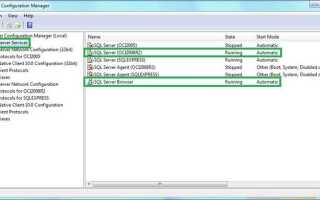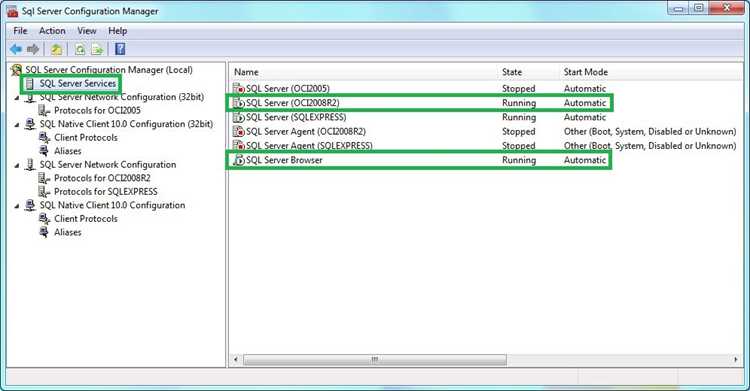
SQL Server Configuration Manager – это утилита, которая предоставляет удобный интерфейс для управления службами SQL Server, настройками сетевых протоколов и конфигурацией клиентских соединений. Для выполнения административных задач, таких как управление инстансами SQL Server, настройка протоколов или восстановление состояния служб, требуется доступ к этому инструменту. Если SQL Server установлен на вашем компьютере, но вы не можете найти Configuration Manager, возможно, вы столкнулись с проблемой его запуска или обнаружения. Ниже приведены шаги, которые помогут вам запустить SQL Server Configuration Manager на вашей системе.
Чтобы запустить SQL Server Configuration Manager, необходимо выполнить следующие действия:
1. Использование меню «Пуск»: Для большинства версий SQL Server достаточно открыть меню «Пуск» и начать вводить «SQL Server Configuration Manager». Это должно быстро вывести на экран ярлык, с помощью которого можно запустить утилиту. Убедитесь, что вы запускаете утилиту с правами администратора, иначе она может не работать должным образом.
2. Прямой запуск через путь: Если утилита не отображается в меню «Пуск», вы можете найти её вручную. Для этого откройте проводник и перейдите по пути C:\Windows\System32, где в зависимости от версии SQL Server будет доступен файл SQLServerManager
3. Использование командной строки: Для более опытных пользователей можно запустить утилиту через командную строку. Откройте командную строку с правами администратора и введите команду sqlservermanager
Если после выполнения этих шагов SQL Server Configuration Manager не запускается, это может указывать на проблемы с установкой SQL Server или системными разрешениями. В таком случае стоит провести диагностику и переустановить соответствующие компоненты или обновить систему безопасности.
Как найти SQL Server Configuration Manager в меню «Пуск» Windows
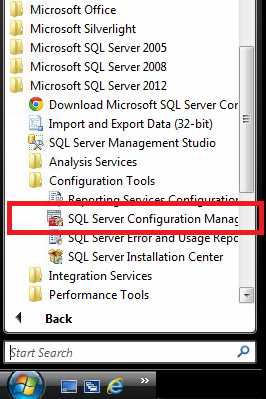
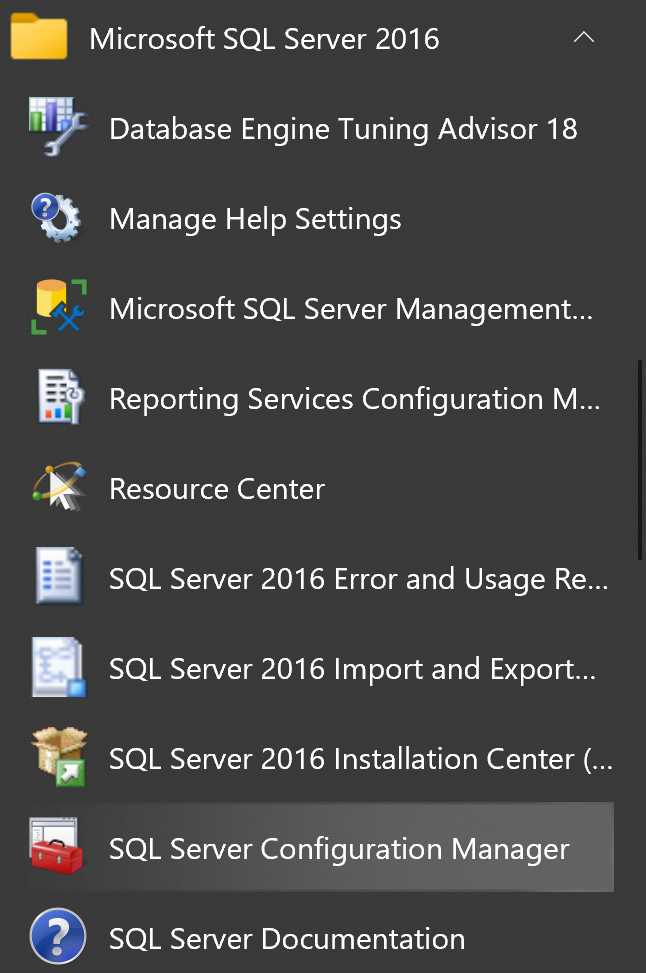
SQL Server Configuration Manager не отображается напрямую в списке приложений Windows и требует нескольких шагов для поиска. В зависимости от версии SQL Server и версии Windows, местоположение и способ запуска могут различаться. Вот пошаговая инструкция по нахождению SQL Server Configuration Manager через меню «Пуск».
1. Откройте меню «Пуск» в Windows.
2. В строке поиска введите название программы, начиная с «SQL Server Configuration Manager». Однако важно отметить, что не всегда приложение будет найдено по имени. В некоторых версиях Windows и SQL Server его нужно искать через другие пути.
3. Если приложение не отображается в списке, выполните следующие действия:
4. Перейдите по следующему пути в строке поиска: «C:\Windows\System32». В этой директории хранятся системные утилиты и менеджеры, связанные с SQL Server.
5. Найдите файл с расширением .msc, который будет соответствовать SQL Server Configuration Manager. Название файла может быть следующим: «SQLServerManager<версия>.msc», где <версия> – это версия вашего SQL Server (например, для SQL Server 2016 это будет «SQLServerManager13.msc»).
6. Дважды кликните на найденный файл, чтобы запустить SQL Server Configuration Manager.
7. Если файл не найден в директории System32, проверьте другую папку: «C:\Program Files (x86)\Microsoft SQL Server\140\Tools\Binn», где также могут храниться исполнимые файлы для вашего SQL Server.
| Версия SQL Server | Путь к файлу SQL Server Configuration Manager |
|---|---|
| SQL Server 2016 | SQLServerManager13.msc |
| SQL Server 2017 | SQLServerManager14.msc |
| SQL Server 2019 | SQLServerManager15.msc |
Если файл «SQLServerManager<версия>.msc» не был найден на вашем компьютере, убедитесь, что SQL Server установлен правильно, а также проверьте наличие компонентов «Management Tools» при установке SQL Server.
Пошаговый процесс открытия через командную строку

Чтобы открыть SQL Server Configuration Manager через командную строку, выполните следующие шаги:
1. Откройте командную строку. Для этого нажмите клавишу Win, введите «cmd» и нажмите Enter.
2. В командной строке введите следующую команду для запуска SQL Server Configuration Manager:
sqlservermanager<версия>.msc
Где вместо <версия> подставьте актуальную версию SQL Server, установленную на вашем компьютере. Например, для SQL Server 2017 это будет:
sqlservermanager14.msc
3. Нажмите Enter. После этого откроется окно SQL Server Configuration Manager, в котором можно будет настроить параметры серверов и служб SQL Server.
Примечание: Убедитесь, что у вас есть права администратора для выполнения команды и доступа к инструменту. Если вы не можете запустить команду, проверьте настройки прав доступа или попробуйте запустить командную строку от имени администратора.
Использование ярлыка для быстрого доступа к утилите
Для упрощения доступа к SQL Server Configuration Manager можно создать ярлык на рабочем столе. Это сократит время на поиск программы через меню «Пуск» и другие способы навигации.
Для создания ярлыка выполните следующие шаги:
- Откройте меню «Пуск» и введите «SQL Server Configuration Manager» в строку поиска.
- Щелкните правой кнопкой мыши на найденном приложении и выберите опцию Открыть расположение файла.
- В появившейся папке с ярлыками правой кнопкой мыши кликните на нужный ярлык и выберите Отправить на → Рабочий стол (создать ярлык).
Теперь, чтобы запустить утилиту, достаточно кликнуть по ярлыку на рабочем столе. Это значительно ускоряет доступ, особенно для системных администраторов, работающих с сервером SQL Server на регулярной основе.
Если SQL Server Configuration Manager не отображается в поиске, убедитесь, что все компоненты SQL Server установлены правильно, а также проверьте путь к утилите в системе.
Кроме того, вы можете вручную создать ярлык, указав путь к исполняемому файлу. Для этого используйте следующий путь:
C:\Windows\System32\SQLServerManagerversion.msc
Где version – это версия установленного SQL Server (например, 13 для SQL Server 2016).
Как запустить SQL Server Configuration Manager с правами администратора

Для работы с SQL Server Configuration Manager (SSCM) часто требуется выполнение с правами администратора. Это необходимо для управления службами SQL Server, настройками сети и другими критичными для безопасности параметрами. Обычное открытие SSCM не всегда предоставляет достаточные привилегии, что может привести к ограничению доступа к определённым функциям.
Чтобы запустить SQL Server Configuration Manager с правами администратора, выполните следующие шаги:
1. Нажмите на кнопку «Пуск» и в строке поиска введите «SQL Server Configuration Manager».
2. В результатах поиска правой кнопкой мыши щелкните на «SQL Server Configuration Manager» и выберите опцию «Запуск от имени администратора». Если эта опция не отображается, продолжите действия с помощью альтернативного метода.
3. Если вы не видите SSCM в списке программ, его можно найти в каталоге установки SQL Server. Путь по умолчанию выглядит как: C:\Windows\SysWow64\SQLServerManager<версия>.msc. Перейдите по этому пути, затем щелкните правой кнопкой мыши на соответствующем файле и выберите «Запуск от имени администратора».
4. В случае, если вам нужно запускать SSCM часто, создайте ярлык с правами администратора. Для этого щелкните правой кнопкой на ярлык, выберите «Свойства», перейдите на вкладку «Совместимость» и отметьте «Запускать программу от имени администратора». Это позволит избежать дополнительных шагов при каждом запуске.
5. Важно: если ваша учётная запись не имеет прав администратора, запросите их у системного администратора или используйте учётную запись с нужными правами.
Запуск SQL Server Configuration Manager с правами администратора гарантирует доступ ко всем возможностям для настройки и управления сервером, включая управление службами SQL Server, настройку сетевых протоколов и другие критичные параметры.
Как настроить SQL Server Configuration Manager для нескольких экземпляров SQL Server
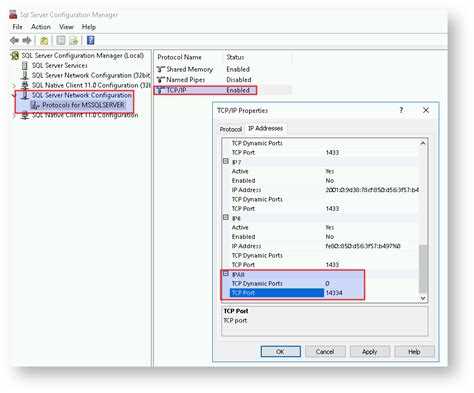
SQL Server Configuration Manager позволяет управлять экземплярами SQL Server на одном компьютере. Для настройки нескольких экземпляров необходимо выполнить несколько важных шагов, чтобы избежать конфликтов и обеспечить правильную работу каждого из них.
При установке каждого экземпляра SQL Server, Configuration Manager автоматически добавляет его в список доступных экземпляров. Для настройки необходимо открыть SQL Server Configuration Manager и выбрать соответствующий экземпляр из списка. Для этого:
1. Запустите SQL Server Configuration Manager. Перейдите в раздел «SQL Server Services», где будет отображаться список всех экземпляров SQL Server, установленных на вашем сервере.
2. Для каждого экземпляра можно настроить параметры, такие как имя службы, тип запуска, порты для связи и т.д. Выберите нужный экземпляр, кликнув по его имени.
3. Чтобы изменить параметры подключения, выберите «SQL Server Network Configuration». Здесь можно настроить параметры сетевого протокола для каждого экземпляра, включая включение/отключение TCP/IP или Named Pipes. Для использования TCP/IP нужно указать конкретный порт для каждого экземпляра, чтобы избежать конфликтов.
4. В разделе «SQL Server Services» для каждого экземпляра можно настроить тип запуска службы (Automatic, Manual или Disabled). Важно для многократных экземпляров на одном сервере настроить разные порты и конфигурации, чтобы избежать конфликтов при запуске служб.
5. Для каждого экземпляра можно настроить параметры удаленного подключения. Для этого перейдите в «SQL Server Network Configuration» и активируйте соответствующие протоколы для каждого экземпляра, не забывая указывать разные порты для каждого из них.
6. После внесения всех изменений важно перезапустить службы SQL Server, чтобы применить настройки. Для этого выберите экземпляр в разделе «SQL Server Services», щелкните правой кнопкой и выберите «Restart».
Особое внимание стоит уделить настройке портов для каждого экземпляра. Для предотвращения конфликтов рекомендуется назначать уникальные порты для каждого экземпляра. По умолчанию первый экземпляр использует порт 1433, однако для дополнительных экземпляров следует настроить другие порты.
Эти шаги обеспечат корректную работу нескольких экземпляров SQL Server на одном сервере, позволяя им эффективно использовать ресурсы без конфликтов.
Проблемы с запуском SQL Server Configuration Manager и способы их решения
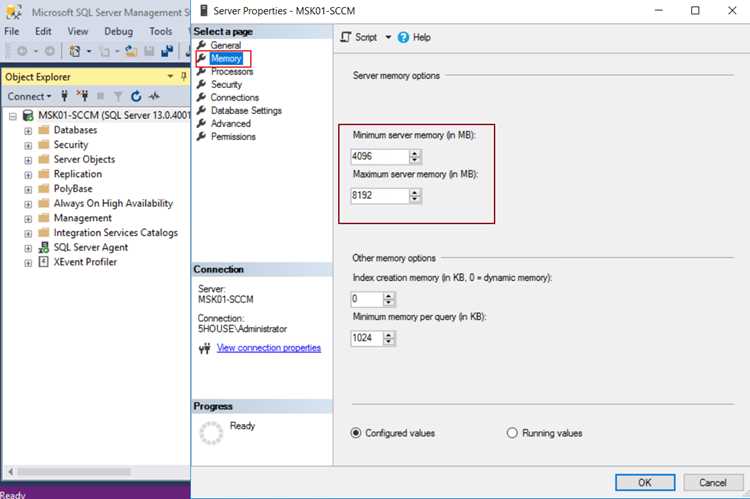
При попытке запустить SQL Server Configuration Manager могут возникать различные проблемы. Чаще всего это связано с неправильной настройкой системы или повреждением компонентов SQL Server. Рассмотрим наиболее распространенные проблемы и способы их решения.
1. Ошибка: «SQL Server Configuration Manager не найден»
Эта ошибка возникает, если приложение не установлено на системе. Часто это связано с выбором опции при установке SQL Server, которая исключает установку Configuration Manager. Чтобы решить проблему, необходимо переустановить SQL Server с включенной опцией для установки Management Tools.
2. Ошибка: Невозможность открыть консоль из-за отсутствия некоторых DLL-файлов
Если при запуске Configuration Manager появляется ошибка, связанная с отсутствием библиотек DLL, причиной может быть повреждение системных файлов. Для устранения проблемы необходимо выполнить восстановление этих файлов с помощью встроенной утилиты System File Checker (sfc /scannow) или переустановить SQL Server.
3. Проблемы с правами доступа
SQL Server Configuration Manager требует прав администратора для корректной работы. Если пользователь не имеет соответствующих прав, программа может не запускаться. Для решения нужно запустить приложение от имени администратора. Также можно проверить, входит ли пользователь в группу SQLServerMSSQLUser.
4. Проблемы с версией SQL Server
Если на компьютере установлено несколько версий SQL Server, могут возникать проблемы с запуском Configuration Manager. Это связано с несовместимостью разных версий инструментов управления. Рекомендуется использовать версию Configuration Manager, соответствующую установленной версии SQL Server, или указать путь к нужной версии вручную.
5. Проблемы с реестром
Ошибки в реестре Windows также могут повлиять на запуск SQL Server Configuration Manager. Поврежденные или недостающие записи могут блокировать запуск приложения. Для решения этой проблемы можно использовать утилиту для очистки реестра или вручную восстановить необходимые записи, если известны их точные пути.
6. Проблемы с конфигурацией среды
Иногда проблемы с запуском могут быть связаны с некорректной настройкой переменных среды, таких как PATH. Проверьте, что путь к SQL Server и его инструментам указан корректно в системных переменных. Для этого откройте свойства системы и в разделе «Переменные среды» убедитесь, что все нужные пути присутствуют.
Как настроить доступ к SQL Server Configuration Manager через удалённый рабочий стол
Для настройки доступа к SQL Server Configuration Manager через удалённый рабочий стол необходимо выполнить несколько ключевых шагов, включая настройку удалённого подключения, разрешений на доступ к SQL Server и конфигурацию самой утилиты. Вот основные этапы:
- Шаг 1: Подготовка сервера SQL
- Шаг 2: Настройка удалённого рабочего стола
- Откройте «Система» в «Панели управления».
- Перейдите в раздел «Удалённые параметры», включите опцию «Разрешить подключения к этому компьютеру».
- Убедитесь, что выбран нужный тип подключения, чаще всего это «Только с компьютеров, поддерживающих удалённый рабочий стол с использованием сети с протоколом RDP».
- Шаг 3: Открытие порта для RDP
- Перейдите в «Брандмауэр Windows с расширенной безопасностью».
- Создайте новое правило для входящих соединений, указав порт 3389 (TCP). Убедитесь, что оно разрешает доступ для вашего IP-адреса или диапазона.
- Шаг 4: Настройка разрешений на доступ к SQL Server Configuration Manager
- В разделе «Пользователи» в SQL Server добавьте пользователя в группу «Администраторы» или назначьте права на нужные объекты в «SQL Server Configuration Manager».
- Проверьте настройки безопасности в локальной сети, чтобы удостовериться, что они не блокируют подключение.
- Шаг 5: Подключение через удалённый рабочий стол
- Шаг 6: Проверка работоспособности
Убедитесь, что на сервере SQL включен удалённый доступ. Для этого в SQL Server Management Studio перейдите в раздел «Свойства сервера», затем в настройках «Сетевые конфигурации» активируйте соответствующие порты для TCP/IP, если они не были включены ранее.
Для использования удалённого рабочего стола на сервере SQL выполните следующие шаги:
На сервере откройте порт 3389 для RDP в настройках брандмауэра Windows. Для этого:
Чтобы настроить доступ к SQL Server Configuration Manager, убедитесь, что у пользователя есть права администратора на сервере, иначе утилита не будет доступна через удалённый рабочий стол. Для этого:
После того как сервер настроен для удалённого доступа, используйте клиент удалённого рабочего стола (например, mstsc.exe) для подключения к серверу. Введите IP-адрес сервера и учетные данные пользователя с правами администратора. После успешного подключения откройте меню «Пуск» и запустите SQL Server Configuration Manager как обычно.
После подключения к серверу и открытия SQL Server Configuration Manager проверьте, что утилита работает корректно, и вы можете изменить настройки, связанные с конфигурацией SQL Server.
Если вы столкнулись с проблемами доступа, убедитесь, что на сервере настроены все необходимые разрешения и порты открыты корректно. Также важно, чтобы версия SQL Server была совместима с версией удалённого рабочего стола.
Вопрос-ответ:
Как запустить SQL Server Configuration Manager на компьютере?
Для того чтобы запустить SQL Server Configuration Manager, нужно выполнить несколько простых шагов. Во-первых, откройте меню «Пуск» и введите в поисковой строке «SQL Server Configuration Manager». Далее выберите соответствующий элемент из результатов поиска. Также можно открыть его через панель управления, выбрав «Администрирование» и затем «SQL Server Configuration Manager».
Где находится SQL Server Configuration Manager в операционной системе Windows?
SQL Server Configuration Manager можно найти через меню «Пуск». Просто введите в поисковой строке «SQL Server Configuration Manager». Если вы используете более старые версии Windows, этот инструмент может быть доступен через «Панель управления» в разделе «Администрирование». В некоторых случаях его можно открыть с помощью команды в командной строке, указав путь к исполнимому файлу.
Что можно настроить через SQL Server Configuration Manager?
Через SQL Server Configuration Manager можно настроить несколько важных параметров. Во-первых, можно управлять службами SQL Server, такими как SQL Server, SQL Server Agent и другие. Также этот инструмент позволяет конфигурировать сетевые протоколы для SQL Server, изменять настройки безопасности и управлять сертификатами. Важно, что изменения, сделанные через Configuration Manager, сразу вступают в силу.
Почему я не могу найти SQL Server Configuration Manager на своем компьютере?
Если вы не можете найти SQL Server Configuration Manager, это может быть связано с несколькими причинами. Во-первых, убедитесь, что SQL Server установлен на вашем компьютере, так как Configuration Manager появляется только при наличии установленного SQL Server. Также стоит проверить, правильно ли вы вводите название в поисковой строке. Если он всё же отсутствует, возможно, вам придется установить его вручную с помощью установочного пакета SQL Server.
Как открыть SQL Server Configuration Manager, если он не отображается в меню «Пуск»?
Если SQL Server Configuration Manager не отображается в меню «Пуск», можно попробовать найти его через проводник. Для этого откройте папку, где установлен SQL Server, например: C:\Program Files (x86)\Microsoft SQL Server
{QUESTION}
{ANSWER}
50\Tools\Binn\ (путь может различаться в зависимости от версии SQL Server). Найдите файл SQLServerManager.msc и дважды щелкните по нему, чтобы запустить инструмент. Если SQL Server был установлен корректно, этот способ точно сработает.

 Загрузка...