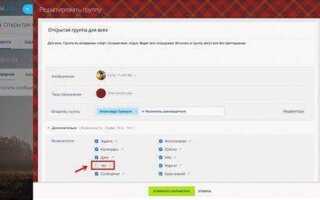
В Битрикс24 каждая группа имеет уникальный идентификатор и набор настроек доступа. Выход из группы не влияет на вашу учетную запись, но лишает доступа к внутренним документам, задачам и обсуждениям. Для сохранения важных файлов рекомендуется заранее скачать документы или создать копии в личном разделе.
Процесс выхода зависит от типа группы: проект, рабочая группа или открытая команда. В закрытых проектах только участники с правами администратора могут видеть список всех членов, а для выхода необходимо подтвердить действие в диалоговом окне. В открытых группах кнопка выхода доступна прямо в интерфейсе группы.
Пошаговое выполнение включает три ключевых этапа: навигация к списку групп через левое меню, выбор нужной группы и подтверждение выхода через диалоговое окно. После этого система автоматически обновляет список групп и уведомляет администраторов о вашем выходе, что предотвращает случайное удаление доступа к важной информации.
Если группа связана с активными задачами или проектами, рекомендуется уведомить коллег о вашем выходе и переназначить ответственность. Это минимизирует риски задержки выполнения задач и сохраняет прозрачность процессов внутри компании.
Проверка прав доступа для выхода из группы

Перед выходом из группы в Битрикс 24 необходимо убедиться, что у вашей учетной записи есть соответствующие права. Для этого откройте страницу группы и кликните на «Участники». Рядом с вашим именем должна отображаться роль, например Участник, Модератор или Администратор.
Пользователи с ролью Участник могут покинуть группу самостоятельно через кнопку «Выйти из группы». Если вы Модератор, выход также возможен, но у некоторых корпоративных настроек может быть ограничение на одновременное наличие нескольких модераторов. Роль Администратор требует передачи прав другому участнику перед выходом; кнопка выхода будет неактивна до завершения этой процедуры.
Для проверки ограничений откройте Настройки группы → Права доступа. Там указаны ограничения на удаление участников и самостоятельный выход. Если кнопка «Выйти» заблокирована, система укажет причину: например, «Вы являетесь единственным администратором» или «В группе активны обязательные задачи».
После подтверждения доступов убедитесь, что не нарушаются правила корпоративной структуры: если группа связана с проектами или задачами, лучше перед выходом переназначить ответственных. Это предотвратит блокировку процессов после вашего ухода.
Только после проверки всех пунктов и передачи необходимых полномочий можно безопасно нажать «Выйти из группы», не вызывая сбоев в работе Битрикс 24.
Поиск нужной группы в интерфейсе Битрикс 24

Для точного поиска группы в Битрикс 24 используйте встроенные инструменты фильтрации и сортировки. Основные шаги:
- Перейдите в раздел “Группы” через главное меню слева.
- В верхней части списка групп найдите поле “Поиск по названию”. Введите точное название группы или ключевое слово.
- Используйте фильтры справа для сужения списка:
- Тип группы: проект, рабочая группа, отдел.
- Статус: активная или архивная.
- Участие: ваши группы, все группы, публичные.
- Если группа не отображается, проверьте опцию “Показать скрытые” в меню фильтров.
- Нажмите на название группы в результатах поиска, чтобы открыть страницу группы и проверить ее содержание и участников.
Рекомендация: используйте точные ключевые слова или части названия группы, так как поиск Битрикс 24 чувствителен к пробелам и регистру символов. Для ускорения поиска крупных организаций применяйте фильтр по отделам или проектам.
Дополнительно: список групп можно сортировать по дате создания или активности, чтобы быстрее найти недавно созданные или активно используемые группы.
Открытие страницы группы для управления участием

Для начала войдите в ваш Битрикс24 через веб-браузер или мобильное приложение. Перейдите в раздел «Группы» в левом меню. Если меню скрыто, нажмите на иконку три горизонтальные линии в верхнем левом углу экрана.
В списке групп найдите нужную по названию. Для ускоренного поиска используйте строку «Поиск по группам» в верхней части списка. Введите первые буквы имени группы – система отобразит соответствующие результаты.
Нажмите на название группы, чтобы открыть ее страницу. На странице группы отображается вкладка «Участники». Перейдите в эту вкладку, чтобы увидеть полный список участников и свои текущие права.
Если ваша цель – управление участием, обратите внимание на элементы управления справа от вашей карточки: кнопка «Выйти из группы» активна только при наличии прав участника. При необходимости прокрутите страницу вниз для отображения всех доступных опций управления.
В мобильном приложении путь аналогичен: Меню → Группы → Название группы → Участники. Кнопка выхода расположена под списком участников, доступна после нажатия на свою карточку.
Кнопка выхода из группы: где находится

В Битрикс24 кнопка выхода из группы расположена в интерфейсе самой группы. Для её нахождения откройте нужную группу через меню «Группы» на главной панели. В верхней части страницы группы, справа от названия, отображается кнопка с тремя точками или надписью «Ещё».
Нажмите на эту кнопку, откроется выпадающее меню. В списке опций выберите «Выйти из группы». После нажатия система покажет подтверждающее окно с предупреждением о прекращении доступа к документам и задачам группы. Подтвердите действие, чтобы завершить выход.
Если вы не видите опцию «Выйти из группы», возможно, у вас недостаточно прав. В таких случаях обратитесь к администратору группы для изменения роли или временного предоставления доступа к выходу.
На мобильной версии Битрикс24 кнопка находится в правом верхнем углу экрана при открытии группы. Меню «Ещё» содержит те же действия, включая «Выйти из группы».
Подтверждение выхода и возможные предупреждения

После выбора опции «Выйти из группы» Битрикс 24 отображает окно подтверждения. В нём указано название группы и предупреждение о последствиях выхода. Для завершения действия необходимо нажать «Подтвердить». Без этого шаг не выполняется.
Если у пользователя есть незавершённые задачи, прикреплённые к группе, система выдаст дополнительное уведомление. В нём будет указано количество задач и рекомендация либо завершить их, либо передать другому участнику. Игнорирование предупреждения приведёт к автоматическому сохранению задач на аккаунт пользователя, но доступ к ним через группу будет утрачен.
При выходе из проекта с активными обсуждениями в чате появляется предупреждение о том, что история сообщений останется доступной для других участников, но пользователь потеряет возможность добавлять новые комментарии.
Для групп с ограниченным доступом Битрикс 24 может уведомлять о невозможности повторного входа без повторного приглашения администратора. В этом случае выход не блокируется, но восстановление доступа потребует действий со стороны руководителя группы.
Рекомендуется внимательно проверять все предупреждения, чтобы избежать потери данных или ограничений на участие в рабочих процессах. После подтверждения выхода изменить решение невозможно без повторного приглашения.
Проверка, что вы больше не участник группы
После выхода из группы в Битрикс24 важно убедиться, что ваша учетная запись больше не отображается среди участников. Для этого выполните следующие действия:
- Откройте раздел Группы в левом меню портала.
- Выберите группу, из которой вы вышли.
- Проверьте список участников в правой части экрана. Ваше имя не должно присутствовать в списке.
- Если группа приватная, убедитесь, что кнопка Вступить в группу активна, что подтверждает отсутствие вашего участия.
- Попробуйте отправить сообщение в группу через чат. Если вы не видите возможность писать или ваш аккаунт не отображается в списке получателей, выход прошел успешно.
Дополнительно можно проверить уведомления:
- Откройте Уведомления в верхней панели.
- Отсутствие сообщений о новых событиях группы подтверждает, что вы больше не получаете информацию от этой группы.
Эти шаги гарантируют, что ваш аккаунт полностью удален из состава участников и не имеет доступа к материалам группы.
Возможные ограничения при выходе из закрытых групп
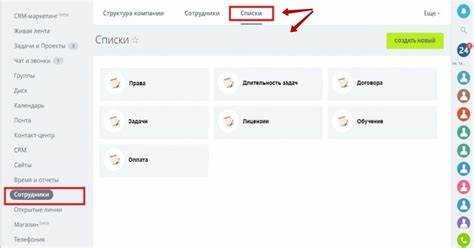
В Битрикс24 закрытые группы имеют ряд ограничений при выходе, которые зависят от настроек группы и роли пользователя. Если вы являетесь администратором группы, система не позволит покинуть её до передачи полномочий другому участнику.
Обычные участники могут покинуть закрытую группу только при соблюдении следующих условий:
| Ограничение | Описание | Рекомендация |
|---|---|---|
| Административные права | Нельзя выйти, если вы единственный администратор группы. | Назначьте нового администратора через раздел «Участники» перед выходом. |
| Активные задачи | Если у вас назначены незавершённые задачи внутри группы, система может запретить выход. | Перед выходом завершите задачи или переназначьте их другому участнику. |
| Закреплённые документы | Вы не сможете покинуть группу, пока являетесь ответственным за документы или файлы с ограниченным доступом. | Перед выходом передайте права на документы другому пользователю. |
| Интеграции и боты | Если ваша учетная запись связана с внешними интеграциями, выход может нарушить работу сервисов. | Отключите интеграции или перенастройте их через администратора группы. |
В случае возникновения ошибок при попытке выхода система выдаёт уведомление с указанием причины. Рекомендуется проверять роль, задачи и документы заранее, чтобы избежать блокировки выхода.
Что делать, если кнопка выхода неактивна
Если кнопка выхода из группы в Битрикс24 неактивна, первым шагом проверьте уровень доступа. Владелец или администратор группы может ограничивать возможность выхода для участников. Для подтверждения откройте раздел «Участники» и убедитесь, что у вашей учетной записи нет статуса «Администратор» или «Ответственный».
Второй шаг – очистка кэша и перезапуск браузера. Иногда элементы интерфейса блокируются из-за старых данных. Очистите кэш, удалите временные файлы и обновите страницу через Ctrl+F5 или соответствующую функцию браузера.
Если кнопка всё ещё неактивна, проверьте версию приложения. На мобильных устройствах устаревшая версия Битрикс24 может ограничивать функции управления группами. Обновите приложение до последней версии через App Store или Google Play.
Дополнительно убедитесь, что ваша учетная запись подтверждена и не имеет временных ограничений. Заблокированные или частично активные учетные записи могут терять доступ к функционалу управления группами.
В крайнем случае, свяжитесь с администратором группы. Попросите временно изменить статус или выйти из группы через административный интерфейс. Альтернативный вариант – обратиться в поддержку Битрикс24, указав ID группы и вашу учетную запись для ускоренной обработки запроса.
Вопрос-ответ:
Как выйти из группы в Битрикс 24 через веб-интерфейс?
Чтобы покинуть группу через веб-версию Битрикс 24, откройте раздел «Группы» в главном меню. Найдите нужную группу, кликните по её названию, затем в верхнем правом углу страницы нажмите кнопку с тремя точками и выберите «Выйти из группы». Подтвердите действие в появившемся окне, после чего вы будете удалены из участников.
Можно ли выйти из группы в Битрикс 24 через мобильное приложение?
Да, в мобильной версии приложения процесс похож на веб-версию. Откройте приложение, перейдите в раздел «Группы», выберите нужную группу, нажмите на иконку настроек или три точки, затем выберите «Выйти из группы». Система попросит подтвердить выход, после чего вы перестанете быть участником.
Что происходит с моими сообщениями и файлами после выхода из группы?
При выходе из группы ваши сообщения и файлы остаются внутри группы, доступные другим участникам. Вы теряете возможность видеть новые сообщения и добавлять материалы, но ранее отправленные сообщения не удаляются и не исчезают из истории.
Можно ли вернуться в группу после выхода, и как это сделать?
Да, вернуться в группу можно, если у вас есть права на вступление или если администратор группы снова добавит вас. Для самостоятельного возвращения откройте список доступных групп, найдите нужную, и нажмите «Присоединиться к группе». В некоторых случаях требуется подтверждение администратора.

 Загрузка...