
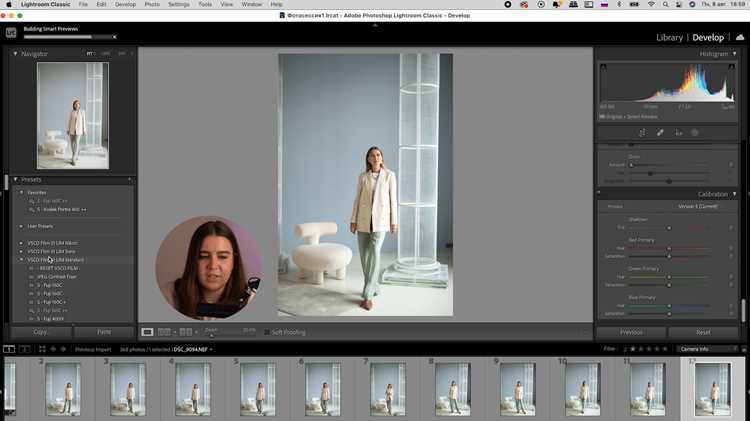
Каталоги Lightroom при длительной работе часто перегружаются дубликатами. Повторяющиеся снимки занимают место на диске, замедляют импорт и затрудняют поиск нужных кадров. Lightroom не имеет встроенной функции для поиска дубликатов, поэтому приходится использовать дополнительные инструменты и методы.
Для выявления повторяющихся файлов можно установить специальные плагины, например Duplicate Finder или Teekesselchen. Они анализируют каталог по имени файла, времени съемки и параметрам экспозиции, после чего формируют список совпадений. Такой подход удобен при больших архивах, где ручная сортировка невозможна.
Альтернативный вариант – применение фильтров и умных коллекций. Используя комбинации критериев Filename, Capture Time и File Size, можно создать правила, позволяющие быстро выявить потенциальные копии. Этот способ требует больше времени на настройку, но избавляет от необходимости ставить плагины.
Оптимальное решение зависит от того, насколько велик каталог и какие именно дубликаты нужно отследить: полные копии или схожие версии одного кадра. Практика показывает, что плагины эффективнее при массовой чистке, а встроенные фильтры подходят для точечной проверки.
Использование фильтров метаданных для поиска дублей

В модуле «Библиотека» откройте панель «Фильтр библиотеки» и перейдите во вкладку «Метаданные». Здесь можно добавить несколько колонок для сортировки снимков по параметрам.
Для выявления дублей удобно использовать фильтрацию по дате и времени съёмки. Установите колонку «Дата съёмки» и просмотрите группы фотографий, сделанных в один момент. Совпадение времени до секунды часто указывает на повторяющиеся кадры.
Ещё один способ – фильтрация по модели камеры и объективу в сочетании с одинаковыми значениями выдержки, диафрагмы и ISO. Снимки с совпадающими техническими параметрами и близкими датами чаще всего оказываются дубликатами.
При большом количестве файлов можно задействовать колонку «Имя файла». Lightroom сортирует фото по оригинальным названиям, что помогает найти одинаковые или автоматически пронумерованные кадры.
Используя несколько колонок одновременно, например «Дата съёмки» + «Имя файла», вероятность нахождения дублей значительно повышается. После фильтрации просмотрите отобранные группы в режиме сетки и вручную отметьте лишние копии.
Сравнение снимков по дате и времени съемки

В Lightroom ключевой ориентир для выявления дубликатов – метаданные Capture Date/Time. Даже если файлы имеют разные названия, совпадающая метка времени с точностью до секунды указывает на повтор.
Для проверки откройте модуль Library и активируйте вид Metadata. В фильтре по колонкам выберите поле «Дата» и просмотрите сгруппированные снимки. Снимки с одинаковым временем будут отображаться рядом.
Чтобы упростить поиск, установите сортировку по Capture Time. Это позволит быстро заметить серии кадров с идентичными значениями. Если разница составляет менее секунды, возможно, фото сделаны в режиме серийной съемки – в таком случае важно проверить визуальное совпадение.
При обнаружении дублей можно использовать Compare View (C), чтобы сопоставить изображения в полноразмерном режиме и решить, какое оставить. Совпадение времени без различий в содержании – верный признак дубликата.
Применение сторонних плагинов для обнаружения копий

Lightroom не имеет встроенной функции поиска дубликатов, поэтому для этой задачи часто используют плагины. Они анализируют метаданные и визуальные характеристики файлов, позволяя выявлять копии и похожие кадры.
- Duplicate Finder – коммерческое решение, поддерживающее поиск по содержимому изображения. Умеет работать с большими каталогами, сортируя совпадения по степени схожести.
- Excire Search – расширенный инструмент, анализирующий содержимое фотографий с помощью искусственного интеллекта. Позволяет находить не только копии, но и схожие изображения по мотивам.
При установке плагинов необходимо:
- Скачать архив с официального сайта или репозитория.
- Распаковать и переместить в папку Modules Lightroom.
- Перезапустить программу и активировать расширение через меню «Файл» → «Диспетчер модулей».
Для минимизации ошибок рекомендуется запускать анализ на копии каталога. Это позволит безопасно проверить работу плагина перед массовым удалением или объединением файлов.
Сортировка по имени файла и разрешению

В модуле «Библиотека» включите режим просмотра в виде списка, чтобы видеть имена файлов и характеристики изображений. Через меню «Вид» добавьте столбцы «Имя файла» и «Размеры». Это позволит быстро выявить дубликаты с одинаковыми названиями и близкими параметрами.
При сортировке по имени файла удобно заметить последовательности вроде DSC_001.jpg и DSC_001-2.jpg, которые указывают на повторные сохранения одного кадра. Разрешение помогает отличить оригинал от уменьшенной копии или экспортированного варианта для веба.
Для точной проверки используйте сочетание сортировки: сначала по имени, затем по размеру. Такой подход выделяет группы снимков с совпадающими названиями, где различия заключаются только в пиксельных параметрах.
Проверка похожих кадров в модуле Library

В модуле Library удобно анализировать серии снимков, снятых с небольшим сдвигом или изменением параметров камеры. Для этого включите режим Grid View (G) или Compare View (C). Первый позволяет видеть миниатюры сразу большого числа файлов, второй – сравнивать два выбранных кадра бок о бок.

После выявления дубликатов в Adobe Lightroom необходимо принять решение о дальнейших действиях: удаление, перемещение или маркировка для будущей обработки. Используйте фильтры «Сравнить фото» и «Флаги», чтобы отметить дубликаты и оставить только качественные версии.
Для удаления файлов выберите дубликаты и нажмите Delete. Lightroom предложит два варианта: удалить только из каталога или удалить с диска. Рекомендуется сначала удалить из каталога, чтобы убедиться, что исходные файлы находятся в резервной копии.
Организация оставшихся фотографий требует системного подхода. Можно применить следующие методы:
| Метод | Описание | Применение в Lightroom |
|---|---|---|
| Коллекции | Создание групп фотографий по теме, дате или событию | Использовать Создать коллекцию и перетаскивать выбранные снимки |
| Метки и флаги | Пометка снимков как «лучших» или «на удаление» | Применять Pick/Reject и цветовые метки |
| Смарт-коллекции | Автоматическая фильтрация фотографий по критериям качества или рейтингу | Настроить правила фильтрации в Smart Collections |
| Сортировка по метаданным | Упорядочивание по дате съемки, камере или ISO | Использовать панели Library Filter и Metadata |
Регулярное применение этих инструментов снижает количество дубликатов и ускоряет поиск нужных фотографий. После удаления и организации рекомендуется создать резервную копию каталога и файлов, чтобы предотвратить потерю данных.
Вопрос-ответ:
Как определить, какие фотографии дублируются в Lightroom?
Lightroom не имеет встроенной функции автоматического поиска одинаковых снимков, но можно использовать сортировку по имени файла, дате или размеру, чтобы визуально выявить дубликаты. Также помогает использование флагов, цветовых меток и коллекций, чтобы пометить похожие изображения и затем сравнивать их в режиме «Лупа» или «Сравнение». Для больших библиотек есть сторонние плагины, которые анализируют содержимое файлов и отмечают дубликаты.
Можно ли удалить дублирующиеся фото, не теряя оригиналы в Lightroom?
Да, это возможно. Сначала следует убедиться, что фотографии находятся в каталоге Lightroom, а не только на диске. После идентификации дубликатов можно удалить лишние копии через Lightroom, выбрав команду «Удалить из каталога», оставляя при этом оригиналы на жестком диске, если это требуется. Важно внимательно проверять каждое изображение, чтобы случайно не удалить нужные версии.
Какие сторонние инструменты помогают находить дубликаты фото для Lightroom?
Существуют несколько программ и плагинов, совместимых с Lightroom, которые сканируют каталог на предмет идентичных или похожих изображений. Например, можно использовать Duplicate Finder или Teekesselchen. Эти утилиты сравнивают файлы по содержимому, а не только по имени, что позволяет обнаружить скрытые копии, даже если они были переименованы. После анализа можно вернуть результаты в Lightroom для удобного управления.
Как быстрее просмотреть похожие фотографии без сторонних плагинов?
Можно использовать встроенные возможности Lightroom, такие как «Сравнение» и «Проверка». В режиме «Сравнение» отображаются два изображения рядом, что облегчает визуальный поиск дубликатов. Также помогает сортировка по ключевым меткам, флагам и рейтингу звезд, чтобы сгруппировать похожие кадры. Этот способ удобен для небольших коллекций и позволяет сохранить контроль над процессом без установки дополнительных программ.

 Загрузка...


