Редактирование header можно выполнять через встроенный редактор тем WordPress или подключение дочерней темы. Использование дочерней темы позволяет сохранять изменения при обновлениях основной темы. Для корректного подключения стилей и скриптов рекомендуется применять функции wp_enqueue_style и wp_enqueue_script в файле functions.php, избегая прямой вставки ссылок на CSS и JS в header.php.
Для визуального редактирования header доступен редактор блоков WordPress или конструкторы типа Elementor и Divi. При их использовании структура header сохраняется в виде блоков, что упрощает добавление динамических элементов, например, выпадающих меню или кнопок социальных сетей. Важно контролировать производительность: тяжелые скрипты и изображения в header замедляют загрузку страниц, влияя на рейтинг сайта в поисковых системах.
Где находится файл header.php в теме WordPress
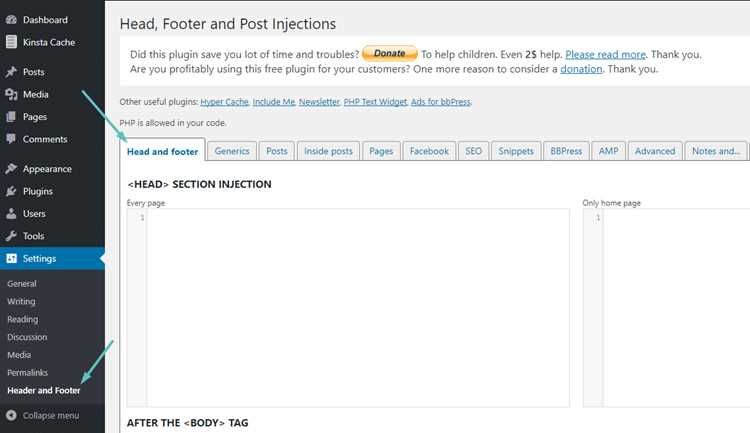
Файл header.php находится в корневой папке активной темы WordPress. Путь обычно выглядит как wp-content/themes/имя_темы/header.php. Если используется дочерняя тема, файл может находиться в папке дочерней темы: wp-content/themes/имя_дочерней_темы/header.php, при этом WordPress сначала загружает файл из дочерней темы, а если его там нет – из родительской.
Для быстрого доступа к header.php используйте встроенный редактор тем в админке WordPress: перейдите в Внешний вид → Редактор тем, затем выберите header.php из списка файлов справа. Важно: изменения через редактор вступают в силу сразу, поэтому рекомендуется создавать резервную копию.
Для локальной работы с сайтом можно открыть папку темы через FTP или файловый менеджер хостинга. Файл header.php содержит подключение мета-тегов, ссылок на стили, скриптов и вызов wp_head(), поэтому любые изменения необходимо выполнять аккуратно, чтобы не нарушить работу темы.
Если тема использует модульный подход с шаблонами частей (template-parts), некоторые элементы хедера могут быть вынесены в отдельные файлы, например template-parts/header/site-header.php. В этом случае header.php подключает их через get_template_part(), и редактировать основной HTML структуры можно как в header.php, так и в подключаемых файлах.
Как изменить текст и логотип в header через кастомайзер
Откройте WordPress и перейдите в «Внешний вид» → «Настроить». В открывшемся кастомайзере выберите раздел «Сайт идентификация» или «Header», в зависимости от используемой темы. Здесь можно изменить текст заголовка сайта, подзаголовок и загрузить логотип.
Для изменения текста в поле «Название сайта» введите новый заголовок, а в «Описание сайта» – подзаголовок. Изменения будут отображаться в реальном времени в превью кастомайзера.
Чтобы заменить логотип, нажмите «Выбрать логотип». В медиатеке WordPress выберите изображение или загрузите новое. Оптимальный размер логотипа зависит от темы, обычно это 200–300 пикселей по ширине и 50–100 по высоте. После выбора можно обрезать изображение прямо в кастомайзере.
После внесения изменений обязательно нажмите «Опубликовать», чтобы изменения применились на сайте. Если необходимо вернуть предыдущие настройки, используйте кнопку «Сбросить» внизу кастомайзера или восстановите логотип и текст из медиатеки.
Для тем, поддерживающих отдельные заголовки для мобильных устройств, проверьте вкладку «Мобильная версия» в кастомайзере и загрузите соответствующие логотипы. Это обеспечит корректное отображение на смартфонах и планшетах.
Дополнительно можно настроить цвет текста заголовка и прозрачность логотипа через раздел «Цвета и фоны» кастомайзера, если тема поддерживает эти параметры. Это позволит сохранить гармоничное сочетание с дизайном сайта.
Добавление и удаление меню в верхней части сайта
Для управления меню в верхней части сайта используйте встроенные функции WordPress и возможности темы. Основной инструмент – раздел Внешний вид → Меню в админ-панели.
Добавление меню:
- Перейдите в Внешний вид → Меню.
- Нажмите Создать новое меню и задайте имя (например, «Главное меню»).
- Выберите элементы для меню из доступных страниц, категорий или произвольных ссылок, и добавьте их кнопкой Добавить в меню.
- В блоке Позиции темы отметьте Header / Верхнее меню, если тема поддерживает несколько областей отображения.
- Сохраните меню кнопкой Сохранить меню.
Удаление меню:
- Перейдите в Внешний вид → Меню и выберите нужное меню из списка.
- Для удаления отдельных пунктов используйте стрелку раскрытия пункта и кнопку Удалить.
- Для полного удаления меню нажмите Удалить меню в нижней части экрана.
- Если меню связано с областью header, убедитесь, что новая область назначения не пустая, иначе верхнее меню перестанет отображаться.
Дополнительные рекомендации:
- Для динамических изменений используйте Customizer → Меню, чтобы сразу видеть результат на сайте.
- Темы с поддержкой WP Nav Menus позволяют добавлять подменю и создавать многоуровневую структуру.
- При удалении меню проверяйте виджеты и плагины, которые могут ссылаться на старую структуру, чтобы избежать битых ссылок.
- Для тонкой настройки внешнего вида используйте CSS-классы пунктов меню и настройки темы для header.
Подключение виджетов и кнопок соцсетей в header
Для интеграции виджетов и кнопок социальных сетей в header необходимо использовать функции WordPress и возможности темы. Основной подход – добавление виджет-зоны в header через файл header.php и регистрацию её в functions.php с помощью register_sidebar(). Пример регистрации:
register_sidebar(array('name' => 'Header Widgets', 'id' => 'header-widgets', 'before_widget' => '<div class="header-widget">', 'after_widget' => '</div>'));
После регистрации зоны её можно вызвать в header.php с помощью dynamic_sidebar('header-widgets');, что позволит вставлять любые виджеты через админ-панель.
Для кнопок соцсетей рекомендуется использовать плагины типа Smash Balloon Social Photo Feed или Social Icons Widget by WPZOOM. Если интеграция через код, оптимально применять HTML-кнопки с <a> и SVG-иконками. Пример:
<a href="https://facebook.com/yourpage" target="_blank"><svg>...</svg></a>
Для адаптивности и корректного отображения на мобильных устройствах лучше оборачивать кнопки в контейнер с классом, позволяющим менять расположение через медиа-запросы. Рекомендуется также подключать скрипты соцсетей асинхронно, чтобы не замедлять загрузку header.
Использование хуков wp_head() и фильтров темы позволяет динамически управлять виджетами и кнопками: добавлять их только на нужных страницах или скрывать при определённых условиях. Это обеспечивает оптимизацию скорости и удобство администрирования.
Изменение цвета и фона header через CSS
Для изменения цвета текста в header используйте селектор, соответствующий вашему шаблону. Чаще всего это header или класс, например .site-header. Пример: header { color: #ffffff; } задаст белый цвет текста.
Для фона применяйте свойство background-color. Чтобы задать сплошной цвет, используйте HEX, RGB или HSL: .site-header { background-color: #1a73e8; }. Для прозрачного фона используйте RGBA: background-color: rgba(26, 115, 232, 0.85);.
Для добавления фонового изображения используйте background-image: header { background-image: url('путь_к_изображению.jpg'); background-size: cover; background-position: center; }. Свойство background-size: cover растягивает изображение на весь header, а background-position: center центрирует его.
Чтобы изменить цвет ссылок в header, применяйте отдельный селектор: .site-header a { color: #ffcc00; }. Для hover-эффекта: .site-header a:hover { color: #ffffff; }.
При использовании темы с кастомайзером WordPress можно добавить CSS через «Внешний вид → Настроить → Дополнительные стили», что позволит изменениям сохраняться при обновлениях.
Если header использует фиксированное позиционирование (position: fixed), убедитесь, что фон непрозрачный или с частичной прозрачностью, чтобы текст оставался читаемым на любом фоне страницы.
Для комплексного управления цветами и фоном применяйте псевдоклассы и медиазапросы. Пример для адаптивного header: @media (max-width: 768px) { .site-header { background-color: #0d47a1; } }, что изменит фон на мобильных устройствах.
Использование дочерней темы для безопасного редактирования header
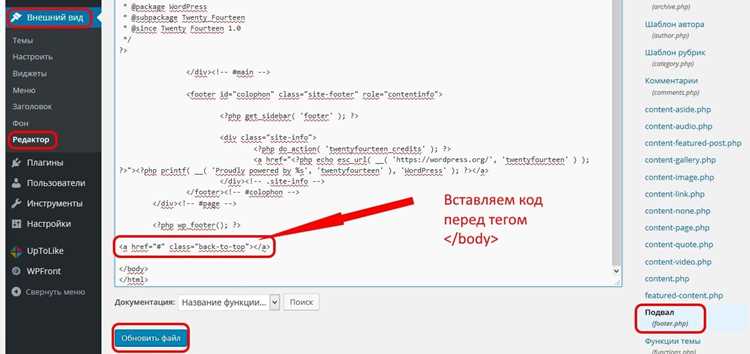
Редактирование header напрямую в основной теме WordPress может привести к потере изменений при обновлении темы. Чтобы избежать этого, создается дочерняя тема, которая наследует функционал родителя и позволяет безопасно модифицировать header.
Для создания дочерней темы необходимо:
| Шаг | Описание |
|---|---|
| 1 | Создать папку в wp-content/themes с уникальным именем, например, mytheme-child. |
| 2 | Создать файл style.css с обязательным заголовком: |
/* Theme Name: MyTheme Child Template: mytheme Version: 1.0 */ |
|
| 3 | Создать файл functions.php для подключения стилей родительской темы: |
|
|
|
| 4 | Скопировать файл header.php из родительской темы в папку дочерней темы и вносить изменения только в этом файле. |
При редактировании header в дочерней теме можно безопасно изменять HTML-разметку, добавлять скрипты и интегрировать метатеги. Если родительская тема обновится, все изменения в дочерней теме сохранятся.
Рекомендуется также использовать get_header() и хуки wp_head(), чтобы дополнения не ломали функционал родительской темы и оставались совместимыми с плагинами.
В результате применение дочерней темы гарантирует, что кастомизация header будет устойчивой к обновлениям и легко управляемой через стандартные средства WordPress.
Вопрос-ответ:
Как изменить содержимое шапки сайта в WordPress?
Для изменения шапки сайта необходимо зайти в раздел «Внешний вид» → «Настроить», затем открыть вкладку «Header» или «Шапка». Там можно изменить текст, добавить логотип, выбрать фоновое изображение и настроить расположение элементов. После внесения изменений не забудьте сохранить настройки.
Можно ли перемещать элементы внутри header без использования кода?
Да, в большинстве современных тем WordPress есть встроенный редактор шапки. Он позволяет перетаскивать логотип, меню и кнопки с помощью интерфейса drag-and-drop. Если тема не поддерживает такую функцию, перемещение элементов возможно через редактирование файлов темы, таких как header.php.
Где находится файл header.php и что в нём можно изменить?
Файл header.php располагается в папке активной темы (wp-content/themes/имя_темы/). В нём хранится структура шапки сайта, включая HTML-разметку и вызовы функций WordPress. Изменяя этот файл, можно добавлять дополнительные блоки, виджеты или скрипты. Рекомендуется использовать дочернюю тему, чтобы изменения не пропали при обновлении основной темы.
Как изменить отображение меню в шапке WordPress?
Меню можно настроить через раздел «Внешний вид» → «Меню». После создания меню нужно указать его размещение, например «Основное меню» или «Header Menu». Если требуется изменить стиль отображения, это делается через CSS или настройки темы, где можно задать расположение пунктов, цвет, размер шрифта и отступы.
Можно ли добавлять виджеты или кнопки в шапку?
Да, многие темы поддерживают добавление виджетов и кнопок в шапку через интерфейс кастомайзера. Если тема не поддерживает виджеты в header, их можно добавить через редактирование header.php, вставив соответствующие функции WordPress, например для виджетов или HTML-код кнопки.

 Загрузка...