Выбор и настройка темы WordPress напрямую влияет на скорость загрузки сайта, удобство навигации и конверсию посетителей. Для начала важно создать дочернюю тему, чтобы изменения не затерялись при обновлениях. Для этого достаточно создать папку в каталоге /wp-content/themes/ и подключить style.css с указанием родительской темы.
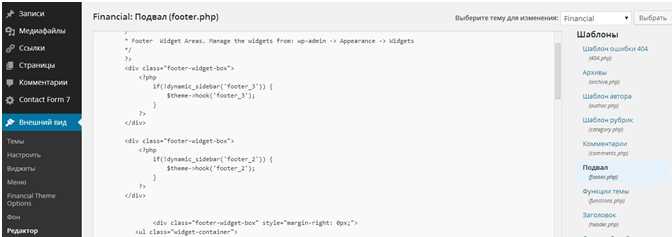
Следующий шаг – редактирование файлов шаблонов. Основные файлы, которые чаще всего требуют корректировок: header.php, footer.php, single.php и page.php. Используйте FTP или встроенный редактор WordPress, но сохраняйте резервные копии перед изменениями.
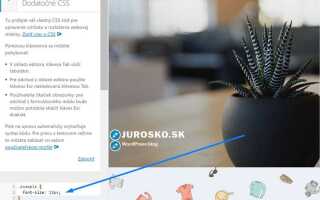
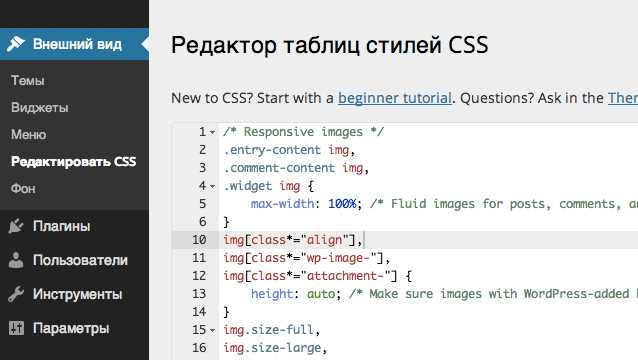
Для точечной настройки стилей применяйте CSS через дочернюю тему или Customizer. Прямое редактирование родительской темы может привести к потере изменений при обновлении. Использование !important допустимо только для критических случаев, чтобы избежать конфликтов с основными стилями.
Функциональные изменения лучше реализовывать через файл functions.php дочерней темы или отдельный плагин. Это позволяет добавлять новые виджеты, меню и кастомные типы записей без риска поломки основной темы.
Тестирование изменений должно проводиться на локальном сервере или staging-сайте. Даже небольшая корректировка HTML или CSS может повлиять на адаптивность и скорость загрузки страниц. Используйте инструменты Chrome DevTools и GTmetrix для анализа перед публикацией.
Редактирование тем WordPress: пошаговое руководство
Редактирование темы WordPress начинается с выбора подходящей среды для работы. Рекомендуется использовать локальный сервер, например, XAMPP или Local by Flywheel, чтобы изменения не повлияли на живой сайт.
- Создание дочерней темы:
Никогда не изменяйте оригинальную тему напрямую. Создайте дочернюю тему с собственным файлом
style.cssиfunctions.php. Вstyle.cssукажите имя родительской темы черезTemplate: имя_темы. - Редактирование CSS:
Для изменения визуальных элементов используйте CSS дочерней темы. Внесение изменений через
Additional CSSв Customizer допустимо для мелких корректировок, но для масштабной работы лучше править файлы дочерней темы. - Изменение шаблонов PHP:
Файлы шаблонов (
header.php,footer.php,single.php) можно копировать в дочернюю тему и изменять там. Используйте PHP-функции WordPress, такие какget_header(),get_footer(), чтобы сохранить совместимость с обновлениями. - Работа с функциями темы:
Добавляйте новые возможности через файл
functions.phpдочерней темы. Пример: подключение собственного скрипта или регистрация новой области виджетов. - Редактирование через редактор WordPress:
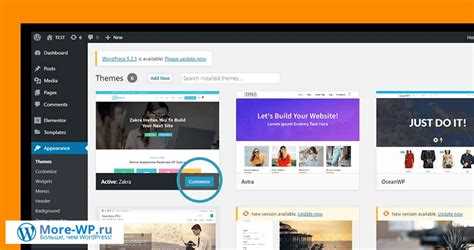
WordPress предоставляет встроенный редактор файлов темы (
Appearance → Theme Editor). Используйте его осторожно: внесенные ошибки могут привести к сбою сайта. Всегда сохраняйте резервную копию файлов. - Тестирование изменений:
- Проверяйте совместимость с различными браузерами.
- Используйте режим инкогнито для проверки кеша браузера.
- Тестируйте работу на мобильных устройствах через инструменты разработчика.
- Сохранение и публикация:
После проверки изменений перенесите дочернюю тему на рабочий сайт. Используйте FTP или встроенный менеджер файлов хостинга. Проверьте, что активирована именно дочерняя тема.
Следуя этим шагам, редактирование тем WordPress будет безопасным, управляемым и совместимым с будущими обновлениями платформы.
Выбор и установка дочерней темы для безопасного редактирования
Дочерняя тема позволяет изменять функционал и внешний вид WordPress без риска потерять правки при обновлении основной темы. Выбор начинается с анализа используемой родительской темы: убедитесь, что она поддерживает создание дочерних тем и имеет актуальные обновления. Для большинства популярных тем, таких как Astra, GeneratePress, или Twenty Twenty-Three, процесс стандартизирован.
Создание дочерней темы включает три обязательных файла: style.css, functions.php и папку с дополнительными шаблонами при необходимости. В style.css указывается заголовок темы и имя родительской темы через директиву Template. Например:
/*

Theme Name: Twenty Twenty-Three Child

Template: twentytwentythree

*/
В functions.php необходимо подключить стили родительской темы с помощью функции wp_enqueue_style:
add_action('wp_enqueue_scripts', function() {

wp_enqueue_style('parent-style', get_template_directory_uri() . '/style.css');

});
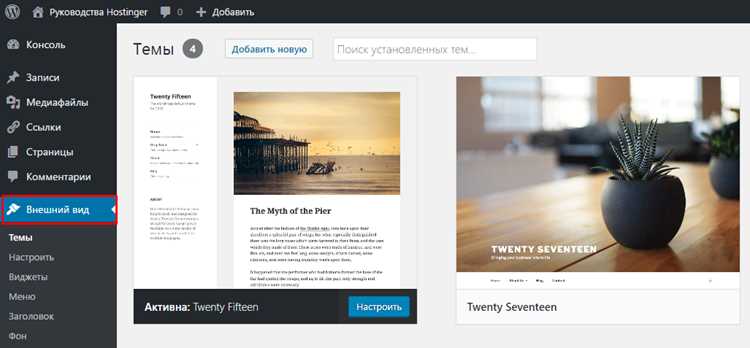
Для установки дочерней темы используйте стандартный метод WordPress: загрузка через раздел Внешний вид → Темы → Добавить → Загрузить тему. После активации дочерней темы все изменения следует тестировать на локальной копии сайта или в staging-среде, чтобы исключить конфликты с плагинами и родительской темой.
Рекомендации по безопасному редактированию включают: структурировать изменения через отдельные шаблоны и файлы стилей, избегать прямого редактирования родительской темы, использовать version control для отслеживания изменений и создавать резервные копии перед крупными правками.
Настройка структуры файлов темы через FTP и файловый менеджер
Для эффективного редактирования темы WordPress необходимо организовать структуру файлов корректно. Основные файлы темы располагаются в папке /wp-content/themes/имя_темы/. Доступ к ней осуществляется через FTP-клиент или встроенный файловый менеджер хостинга.
Рекомендуемые действия по настройке структуры:
- Подключение к серверу:
- Используйте FTP-клиент (например, FileZilla) с указанием хоста, логина и пароля.
- Проверяйте режим передачи файлов – для текстовых файлов используйте ASCII, для изображений и архивов – Binary.
- Создание резервной копии темы:
- Скопируйте всю папку темы на локальный компьютер.
- Проверяйте целостность файлов, чтобы избежать повреждений при редактировании.
- Организация файловой структуры:
- Разделяйте шаблоны:
header.php,footer.php,sidebar.phpиindex.phpдолжны оставаться в корне папки темы. - Создайте папку
assetsдля CSS, JS и изображений, с подкаталогамиcss,js,images. - Разделяйте части шаблонов в папке
template-parts, используя подкаталоги по функционалу (например,header,content). - Добавляйте файл
functions.phpв корень для регистрации стилей и скриптов черезwp_enqueue_style()иwp_enqueue_script().
- Разделяйте шаблоны:
- Настройка прав доступа:
- Файлы – 644, папки – 755.
- Избегайте прав 777, чтобы предотвратить уязвимости.
- Тестирование изменений:
- После загрузки файлов проверяйте сайт на локальном или staging-сервере.
- Используйте отладочные функции WordPress (
WP_DEBUG) для выявления ошибок.
Поддержание чистой структуры файлов облегчает масштабирование темы, добавление новых шаблонов и интеграцию плагинов без конфликтов.
Изменение внешнего вида через style.css без потери обновлений
Для безопасного редактирования стилей темы WordPress необходимо использовать дочернюю тему. Изменения напрямую в style.css основной темы будут потеряны после обновления.
Пошаговая инструкция:
- Создание дочерней темы:
- Создайте папку в
wp-content/themesс уникальным именем, напримерyourtheme-child. - В папке создайте файл
style.cssс обязательным заголовком:/* Theme Name: YourTheme Child Template: yourtheme Version: 1.0 */
- Создайте файл
functions.phpдля подключения стилей родительской темы:<?php add_action( 'wp_enqueue_scripts', function() { wp_enqueue_style( 'parent-style', get_template_directory_uri() . '/style.css' ); } ); ?>
- Создайте папку в
- Подключение и редактирование стилей:
- После активации дочерней темы в админке WordPress можно добавлять новые CSS-правила в
style.cssдочерней темы. - Изменяйте только нужные селекторы, избегайте копирования всего файла родителя.
- Используйте инструменты браузера (Inspector) для точного определения классов и ID элементов.
- После активации дочерней темы в админке WordPress можно добавлять новые CSS-правила в
- Дополнительные рекомендации:
- Для крупных изменений создавайте отдельные CSS-файлы и подключайте их через
functions.php. - Используйте
!importantтолько при необходимости, чтобы избежать конфликтов с обновляемыми стилями родителя. - Регулярно тестируйте сайт после обновлений родительской темы, чтобы убедиться в корректной работе дочерних стилей.
- Для крупных изменений создавайте отдельные CSS-файлы и подключайте их через
Следуя этой методике, вы сохраняете все изменения после обновлений темы и минимизируете риски поломки верстки.
Редактирование шаблонов страниц с помощью PHP и HTML
В WordPress каждая страница использует определённый шаблон, который определяется файлом PHP внутри папки темы. Чтобы редактировать шаблон, откройте файл, соответствующий нужной странице, например page.php или custom-page.php. PHP-код отвечает за логику и подключение контента, HTML – за структуру и разметку.
Для изменения структуры страницы заменяйте или добавляйте HTML-теги внутри блока PHP-функции the_content(). Например, чтобы добавить новый блок с текстом и заголовком:
<div class="custom-section"><h3>Заголовок блока</h3><p>Содержимое блока</p></div>
| Функция | Назначение |
|---|---|
get_header() |
Подключает файл header.php с верхней частью сайта. |
get_footer() |
Подключает файл footer.php с нижней частью сайта. |
get_sidebar() |
Подключает боковую панель из sidebar.php. |
the_title() |
|
the_content() |
Изменяя PHP и HTML, соблюдайте структуру WordPress и избегайте прямого редактирования файлов ядра. Для тестирования создавайте дочерние темы и используйте комментарии PHP <?php /* комментарий */ ?> для маркировки изменений.
При работе с HTML внутри PHP лучше применять короткую запись <?= the_content(); ?> для вставки динамического контента без разрыва логики PHP.
Добавление и настройка виджетов через functions.php
Для регистрации нового виджета в WordPress используется функция register_sidebar(), которая добавляется в файл functions.php вашей темы. Пример базовой регистрации:
function mytheme_register_widgets() {
register_sidebar(array(
'name'          => 'Боковая панель сайта',
'id'            => 'sidebar-main',
'description'   => 'Основная боковая панель для отображения виджетов',
'before_widget' => '<div class="widget">',
'after_widget'  => '</div>',
'before_title'  => '<h3 class="widget-title">',
'after_title'   => '</h3>',
));
}
add_action('widgets_init', 'mytheme_register_widgets');
Параметры before_widget и after_widget определяют обертку для каждого виджета, что позволяет применять собственные стили. before_title и after_title задают оформление заголовка.
Для добавления нескольких виджетных областей вызывайте register_sidebar() несколько раз с разными идентификаторами. Рекомендуется использовать уникальные id и краткие, информативные name для удобства в админке.
После регистрации виджетной области подключение к шаблонам выполняется через dynamic_sidebar():
<?php if (is_active_sidebar('sidebar-main')) :
dynamic_sidebar('sidebar-main');
endif; ?>
Чтобы виджеты отображались корректно на мобильных и десктопных версиях, включайте дополнительные CSS-классы через before_widget. Для сложных виджетов с настройками создайте отдельный класс, расширяющий WP_Widget и подключите его в functions.php.
Использование functions.php для настройки виджетов позволяет полностью контролировать структуру и стили, избегая зависимостей от сторонних плагинов.
Интеграция пользовательских шорткодов и блоков Gutenberg

function custom_button_shortcode($atts) {

  $atts = shortcode_atts(['text' => 'Кнопка', 'url' => '#'], $atts, 'custom_button');

  return '<a href="'.esc_url($atts['url']).'" class="custom-btn">'.esc_html($atts['text']).'</a>';

}

add_shortcode('custom_button', 'custom_button_shortcode');
Для интеграции шорткода в блок Gutenberg используйте register_block_type с атрибутом render_callback. Это позволяет динамически генерировать контент блока, используя существующий шорткод. Пример регистрации блока:
register_block_type('custom/button', [

  'render_callback' => 'render_custom_button_block'

]);

function render_custom_button_block($attributes) {

  return do_shortcode('[custom_button text="'.esc_attr($attributes['text']).'" url="'.esc_url($attributes['url']).'"]');

}
Для редактирования блока в Gutenberg определите JS-скрипт с использованием @wordpress/blocks и @wordpress/components. Определите атрибуты блока, панель настроек InspectorControls и визуальный редактор через RichText или TextControl. Это позволяет изменять текст и URL без изменения PHP-кода шорткода.
Рекомендация: избегайте генерации сложной логики в JS, оставляйте её в PHP-функции шорткода. Это обеспечивает единообразное отображение как в редакторе, так и на фронтенде.
Для совместимости с кэшированием используйте wp_cache_get и wp_cache_set внутри функции шорткода, особенно при динамическом контенте. Это ускоряет загрузку страниц с большим количеством блоков.
Проверка: после регистрации блока и шорткода убедитесь, что блок корректно рендерится через do_blocks($content), чтобы избежать конфликтов с другими плагинами или темами, которые используют Gutenberg или шорткоды.
Тестирование изменений на локальном сервере и в staging-среде

Перед внесением изменений в живой сайт необходимо настроить локальный сервер, например с помощью Local by Flywheel или XAMPP. Развертывание копии сайта локально позволяет тестировать новые темы и плагины без риска для основной версии.
Сначала создайте точную копию базы данных и файлов сайта. Для базы используйте экспорт через phpMyAdmin, а файлы темы и плагинов скопируйте полностью. На локальном сервере настройте wp-config.php для работы с локальной базой, корректируя параметры DB_NAME, DB_USER и DB_PASSWORD.
После установки локального экземпляра активируйте новую тему и пошагово проверяйте:
- Корректность отображения страниц и виджетов
- Совместимость с основными плагинами
- Скорость загрузки и ошибки консоли браузера
- Работу адаптивного дизайна на разных разрешениях
Для staging-среды создайте отдельный поддомен или используйте хостинг с функцией staging. Загрузка изменений через FTP и импорт базы данных обеспечивает идентичные условия, как на продакшн-сервере. Всегда включайте debug режим и проверяйте error_log для обнаружения скрытых ошибок PHP и JavaScript.
Тестирование в staging позволяет оценить влияние изменений на производительность, SEO-настройки и интеграцию с внешними сервисами, такими как платежные шлюзы и API. После завершения всех проверок и устранения ошибок можно безопасно переносить изменения на живой сайт с помощью WP-CLI или встроенных инструментов хостинга.
Отладка ошибок и откат правок при проблемах с темой
Для эффективной отладки ошибок в WordPress включите режим WP_DEBUG. Добавьте в файл wp-config.php следующие строки:
define('WP_DEBUG', true);
define('WP_DEBUG_LOG', true);
define('WP_DEBUG_DISPLAY', false);
Для обнаружения конфликтов с темой временно активируйте стандартную тему WordPress, например, Twenty Twenty-Three. Если ошибки исчезнут, проблема связана с вашей кастомной темой. Проверяйте изменения в файлах functions.php, style.css и шаблонах header.php, footer.php.
При необходимости отката правок используйте один из следующих методов:
| Метод | Описание | Примечания |
|---|---|---|
| Резервная копия темы | Создайте копию папки темы перед изменениями. В случае проблем замените текущую версию на резервную. | Обязателен при работе с live-сайтом. |
| Система контроля версий (Git) | Отслеживайте изменения в коде темы. Команда git checkout <commit> позволяет вернуться к стабильной версии. |
Рекомендуется для регулярных обновлений и командной работы. |
| Плагины для отката | Плагины типа WP Rollback позволяют возвращать предыдущие версии тем и плагинов через админ-панель. | Поддерживает только версии, загруженные в репозиторий WordPress. |
При отладке JavaScript используйте консоль браузера (F12 → Console) для поиска синтаксических и runtime-ошибок. Для CSS и HTML применяйте вкладку Elements, чтобы проверять корректность селекторов и стилей.
После исправлений всегда проверяйте сайт на тестовом сервере. Используйте WP-CLI для быстрого сброса кэшированных данных: wp cache flush. Это предотвращает отображение устаревших стилей или скриптов.
Регулярное ведение журнала изменений и резервное копирование обеспечивают быстрый откат и минимизируют риски потери функционала.
Вопрос-ответ:
Как изменить цветовую схему темы в WordPress без использования плагинов?
Чтобы изменить цвета темы, сначала откройте «Внешний вид» → «Настроить». В настройках темы обычно есть раздел «Цвета» или «Стиль». Там можно менять основные элементы — фон, текст, ссылки и кнопки. Если тема не предоставляет нужные опции, можно добавить CSS-код через вкладку «Дополнительные стили» и прописать нужные цвета для конкретных элементов, используя селекторы CSS.
Можно ли редактировать шаблон страницы напрямую, не создавая дочернюю тему?
Да, шаблоны страниц можно редактировать прямо через редактор файлов WordPress, но такой способ рискован: при обновлении темы все изменения могут быть потеряны. Чтобы избежать этого, рекомендуется создавать дочернюю тему и копировать нужные файлы шаблонов туда. Таким образом изменения сохранятся при обновлениях, и структура сайта останется стабильной.
Какие файлы темы отвечают за вывод заголовка и меню сайта?
За отображение заголовка обычно отвечает файл header.php. В нем прописаны HTML-структура шапки сайта и вызовы функций WordPress, таких как wp_head(). Меню часто подключается через функцию wp_nav_menu(), которая также располагается в header.php или отдельных шаблонах, например в файле template-parts/header-menu.php, если тема структурирована модульно.
Как добавить собственный блок на главную страницу через редактор тем?
Сначала нужно определить, какой участок страницы будет содержать блок. Если тема поддерживает виджеты или блоки Gutenberg, можно использовать стандартные блоки или создать пользовательский HTML-блок. Для более сложных блоков можно прописать код в functions.php, зарегистрировав новый блок через функцию register_block_type() и подключив шаблон с разметкой. После этого блок будет доступен в редакторе на нужной странице.
Какие меры предосторожности следует соблюдать при редактировании темы напрямую через редактор WordPress?
При прямом редактировании файлов темы важно делать резервные копии всех изменений. Нельзя изменять оригинальные файлы темы без создания копии или дочерней темы, иначе обновления темы могут стереть правки. Также стоит отключить кэширование на время работы и проверять работу сайта на тестовой копии, чтобы изменения не нарушили отображение страниц или функциональность.

 Загрузка...