

В 1С смена пользователя осуществляется через системное меню или комбинацию клавиш, что позволяет быстро переключаться между учетными записями без завершения работы всей базы. Это важно при работе нескольких сотрудников на одном компьютере или при необходимости проверки данных под разными правами доступа.
Для стандартной конфигурации процесс начинается с открытия раздела Файл → Сменить пользователя. После этого появляется окно авторизации, где требуется ввести логин и пароль нового пользователя. Если используется режим тонкого клиента, вход можно ускорить через сочетание Ctrl+Shift+U.
При смене пользователя система сохраняет все несохраненные изменения текущего сеанса. Чтобы предотвратить потерю данных, рекомендуется завершать текущие документы и отчеты перед переключением. В конфигурациях с распределенными правами важно проверять наличие доступа у нового пользователя к ключевым объектам базы данных, чтобы избежать ошибок при работе с документами и отчетами.
В администрируемых базах 1С можно настроить автоматический выход по таймауту или требование повторной авторизации при смене сеанса. Это повышает безопасность и снижает риск несанкционированного доступа. Настройка выполняется через Администрирование → Настройки пользователей и прав, где указываются условия, при которых выполняется обязательная смена пользователя.
Смена пользователя в 1С: пошаговое руководство
Смена пользователя в 1С необходима при работе нескольких сотрудников на одном компьютере или для перехода к другой учетной записи с разными правами доступа. Ниже приведена последовательность действий для корректного выполнения смены.
-
Закройте текущие активные операции в 1С, чтобы исключить потерю данных. Проверьте незавершенные документы, сохраните изменения и завершите сессии.
-
В верхнем меню платформы выберите пункт Файл → Выход из 1С:Предприятие. Это завершит текущую сессию пользователя.
-
После закрытия платформы откроется окно входа в систему. Введите учетные данные нового пользователя:
-
Имя пользователя
-
Пароль
-
При необходимости выберите информационную базу, с которой будет работать новый пользователь.
-
-
Нажмите Войти для авторизации. Система проверит права доступа и загрузит интерфейс в соответствии с настройками учетной записи.
-
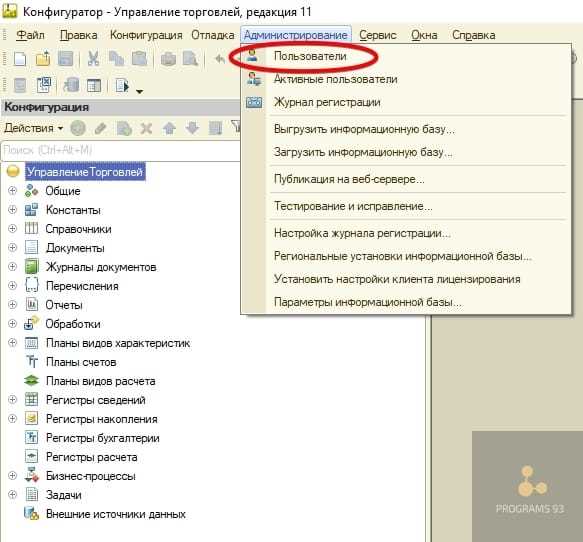
Проверьте корректность отображения ролей и доступных документов. Для проверки откройте раздел Администрирование → Пользователи и убедитесь, что отображается новый пользователь с правильными правами.
Для ускорения смены пользователя при регулярной работе используйте функцию Сменить пользователя в меню Файл без полного выхода из платформы. Это позволяет избежать повторной загрузки информационной базы и сокращает время перехода между учетными записями.
Как выйти из текущего пользователя в 1С
Для выхода из текущего пользователя в 1С откройте главное меню программы и выберите пункт Файл → Выйти. В некоторых конфигурациях доступна кнопка Выход в правом верхнем углу окна.
Перед выходом убедитесь, что все изменения в документах и регистрах сохранены, чтобы избежать потери данных. В случае несохранённых изменений система предложит сохранить их автоматически.
Если используется тонкий клиент, завершение сеанса также доступно через комбинацию клавиш Ctrl+Q. В толстом клиенте можно дополнительно закрыть окно программы, что приведёт к автоматическому завершению сеанса.
При работе на сервере с несколькими пользователями рекомендуется перед выходом проверить, что нет активных блокировок документов или справочников. Это можно сделать через Администрирование → Блокировки.
После выхода на экране авторизации появится форма для ввода имени пользователя и пароля. Здесь можно войти под другим пользователем без необходимости перезапуска программы.
Для ускоренного переключения между пользователями в 1С 8.3 включите режим Быстрая смена пользователя через Администрирование → Параметры → Общие. Это позволит закрывать текущий сеанс и открывать новый с минимальными задержками.
Проверка прав доступа перед сменой пользователя

Перед сменой пользователя в 1С необходимо убедиться, что текущая учетная запись имеет разрешение на выполнение операции выхода и входа под другим пользователем. Для этого откройте раздел «Администрирование» → «Пользователи» и проверьте роль текущего пользователя. Роли должны включать права на управление сеансами и смену пользователя.
Если используется конфигурация с разграничением прав по регистрам или документам, проверьте, что учетная запись имеет доступ к необходимым объектам, иначе при смене пользователя возможны ошибки отображения данных или блокировки функций. Это особенно важно для пользователей с ограниченными правами, например, менеджеров по продажам или бухгалтеров.
Для проверки используйте встроенный механизм «Проверка прав доступа» через меню «Администрирование» → «Проверка прав». Выберите пользователя, под которым планируется вход, и убедитесь, что отмечены необходимые объекты: формы, отчеты, документы и справочники. Обратите внимание на флаги «Чтение», «Запись» и «Удаление» для критичных данных.
Если права ограничены, создайте отдельную роль с разрешениями на смену пользователя или расширьте существующую. После корректировки ролей выполните повторную проверку, чтобы убедиться, что новая конфигурация позволяет безопасно завершить текущий сеанс и войти под другой учетной записью без потери данных.
Ввод учетных данных нового пользователя
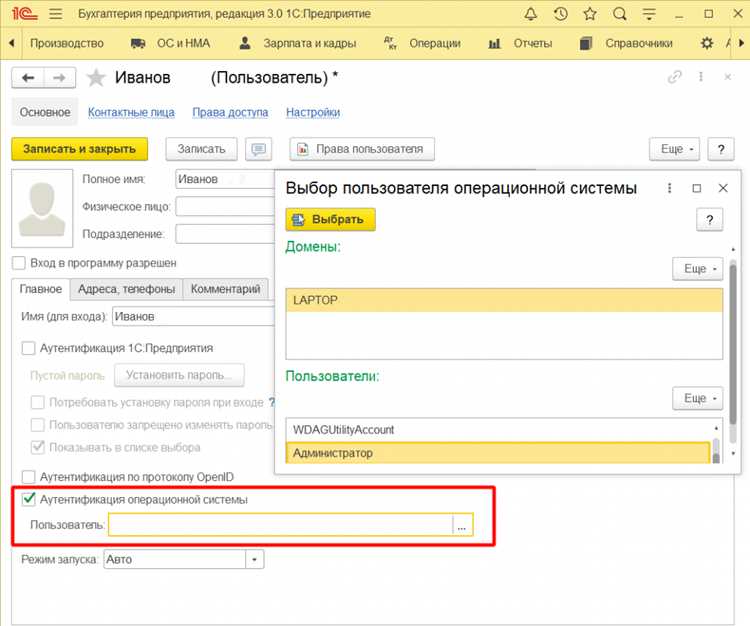
Для добавления нового пользователя в 1С откройте раздел «Администрирование» и выберите «Пользователи». Нажмите кнопку «Создать» и заполните форму учетной записи.
Обязательные поля включают:
| Поле | Описание | Рекомендации |
|---|---|---|
| Имя пользователя | Уникальный идентификатор в системе | Использовать латинские буквы без пробелов, длина 5–20 символов |
| Пароль | Защищает учетную запись | Не менее 8 символов, сочетание букв верхнего и нижнего регистра, цифр и спецсимволов |
| ФИО | Полное имя сотрудника | Заполняется по документам, используется в отчетах |
| Роль | Определяет права доступа | Выберите роль из предложенного списка: «Администратор», «Менеджер», «Бухгалтер» |
| Подразделение | Отражает структуру компании | Укажите точное подразделение для корректного распределения прав |
После заполнения всех полей нажмите «Сохранить». Для проверки корректности учетной записи выполните вход под новым пользователем и убедитесь в доступности назначенных функций. В случае ошибок вернитесь в настройки пользователя и исправьте данные.
Настройка профиля и рабочего пространства после входа

После входа в 1С рекомендуется сразу проверить и при необходимости обновить личные данные в профиле. Для этого откройте раздел «Настройки пользователя» через меню «Сервис» → «Пользователи». Убедитесь, что корректно указаны ФИО, должность и контактные данные, так как они используются в отчетах и документах.
Настройка рабочего пространства начинается с выбора панели инструментов и закрепления часто используемых команд. Перейдите в «Вид» → «Панели инструментов» и отметьте только те элементы, которые соответствуют вашим задачам. Избыточные кнопки лучше отключить для ускорения работы.
Следующий шаг – настройка списка открытых форм и фильтров. В разделе «Настройки форм» можно задать предустановленные фильтры для справочников, документов и отчетов. Это позволяет сразу получать релевантные данные без ручного ввода условий каждый раз.
Организация рабочего стола выполняется через закрепление часто используемых документов и отчетов в «Избранное». Для добавления элемента выберите документ или отчет, щелкните правой кнопкой мыши и выберите «Добавить в избранное». Это ускоряет доступ к ключевым ресурсам.
Для пользователей с несколькими ролями важно настроить профиль по умолчанию. В «Настройках пользователя» укажите активную роль и права доступа, чтобы после входа сразу открывался нужный набор функций и справочников. Это снижает вероятность случайных ошибок при работе с документами.
Рекомендуется также проверить параметры уведомлений и обмена сообщениями. В разделе «Уведомления» можно включить оповещения о критических событиях, назначениях задач и изменениях документов. Это обеспечивает контроль за ключевыми процессами без постоянного мониторинга.
После завершения всех изменений сохраните настройки с помощью кнопки «Сохранить профиль». При следующем входе рабочее пространство и профиль будут автоматически подгружены, что сокращает время подготовки к работе и повышает точность выполнения операций.
Использование функции «Смена пользователя» без закрытия 1С
Функция «Смена пользователя» позволяет сменить учетную запись без выхода из 1С. Она доступна в верхнем меню: «Файл» → «Сменить пользователя».
При активации функции система сохраняет текущие настройки и данные сеанса. Все открытые документы остаются активными, но для корректной работы рекомендуется сохранить изменения в открытых формах.
После выбора «Сменить пользователя» открывается окно ввода имени и пароля новой учетной записи. Для ускорения процесса можно использовать списки последних пользователей, если они сохранены в конфигурации.
При смене пользователя без закрытия системы следует учитывать права доступа. Документы, доступ к которым ограничен для новой учетной записи, становятся недоступными. Попытка редактирования таких объектов приведет к уведомлению о недостаточных правах.
Функция совместима с клиент-серверной и файловой конфигурацией 1С. На серверной версии рекомендуется выполнять смену пользователя только при наличии стабильного соединения, чтобы избежать потери данных.
Для автоматизации смены пользователя можно использовать обработку с вызовом метода Application.Sessions.CurrentSession.Logoff, после чего инициировать вход под новой учетной записью через Application.Login. Это особенно удобно в сценариях с несколькими учетными записями.
Смена пользователя без выхода снижает простои, ускоряет работу при тестировании и администрировании системы, но требует внимательности к сохранению данных и правам доступа.
Типичные ошибки при смене пользователя и способы их исправления
При смене пользователя в 1С часто встречаются ошибки, которые могут блокировать работу или приводить к потере данных. Ниже перечислены наиболее распространённые ситуации и методы их устранения.
-
Ошибка авторизации при смене пользователя: возникает, если введён неверный логин или пароль.
Решение: проверить правильность регистра и раскладку клавиатуры, при необходимости сбросить пароль через администратора системы.
-
Сообщение о том, что пользователь уже подключён: появляется, когда предыдущая сессия не была корректно завершена.
Решение: завершить зависшую сессию через меню «Администрирование → Пользователи» или перезапустить клиент 1С.
-
Отсутствие доступа к некоторым функциям: после смены пользователя система может блокировать операции из-за несоответствия ролей.
Решение: проверить настройки ролей и прав доступа для нового пользователя, скорректировать через «Администрирование → Права доступа».
-
Ошибка при смене базы данных: появляется, если новый пользователь не имеет разрешения на выбранную информационную базу.
Решение: убедиться, что пользователь добавлен в список разрешённых пользователей для базы, или запросить доступ у администратора.
-
Проблемы с блокировкой данных: при смене пользователя могут оставаться незавершённые транзакции, вызывая конфликт блокировок.
Решение: завершить активные документы и операции предыдущего пользователя, при необходимости выполнить перезапуск сервера 1С.
Для предотвращения ошибок рекомендуется всегда завершать текущую сессию перед сменой пользователя и периодически проверять актуальность прав доступа. Это минимизирует риски блокировки функций и потери данных.
Вопрос-ответ:
Как поменять пользователя в 1С без выхода из программы?
В 1С можно сменить пользователя через меню «Файл» → «Сменить пользователя». После выбора этой опции система предложит ввести логин и пароль нового пользователя. Программа при этом сохраняет текущие данные, и вам не нужно полностью закрывать базу. Этот способ удобен для быстрого перехода между учетными записями без прерывания работы.
Что происходит с незавершенными документами при смене пользователя?
Если перед сменой пользователя есть открытые документы, система сохраняет их в текущем состоянии. После входа под новой учетной записью эти документы могут быть недоступны, если права нового пользователя не позволяют их редактировать. Рекомендуется закрывать или сохранять все активные документы перед сменой пользователя, чтобы не потерять данные.
Можно ли автоматически запоминать последнего пользователя в 1С?
Да, в настройках 1С есть опция «Запоминать последнего пользователя». Когда она включена, при следующем запуске системы логин последнего пользователя будет подставляться автоматически, что ускоряет вход в программу. Пароль все равно придется вводить вручную для безопасности, если не настроена автологинация с использованием защищенных методов хранения пароля.
Какие ошибки могут возникнуть при смене пользователя и как их исправить?
Чаще всего возникают ошибки, связанные с правами доступа. Например, новый пользователь может не видеть определенные функции или документы. В таком случае необходимо проверить настройки ролей и прав в конфигураторе 1С. Также может появиться ошибка при попытке смены пользователя во время фоновой операции, такой как загрузка данных. Решается она повторным входом после завершения всех текущих процессов.

 Загрузка...


