
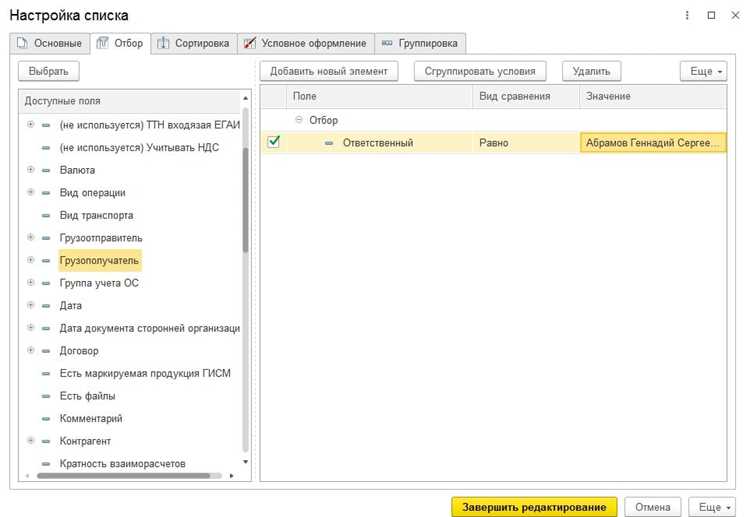
В 1С определение ответственного за документ позволяет автоматизировать контроль создания и корректировки данных. Назначение конкретного пользователя снижает риск ошибок при вводе информации и ускоряет обработку операций в системах управления финансами, складом или кадровым учетом.
Для настройки необходимо открыть справочник «Пользователи» и убедиться, что у назначаемого лица есть права на создание соответствующего типа документа. В разделе «Настройки учетной записи» следует проверить активность ролей: только пользователи с разрешением «Создание документов» могут быть назначены ответственными.
При работе с регламентированными документами, такими как счета, накладные или платежные поручения, рекомендуется фиксировать ответственное лицо в карточке документа. Это позволяет системе автоматически подставлять данные в поля «Создал» и «Подпись ответственного», что упрощает контроль и последующую проверку.
Если в организации несколько сотрудников работают с одним типом документа, имеет смысл использовать функционал «Сменный ответственный» с указанием периодов действия. Такой подход предотвращает дублирование действий и сохраняет историю изменений с точной идентификацией исполнителя.
Выбор документа для назначения ответственного

В 1С назначение ответственного начинается с точного определения документа, на который будет распространяться ответственность. Неправильный выбор документа приводит к ошибкам в учёте и задержкам в согласовании.
Рекомендации по выбору документа:
- Определите тип документа: поступление, расход, внутреннее перемещение, накладная, акт и др. От типа зависит набор доступных полей и автоматизация контроля.
- Уточните подразделение или склад, где документ создаётся. Ответственный должен иметь доступ именно к этой организационной единице.
- Проверьте наличие шаблонов документов в конфигурации. Если используются шаблоны, назначение ответственного выполняется через них, что упрощает повторяющиеся операции.
- Проанализируйте права пользователей. Назначаемый ответственный должен иметь права на редактирование выбранного документа, иначе система заблокирует назначение.
- Если документ является промежуточным (например, черновик), убедитесь, что назначение ответственного фиксируется в момент создания или утверждения, чтобы избежать разночтений.
Последовательность действий при выборе документа:
- Откройте справочник или журнал документов соответствующего типа.
- Выберите конкретный документ по номеру или дате.
- Проверьте, что все реквизиты заполнены корректно, особенно подразделение и контрагент.
- Назначьте ответственного через кнопку «Назначить ответственного» или соответствующее контекстное меню.
- Сохраните изменения и проверьте, что документ отображается в списке ответственного пользователя.
Использование этих шагов обеспечивает точное закрепление ответственности за документ, упрощает контроль выполнения и исключает ошибки при автоматической обработке данных.
Создание нового пользователя для ответственного
В 1С откройте раздел «Администрирование» → «Пользователи». Нажмите кнопку «Создать» и заполните поля: «Имя пользователя» – уникальное значение в системе, «Фамилия», «Имя» и «Отчество» – по реальным данным сотрудника.
Установите логин и пароль. Логин должен содержать не менее 6 символов, пароль – не менее 8 символов с сочетанием букв и цифр. Включите опцию «Срок действия пароля», если требуется ограничить доступ временными рамками.
В поле «Роль» выберите существующую роль с правами на создание документов или создайте новую. При создании новой роли отметьте разрешения: «Создание документов», «Редактирование документов» и «Просмотр истории изменений».
Привяжите пользователя к конкретной организации или подразделению, чтобы ограничить доступ к документам, не относящимся к зоне ответственности. Для этого в форме пользователя используйте вкладку «Подразделения».
Сохраните пользователя и выполните тестовый вход под его учетной записью, чтобы убедиться в корректности прав и доступе к разделам, необходимым для создания документов.
Рекомендуется задокументировать созданного пользователя: указать дату создания, инициалы администратора и назначенную роль. Это упростит последующую проверку и аудит системы.
Настройка прав доступа для создания документов

Для ограничения или предоставления прав на создание документов в 1С используется настройка ролей и прав пользователей. Правильная конфигурация обеспечивает контроль над процессом и исключает несанкционированное добавление записей.
Основные шаги настройки:
- Откройте раздел «Администрирование» → «Пользователи и права».
- Выберите пользователя или группу пользователей, которым необходимо предоставить доступ.
- Перейдите в «Роли и права» и отметьте необходимые права для работы с конкретными документами:
- Создание – разрешает формировать новые документы.
- Редактирование – дает возможность изменять документы после создания.
- Удаление – ограничивает возможность удалять документы.
- Просмотр – позволяет видеть документы без права их редактирования.
Для каждой роли можно детализировать права по типу документа. Например:
- Документ «Счет-фактура» – разрешить создание только бухгалтерам.
- Документ «Заказ клиента» – предоставить создание менеджерам отдела продаж.
- Документ «Акт выполненных работ» – ограничить доступ руководителям проектов.
При настройке прав важно учитывать наследование ролей: пользователь, включенный в несколько ролей, получает суммарные права. Для ограничения создания документов необходимо убедиться, что в других ролях отсутствуют лишние права.
Рекомендуется протестировать права через учетную запись с минимальными полномочиями, чтобы убедиться, что пользователь может создавать только разрешенные документы и не имеет доступа к запрещенным разделам.
Дополнительно можно использовать механизм ограничений по подразделениям и контрагентам, что позволяет детализировать права на уровне конкретных объектов и повысить контроль над процессом создания документов.
Присвоение роли «Ответственный» конкретному пользователю

В 1С открываем раздел «Администрирование» → «Пользователи». Выбираем пользователя, которому необходимо присвоить роль «Ответственный».
В карточке пользователя переходим на вкладку «Роли» и нажимаем «Добавить». В появившемся списке выбираем «Ответственный» и подтверждаем выбор кнопкой «ОК».
После присвоения роли следует проверить права доступа. Для этого открываем «Настройки прав» и проверяем, что пользователь имеет возможность создавать и редактировать соответствующие документы, но не изменять системные настройки.
Если роль присваивается для конкретного типа документов, необходимо открыть «Настройка прав на документы», выбрать нужный документ и указать пользователя как «Ответственного». Это гарантирует, что только назначенный пользователь сможет инициировать создание документа.
Для контроля правильности работы назначенной роли можно воспользоваться журналом регистрации действий: фильтруем по пользователю и типу документа, чтобы убедиться, что все операции выполняются корректно.
Изменения вступают в силу после перезапуска сеанса пользователя или обновления конфигурации. При необходимости массового присвоения роли можно использовать обработку «Назначение ролей пользователям», выбрав несколько сотрудников одновременно.
Проверка доступности функции создания документа

Для проверки возможности создания документа в 1С необходимо убедиться, что у пользователя есть соответствующие права в конфигурации. Перейдите в Администрирование → Права пользователей → Роли и права и проверьте, что для нужного типа документа включена операция Создание.
Если документ создается через интерфейс пользователя, убедитесь, что элемент меню или кнопка Создать активна. В случае использования обработок или внешних обработчиков, проверьте доступность метода СоздатьОбъект для выбранного документа.
Для ролей с ограниченным доступом можно выполнить тест: войти под учетной записью пользователя и попытаться создать тестовый документ. Ошибки или отсутствие кнопки укажут на необходимость корректировки прав.
При настройке прав учитывайте, что наличие доступа к объекту справочника не всегда обеспечивает возможность создания связанных документов. Для проверки необходимо протестировать все связанные подсистемы и регистры, чтобы исключить скрытые ограничения.
Назначение ответственного через карточку документа
Откройте карточку документа через меню «Документы» или двойным щелчком по строке в списке. В верхней части формы доступно поле «Ответственный». По умолчанию оно может быть пустым или содержать пользователя, создавшего документ.
Для назначения нового ответственного кликните на поле «Ответственный». Появится список сотрудников, зарегистрированных в справочнике «Сотрудники». Используйте поиск по имени или подразделению для ускорения выбора. После выделения нужного сотрудника нажмите Enter или кнопку «Выбрать».
Изменение ответственного автоматически фиксируется в журнале изменений документа. При необходимости можно добавить комментарий к назначению в отдельном поле «Примечание». Это удобно для учета причины передачи ответственности.
Если документ используется в процессах согласования, назначение ответственного обновляет соответствующие задачи. Система направит уведомления выбранному сотруднику, а также обновит список участников согласования.
Для массового назначения ответственных рекомендуется использовать обработку «Изменение реквизитов», чтобы избежать ручного редактирования каждой карточки. Однако для единичных документов метод через карточку обеспечивает точное распределение ответственности и моментальное уведомление.
Контроль изменений и истории действий ответственного

В 1С каждый документ содержит журнал изменений, доступный через раздел «История документа». Здесь фиксируются дата и время модификации, идентификатор пользователя и конкретные поля, которые были изменены. Для ответственного за документ рекомендуется включить автоматическое уведомление о каждом изменении через настройку «Подписка на события документа».
Используйте механизм версионирования: перед внесением изменений создается новая версия документа. Это позволяет откатить данные к предыдущему состоянию и проверить последовательность действий. Для анализа изменений применяйте фильтры по ответственному и типу операции (создание, изменение, удаление), что ускоряет выявление несоответствий и ошибок.
Регулярно экспортируйте журнал действий в Excel или CSV для внешнего контроля. В отчете должны присутствовать поля «Дата изменения», «Ответственный», «Тип действия» и «Комментарий». Это упрощает проверку и аудит без необходимости открывать каждый документ в 1С.
Для снижения риска потери данных настройте права доступа: только ответственный и его руководитель должны иметь возможность редактировать документ, остальные пользователи – только просматривать. Систему можно интегрировать с механизмом электронных подписей, чтобы каждое изменение имело юридически значимую фиксацию.
Использование встроенного анализа истории действий позволяет выявить повторяющиеся ошибки и оптимизировать процессы. Рекомендуется ежемесячно формировать отчет по активности ответственного, включая количество созданных версий, среднее время на корректировку и количество исправлений, что помогает контролировать эффективность работы и соответствие внутренним стандартам.
Устранение ошибок при назначении ответственного

Ошибка при назначении ответственного чаще всего возникает из-за некорректной настройки прав доступа. Проверьте, чтобы пользователь имел роль, включающую возможность редактирования соответствующего справочника и документов. Для этого откройте «Администрирование → Права доступа → Настройка ролей» и убедитесь, что у роли включены права «Создание», «Редактирование» и «Назначение ответственного».
Другой распространённый источник ошибок – отсутствие активного сотрудника в справочнике «Пользователи». Проверьте поле «Активность» в карточке пользователя. Если сотрудник неактивен, назначение невозможно.
Ошибки могут появляться из-за конфликтов значений в документе. Например, если поле «Подразделение» не заполнено или указано некорректно, система блокирует назначение. Рекомендуется сверять подразделение ответственного с подразделением документа.
Для анализа ошибок используйте встроенный журнал регистрации. Перейдите в «Администрирование → Журнал регистрации», установите фильтр по пользователю и дате, и проверьте записи с типом «Ошибка при назначении ответственного». Журнал покажет точную причину: отсутствие прав, некорректные ссылки или блокировки документа.
Для предотвращения повторных ошибок создайте таблицу соответствия сотрудников и ролей:
| Сотрудник | Роль | Подразделение | Статус активности |
|---|---|---|---|
| Иванов И.И. | Менеджер | Продажи | Активен |
| Петров П.П. | Бухгалтер | Финансы | Активен |
| Сидоров С.С. | Администратор | ИТ | Неактивен |
Если ошибка сохраняется после проверки прав и активности, выполните очистку кеша пользователя и перезапуск сеанса 1С. Это решает проблему, когда система продолжает использовать устаревшие данные справочников.
Регулярная проверка соответствия сотрудников, ролей и подразделений снижает количество ошибок при назначении ответственного и ускоряет работу с документами.
Вопрос-ответ:
Как назначить ответственного за создание документа в 1С для конкретного вида документа?
В 1С назначение ответственного осуществляется через настройку ролей и прав доступа. Для конкретного вида документа нужно открыть соответствующий справочник или регистр и выбрать пункт «Ответственные». Затем в списке пользователей выбирается сотрудник, который будет создавать документ, и сохраняются изменения. После этого при создании нового документа система автоматически подставляет выбранного пользователя в поле «Ответственный». Это позволяет контролировать процесс и отслеживать, кто создаёт документы.
Можно ли изменить ответственного за уже созданный документ в 1С?
Да, изменить ответственного можно, но для этого пользователь должен иметь права на редактирование документов. Для смены открывается сам документ, затем в поле «Ответственный» выбирается новый сотрудник. После сохранения изменений система фиксирует эту корректировку в журнале изменений, что позволяет отслеживать, кто и когда был назначен ответственным. Следует учитывать, что в некоторых конфигурациях право на изменение ответственного может быть ограничено настройками безопасности.
Каким образом 1С обрабатывает назначение нескольких ответственных за один документ?
Стандартная конфигурация 1С обычно позволяет назначать только одного основного ответственного за документ. Однако при необходимости можно использовать дополнительные механизмы, например, согласование или добавление соисполнителей в поле «Участники». Это позволяет распределять обязанности между несколькими сотрудниками, но формально «Ответственный» остаётся один. Для работы с несколькими ответственными иногда применяют настройки рабочих процессов или доработку типовой конфигурации.
Что делать, если при назначении ответственного 1С не показывает нужного пользователя в списке?
Если нужный сотрудник не отображается в списке, нужно проверить несколько моментов. Во-первых, убедиться, что пользователь зарегистрирован в системе и имеет активный статус. Во-вторых, проверить права доступа и роли: пользователь должен иметь право создавать документы данного вида. Также стоит убедиться, что фильтры списка пользователей не ограничивают отображение. После внесения необходимых изменений сотрудник должен появиться в списке для назначения ответственным.
Можно ли автоматически назначать ответственного в 1С по подразделению или роли?
Да, автоматическое назначение возможно через правила распределения или обработку событий. Например, можно настроить, чтобы при создании документа в конкретном подразделении система автоматически подставляла ответственного из этого отдела. Настройка осуществляется в конфигураторе через обработчики создания документов или с использованием регистров, где хранится информация о связи подразделений и сотрудников. Это помогает ускорить работу и снизить вероятность ошибок при ручном назначении.
Как назначить ответственного за создание документа в 1С для определенного вида документов?
Для назначения ответственного нужно открыть карточку нужного документа и перейти в раздел настроек или реквизитов. В поле «Ответственный» выбираете пользователя из списка сотрудников. Если документа несколько типов, можно настроить правила для каждого типа отдельно через конфигурацию прав доступа и распределение ролей. После этого выбранный сотрудник будет автоматически указан в создаваемых документах данного типа.
Можно ли изменить ответственного за документ после его создания?
Да, изменить ответственного можно даже после того, как документ создан. Для этого откройте сам документ, найдите поле «Ответственный» и выберите нового сотрудника. В зависимости от конфигурации 1С, изменения могут требовать прав администратора или наличия определенных полномочий у пользователя. После смены ответственного все последующие действия по документу будут относиться к новому сотруднику.

 Загрузка...


